Содержание статьи

Шлюз по умолчанию в Linux определяет маршрут трафика к внешним сетям. Его корректная настройка критична для серверов, рабочих станций и устройств, которые используют несколько сетевых интерфейсов. Неправильно заданный шлюз может привести к потере связи с интернетом или внутренними сегментами сети.
Linux предоставляет несколько способов изменения шлюза: через команду ip, редактирование конфигурационных файлов или управление через NetworkManager. Выбор метода зависит от дистрибутива, уровня доступа и необходимости сохранить изменения после перезагрузки.
В этой статье приведён пошаговый разбор всех подходов. Вы узнаете, как проверить текущий шлюз, установить временный маршрут, прописать постоянный шлюз для конкретного интерфейса и протестировать его доступность. Также рассмотрен метод быстрого возврата к предыдущей конфигурации в случае ошибок.
Проверка текущего шлюза и сетевых интерфейсов
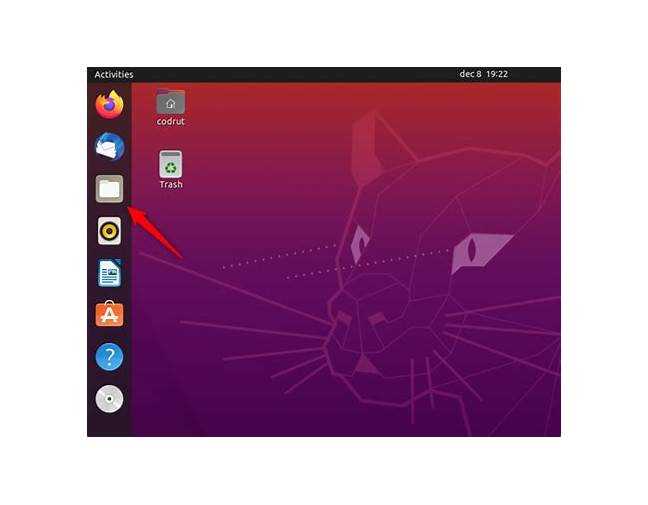
Список всех сетевых интерфейсов можно получить через ip addr show или ifconfig -a. Обратите внимание на наличие активного IP-адреса и состояние интерфейса. Интерфейсы, помеченные как UP, готовы к передаче данных; DOWN указывает на неактивное соединение.
Для быстрого тестирования доступности текущего шлюза используйте ping. Например, ping -c 3 192.168.1.1 отправляет три пакета к шлюзу. Если ответы не поступают, необходимо проверить кабель, настройки интерфейса или маршрутизацию.
Временное изменение шлюза через команду ip
Для временной смены шлюза используется команда ip route. Синтаксис для установки нового маршрута по умолчанию: sudo ip route add default via
Если текущий шлюз нужно заменить, сначала удалите старый маршрут: sudo ip route del default. После этого добавьте новый шлюз командой ip route add default. Изменение будет активно до перезагрузки системы или сброса сетевых настроек.
Для проверки корректности нового маршрута используйте ip route show и убедитесь, что строка default via указывает на правильный IP-адрес. Дополнительно можно проверить доступность шлюза через ping, например: ping -c 3 192.168.1.254.
Временное изменение удобно при тестировании альтернативных маршрутов или при устранении проблем с сетевой связью без внесения постоянных изменений в конфигурационные файлы.
Настройка постоянного шлюза в файле /etc/network/interfaces
Файл /etc/network/interfaces управляет сетевыми настройками в Debian и производных. Для задания постоянного шлюза необходимо указать его в блоке конфигурации соответствующего интерфейса.
Пример конфигурации для интерфейса eth0:
auto eth0
iface eth0 inet static
address 192.168.1.100
netmask 255.255.255.0
gateway 192.168.1.1
В этом примере:
- address – статический IP интерфейса.
- netmask – маска подсети.
- gateway – IP нового постоянного шлюза.
После внесения изменений необходимо перезапустить сетевой интерфейс:
- sudo ifdown eth0
- sudo ifup eth0
Проверка корректности производится командой ip route show. Строка default via должна совпадать с указанным в gateway IP. Рекомендуется сохранять резервную копию файла перед правкой: sudo cp /etc/network/interfaces /etc/network/interfaces.bak.
Использование NetworkManager для изменения шлюза

NetworkManager управляет сетевыми соединениями на многих дистрибутивах Linux. Изменение шлюза через него позволяет сохранить настройки между перезагрузками и использовать графический или командный интерфейс.
Для командной настройки используйте nmcli. Сначала определите имя подключения: nmcli connection show. В списке найдите активное соединение, например Wired connection 1.
Чтобы изменить шлюз, выполните команду:
sudo nmcli connection modify "Wired connection 1" ipv4.gateway 192.168.1.254
Если используется статический IP, убедитесь, что указано ipv4.method manual. Для применения изменений выполните:
sudo nmcli connection up "Wired connection 1"
Проверка текущего маршрута производится командой ip route show или nmcli device show <интерфейс>. Строка IP4.GATEWAY должна совпадать с указанным шлюзом. Этот метод позволяет быстро переключать маршруты без редактирования системных файлов вручную.
Проверка доступности нового шлюза и маршрутов
После изменения шлюза необходимо убедиться, что маршрутизация работает корректно. Для проверки доступности нового шлюза используйте команду ping. Например, ping -c 4 192.168.1.254 отправит четыре пакета и покажет процент потерянных пакетов и время отклика.
Для анализа маршрутов используйте ip route get. Команда ip route get 8.8.8.8 покажет, через какой интерфейс и какой шлюз будет отправлен трафик к указанному адресу.
Дополнительно рекомендуется проверить список всех маршрутов командой ip route show. Убедитесь, что строка default via соответствует новому шлюзу, а остальные маршруты корректно настроены для локальных сетей.
Если доступность шлюза или маршруты вызывают ошибки, проверьте сетевые настройки интерфейса, маску подсети и наличие конфликтов с другими маршрутами. В случае проблем временно откатите изменения с помощью ранее сохранённой конфигурации.
Возврат к предыдущему шлюзу при необходимости
Если новый шлюз вызывает проблемы с доступом к сети, необходимо вернуть предыдущую конфигурацию. Для временного возврата используйте команду ip route: сначала удалите текущий шлюз sudo ip route del default, затем добавьте старый sudo ip route add default via
При использовании NetworkManager выполните команду:
sudo nmcli connection modify "<имя_соединения>" ipv4.gatewaysudo nmcli connection up "<имя_соединения>"
Если изменения были внесены через /etc/network/interfaces, восстановите резервную копию файла:
sudo cp /etc/network/interfaces.bak /etc/network/interfaces
sudo ifdown <интерфейс> && sudo ifup <интерфейс>
После возврата проверьте маршрут командой ip route show и убедитесь, что строка default via соответствует предыдущему шлюзу. Это гарантирует восстановление исходного сетевого соединения без потерь пакетов.
Вопрос-ответ:
Как проверить текущий шлюз в Linux перед изменением?
Для проверки текущего шлюза используйте команду ip route show. В выводе строка default via указывает IP-адрес шлюза по умолчанию, а после dev указан сетевой интерфейс. Дополнительно можно проверить активные интерфейсы командой ip addr show и убедиться, что выбранный интерфейс находится в состоянии UP.
Можно ли временно изменить шлюз без перезагрузки сети?
Да, временную смену шлюза выполняют через команду ip route. Для этого сначала удалите старый маршрут: sudo ip route del default, затем добавьте новый: sudo ip route add default via
Что делать, если новый шлюз не работает?
Сначала проверьте доступность шлюза командой ping, например ping -c 3
Можно ли вернуть старый шлюз после изменения и как это сделать?
Да, старый шлюз можно восстановить. Если изменение выполнялось временно через команду ip route, сначала удалите текущий шлюз: sudo ip route del default, затем добавьте предыдущий: sudo ip route add default via

 Загрузка...