Содержание статьи

Работа с Maven в IntelliJ IDEA сводится к точной настройке pom.xml и корректному выбору артефактов. Любая зависимость должна содержать groupId, artifactId и version. Именно эти три параметра определяют, какой пакет будет подключён и какая его редакция попадёт в проект.
IntelliJ IDEA упрощает подбор библиотек: редактор предлагает подсказки по артефактам, автоматически сверяясь с Maven Central. Это избавляет от ручного поиска координат и снижает риск опечаток. Для сложных проектов полезно сразу проверять, нет ли конфликтующих версий – встроенные инструменты показывают дерево зависимостей и подсвечивают проблемные узлы.
При добавлении новой библиотеки важно сразу обновить проект через окно Maven, чтобы среда подтянула нужные файлы и пересобрала индекс. Если артефакт не скачивается, следует проверить репозитории в настройках и корректность указанных координат. Такой подход помогает избежать задержек во время сборки и ускоряет отладку.
Где найти файл pom.xml в структуре проекта IntelliJ IDEA
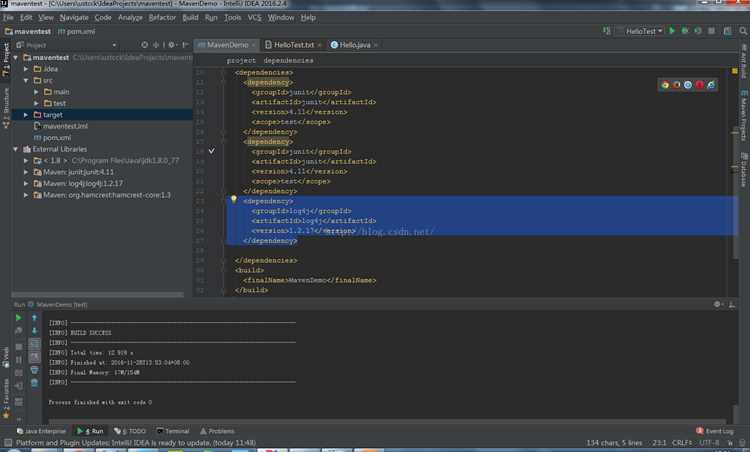
Файл pom.xml расположен в корне Maven-проекта и отображается в панели Project при включённом режиме просмотра Project, а не Packages. Если структура свернута, достаточно раскрыть первый уровень каталога, где рядом с папками src и .idea будет находиться pom.xml.
При открытии проекта, импортированного не как Maven, файл может не определяться системой сборки. В таком случае IntelliJ IDEA помечает pom.xml как обычный XML-файл. Чтобы исправить это, нужно нажать правой кнопкой на pom.xml и выбрать пункт Add as Maven Project. После подтверждения проект появится в боковой панели Maven, а файл будет обрабатываться корректно.
Если в проекте несколько модулей, каждый модуль имеет свой pom.xml. Они располагаются внутри соответствующих папок, на одном уровне со своей директорией src. Корневой pom.xml обычно содержит список модулей и не включает исходный код. Такое разделение помогает быстрее ориентироваться и не путать конфигурации разных частей системы.
Добавление зависимости через автоматические подсказки редактора

При выборе подходящего варианта IDEA автоматически формирует блок <dependency> в pom.xml, заполняя groupId, artifactId и version. После вставки записи проект запрашивает обновление, чтобы загрузить нужный артефакт. Это позволяет не переходить вручную к поиску координат и снижает вероятность ошибок в XML-структуре.
Если подсказка не отображается, стоит проверить подключение к интернету и доступность Maven Central в настройках. Дополнительно полезно убедиться, что pom.xml корректно распознан системой сборки: при нарушенной конфигурации IntelliJ IDEA не предлагает зависимости и не формирует список артефактов.
Подключение зависимости вручную через секцию dependencies

Ручное добавление зависимости в pom.xml даёт полный контроль над содержимым блока <dependency>. Такой способ используется, когда требуется указать конкретную версию или подключить артефакт, отсутствующий в подсказках редактора.
В pom.xml должен существовать раздел <dependencies>. Если его нет, его нужно создать. Внутри размещаются все библиотеки проекта. Запись зависимости включает три ключевых элемента:
- groupId – идентификатор организации или проекта;
- artifactId – название артефакта;
- version – номер версии, поддерживаемый репозиторием.
После добавления строки зависимости необходимо выполнить обновление проекта через панель Maven. Для этого используется действие Reload All Maven Projects. Без обновления IntelliJ IDEA не скачает артефакт и не добавит его в локальное хранилище.
Если требуемый артефакт хранится во внешнем репозитории, отличном от Maven Central, нужно явно указать раздел <repositories> с адресом источника. Это позволит IntelliJ IDEA корректно загрузить библиотеку и избежать ошибок разрешения зависимостей.
Использование окна Maven для обновления и загрузки зависимостей
Окно Maven открывается через правую боковую панель IntelliJ IDEA и содержит инструменты для пересборки конфигурации. После изменения pom.xml стоит выполнить команду Reload All Maven Projects. Она запускает повторное чтение файла, проверяет структуру и выгружает недостающие артефакты в локальный репозиторий.
При работе с многомодульными проектами окно Maven позволяет быстро переключаться между отдельными pom.xml. Каждый модуль имеет собственный список зависимостей, и обновление выполняется точечно. Это удобно, когда требуется проверить конфигурацию только одного компонента без пересборки всего проекта.
Проверка корректности артефакта через встроенный поиск Maven Central
IntelliJ IDEA предоставляет встроенный механизм поиска зависимостей по базе Maven Central, что упрощает выбор корректных координат. Поиск доступен через сочетание Ctrl+Shift+A с последующим вводом команды Add Maven Dependency. В открывшемся окне можно ввести название библиотеки, класс или часть идентификатора.
Результаты отображаются в виде списка артефактов с указанием groupId, artifactId и доступных версий. Чтобы избежать выбора неправильного пакета, стоит проверить следующие элементы:
- совпадение названия артефакта с документацией библиотеки;
- актуальность версии в контексте используемой платформы;
- наличие стабильной версии, а не предварительных сборок;
- количество загрузок и популярность пакета, по которым легко определить актуальный артефакт среди дублей.
После выбора нужного варианта IntelliJ IDEA автоматически добавляет блок <dependency> в pom.xml. Далее выполняется обновление проекта через окно Maven, что гарантирует корректную загрузку и разрешение координат.
Настройка версии зависимости и работа с конфликтами
Версия зависимости указывается в блоке <dependency> через тег <version>. При подключении библиотек важно использовать совместимые версии с другими артефактами проекта, чтобы избежать ClassNotFoundException или несовместимых API.
Если проект использует несколько модулей, одна и та же библиотека может быть указана с разными версиями. Для выявления конфликтов используется окно Maven и команда Dependency Analyzer. Она отображает дерево зависимостей и подсвечивает версии, которые дублируются или перекрываются.
Для разрешения конфликта можно применить:
- явное указание версии через тег <version> в корневом pom.xml;
- использование <dependencyManagement> для централизованного контроля версий всех модулей;
- исключение конфликтующих артефактов с помощью <exclusions> внутри зависимостей.
После корректировки версий обязательно выполнить Reload All Maven Projects для синхронизации локального репозитория и пересборки проекта, что гарантирует использование выбранной версии и предотвращает ошибки во время компиляции и выполнения.
Просмотр дерева зависимостей и устранение дублирующихся артефактов
Дерево зависимостей позволяет визуально оценить все библиотеки, подключённые к проекту, включая транзитивные. В IntelliJ IDEA открыть дерево можно через окно Maven или командой View Dependencies в панели инструментов. Это помогает выявить дублирующиеся или конфликтующие версии артефактов.
Для упрощённого анализа удобно составить таблицу, где фиксируются ключевые данные по каждой библиотеке:
| Артефакт | Версия | Источник | Комментарий |
|---|---|---|---|
| commons-io | 2.11.0 | Maven Central | Используется напрямую |
| commons-io | 2.8.0 | Транзитивная зависимость | Необходима блокировка через <exclusions> |
| log4j | 2.20.0 | Maven Central | Совместима с проектом |
Для устранения дубликатов используется тег <exclusions> в pom.xml, исключающий транзитивные зависимости с конфликтующими версиями. После внесения изменений следует выполнить Reload All Maven Projects, чтобы синхронизировать локальный репозиторий и убедиться, что проект собирается с нужными библиотеками без дублирования.
Вопрос-ответ:
Как найти файл pom.xml в проекте IntelliJ IDEA?
Файл pom.xml находится в корне Maven-проекта. В панели Project следует использовать вид Project, а не Packages. Если проект состоит из нескольких модулей, каждый модуль имеет свой pom.xml внутри своей папки рядом с каталогом src. Для проектов, импортированных не как Maven, нужно щёлкнуть правой кнопкой на pom.xml и выбрать Add as Maven Project, чтобы IntelliJ IDEA распознала его как конфигурацию сборки.
Как подключить зависимость через подсказки редактора?
При использовании класса, которого нет в проекте, IntelliJ IDEA подсказывает доступные зависимости. Нажав Alt+Enter, можно увидеть список артефактов из Maven Central, содержащих этот класс. Выбор варианта автоматически добавляет блок <dependency> в pom.xml с заполненными groupId, artifactId и version, после чего требуется обновление проекта через окно Maven для загрузки библиотеки.
Можно ли добавить зависимость вручную и как это сделать?
Да, ручное добавление выполняется через секцию <dependencies> в pom.xml. Внутри указывается <dependency> с groupId, artifactId и version. После внесения изменений нужно обновить проект через окно Maven или команду Reload All Maven Projects. Для зависимостей из сторонних репозиториев добавляется блок <repositories> с адресом источника.
Как проверить правильность выбранного артефакта?
IntelliJ IDEA позволяет искать артефакты в Maven Central через команду Add Maven Dependency. В результатах отображаются groupId, artifactId и доступные версии. Следует сверять название с документацией библиотеки, выбирать стабильные версии и проверять совместимость с платформой проекта. После выбора артефакт автоматически добавляется в pom.xml, а проект обновляется для загрузки нужной версии.
Что делать при конфликте версий зависимостей в проекте?
Конфликты версий выявляются через Dependency Analyzer в окне Maven, где видно дерево зависимостей и дублирующиеся версии. Для устранения конфликта можно указать нужную версию в корневом pom.xml, использовать <dependencyManagement> для управления версиями всех модулей или исключить конфликтующие артефакты через <exclusions>. После изменений выполняется Reload All Maven Projects для синхронизации и корректной сборки проекта.
Почему IntelliJ IDEA не распознаёт pom.xml как Maven-проект?
Если проект был импортирован как обычный Java-проект, IntelliJ IDEA не связывает pom.xml с системой сборки Maven, и файл отображается просто как XML. Чтобы IDE начала работать с Maven, нужно щёлкнуть правой кнопкой на pom.xml и выбрать Add as Maven Project. После этого в боковой панели Maven появятся инструменты для обновления зависимостей, просмотра дерева зависимостей и выполнения команд сборки.
Как исключить дублирующиеся библиотеки при подключении зависимостей?
Дублирующиеся библиотеки появляются, когда одна и та же зависимость подтягивается напрямую и транзитивно через другие артефакты. Для устранения используют тег <exclusions> внутри блока <dependency>. В нём указывают groupId и artifactId конфликтующего артефакта. После внесения изменений следует выполнить Reload All Maven Projects для обновления локального репозитория и корректного разрешения зависимостей.

 Загрузка...