Содержание статьи
Работа со списком временных сохранений в Git нередко приводит к ситуациям, когда нужно отменить применённые или удалённые изменения. Команда git stash сохраняет состояние файлов, но не всегда очевидно, как вернуть систему к предыдущему виду после неудачного применения или сброса записи.
В практике разработчиков встречаются несколько типичных сценариев: случайное применение stash поверх текущей ветки, удаление нужной записи, восстановление файлов после конфликтов. Каждый из них требует точных команд и понимания, какие объекты хранятся в reflog и какие данные можно поднять из нижестоящих коммитов.
Ниже описаны приёмы, позволяющие отменять действия со stash: просмотр содержимого записей, возврат состояния после apply, поиск утерянных изменений через git fsck или git reflog, а также техники восстановления после конфликтов. Такой подход помогает сохранить рабочие версии файлов и избежать потери нужных фрагментов кода.
Как просмотреть сохранённые stash-записи перед отменой
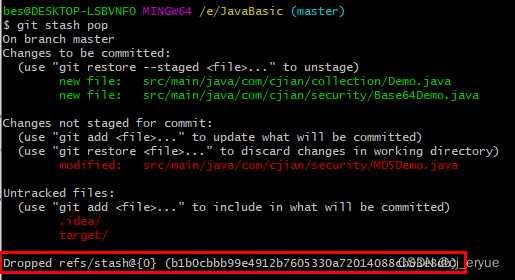
Перед удалением или пересмотром изменений стоит вывести полный список временных сохранений. Команда git stash list показывает индекс, сообщение и хеш, что позволяет выбрать нужную запись без риска удалить не ту.
Если сохранений много, полезно установить расширенные сообщения при создании stash. Просмотр через git stash list —stat позволит увидеть изменённые файлы и объём правок без перехода к полному патчу, что ускоряет выбор конкретной записи для дальнейших действий.
Как удалить конкретную запись из git stash без применения
Чтобы убрать ненужное сохранение, не затрагивая рабочую директорию, используйте команду git stash drop stash@{N}. Параметр N соответствует индексу записи из списка, полученного через git stash list. Удаление выполняется точечно и не влияет на остальные stash.
Если требуется удалить сразу несколько записей, их можно последовательно указать через drop. Важно каждый раз сверять индекс, поскольку после удаления нумерация сдвигается. Перепроверка через git stash list исключает ошибки при работе с большим количеством сохранений.
При необходимости полностью очистить все временные сохранения применяется команда git stash clear, но её используют только тогда, когда точно известно, что ни одна запись больше не нужна. Восстановить содержимое после полного удаления сложнее, поэтому предпочтительнее удалять отдельные stash точечно.
Как откатить изменения после ошибочного git stash apply
Если stash был применён к рабочей директории и внёс лишние правки, вернуть прежнее состояние можно через сравнение текущих файлов с последним коммитом. Команда git reset —hard HEAD полностью откатывает рабочее дерево к зафиксированной версии, удаляя применённые изменения из stash.
Когда требуется сохранить часть изменений, а не откатывать всё, используют точечный откат через git checkout HEAD — путь/к/файлу. Такой способ подходит для отдельных файлов, на которые stash наложил ненужные фрагменты.
Если изменения уже были добавлены в индекс, но не закоммичены, предварительно сбросьте их командой git reset, после чего восстановите нужные файлы. Ниже приведена короткая таблица с подходами в зависимости от ситуации.
| Ситуация | Команда |
|---|---|
| Откат всех внесённых правок | git reset —hard HEAD |
| Возврат конкретного файла | git checkout HEAD — файл |
| Снятие файлов из индекса перед откатом | git reset |
Как восстановить файлы, перезаписанные после применения stash
Если после применения stash рабочие файлы были перезаписаны, первым шагом стоит проверить reflog. Команда git reflog показывает недавние состояния дерева и позволяет найти коммит, предшествующий применению stash. После выбора нужного пункта выполните git checkout ХЕШ — путь/к/файлу, чтобы вернуть конкретный файл.
Когда требуется поднять данные, которые не отражены в истории коммитов, помогает git fsck —lost-found. Инструмент ищет «висячие» объекты, включая содержимое старых версий файлов, которые могли сохраниться после неудачного применения stash. Из каталога .git/lost-found/other можно извлечь нужные фрагменты и вручную восстановить содержимое.
Если stash содержал частичные правки, а перезапись затронула только часть рабочей директории, можно сравнить текущие файлы с содержимым stash через git stash show -p stash@{N}. Это удобно для восстановления отдельных строк или блоков кода без возврата всего файла.
Как отменить конфликтные изменения, возникшие при git stash apply
При появлении конфликтов после применения stash проще всего вернуть состояние файлов к последнему коммиту. Команда git checkout —ours путь/к/файлу восстанавливает содержимое из текущей ветки, а git checkout —theirs путь/к/файлу – из stash. Такой подход подходит, когда нужно быстро убрать конфликтные правки.
Если конфликт затронул несколько файлов, можно использовать массовый откат через git merge —abort. Инструмент удалит промежуточные состояния, созданные при наложении stash, и вернёт дерево в тот момент, когда попытка применения ещё не началась.
Когда требуется вручную вернуть отдельные участки, полезно вывести различия через git diff —staged и git diff. Это позволяет увидеть участки, добавленные stash, и вернуть нужные версии строк путём ручного редактирования или использования git checkout HEAD — файл для полного отката.
Как вернуть рабочее состояние после git stash drop или clear
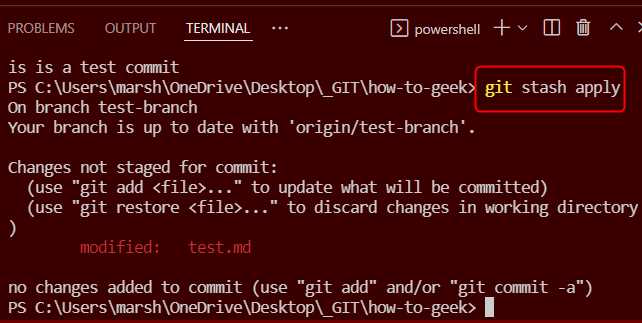
После удаления stash через git stash drop или очистки всех записей командой git stash clear прямого способа восстановления нет, но существует несколько методов возврата утерянных изменений.
1. Использование reflog:
- Выполните git reflog для просмотра истории HEAD и операций с веткой.
- Найдите коммит перед применением и удалением stash.
- Выполните git checkout ХЕШ — путь/к/файлу для восстановления конкретных файлов.
2. Поиск потерянных объектов:
- Запустите git fsck —lost-found для обнаружения «висячих» объектов.
- Из каталога .git/lost-found/other можно извлечь файлы и восстановить их содержимое.
3. Восстановление частичных изменений:
- Создайте новый коммит с восстановленными файлами, чтобы сохранить рабочее состояние и избежать повторной потери данных.
Вопрос-ответ:
Как узнать, какие изменения находятся в конкретной записи git stash перед её удалением?
Для просмотра содержимого сохранённой записи используйте команду git stash show -p stash@{N}, где N — индекс нужной записи из git stash list. Опция -p выводит полный патч с добавленными и удалёнными строками, что позволяет понять, какие изменения будут потеряны при удалении записи.
Можно ли отменить изменения после применения stash, не затрагивая другие файлы?
Да, для отдельных файлов используйте команду git checkout HEAD — путь/к/файлу. Она восстановит содержимое файла из последнего коммита, оставив остальную часть рабочей директории без изменений. Такой подход помогает вернуть только нужные файлы после ошибочного применения stash.
Что делать, если после git stash apply возникли конфликты?
В случае конфликта сначала определите, какие версии файлов нужны: текущие или из stash. Для массового отката используйте git merge —abort, чтобы вернуть рабочее дерево в исходное состояние. Для точечного восстановления отдельных файлов можно применять git checkout —ours или git checkout —theirs, выбирая нужную версию.
Как восстановить файлы после удаления stash через git stash drop или clear?
Прямого восстановления нет, но можно использовать git reflog для поиска предыдущих состояний HEAD и коммитов, предшествующих удалению stash. Также помогает git fsck —lost-found для нахождения объектов, которые ещё сохраняются в Git. После идентификации нужных файлов их можно извлечь и создать новый коммит.
Можно ли просмотреть изменения во всех stash-записях сразу, не применяя их?
Да, команда git stash list —stat выводит перечень всех сохранённых записей с указанием изменённых файлов и количества строк. Это позволяет быстро оценить содержимое stash и определить, какие записи могут быть удалены без применения.
Как безопасно отменить изменения после применения stash, чтобы не потерять важные правки?
Если вы применили stash и хотите вернуть прежнее состояние, но часть изменений важна, сначала сохраните текущие файлы в отдельный коммит или новый stash с помощью git add и git commit или git stash. Затем можно откатить ненужные изменения через git reset —hard HEAD для всей рабочей директории или через git checkout HEAD — путь/к/файлу для отдельных файлов. Этот подход позволяет выбрать, какие изменения сохранить, а какие удалить, не затрагивая другие правки.

 Загрузка...