Содержание статьи
pygame – библиотека для Python, предназначенная для работы с графикой, звуком и пользовательским вводом, часто используемая при создании 2D-игр и интерактивных приложений. При работе в Visual Studio у начинающих разработчиков нередко возникают сложности, связанные с выбором интерпретатора, установкой зависимостей и проверкой корректности подключения библиотеки к проекту.
Visual Studio отличается от Visual Studio Code архитектурой и подходом к управлению Python-проектами, поэтому стандартные инструкции по установке pygame через командную строку не всегда подходят напрямую. Важно учитывать, какая версия Python используется, установлен ли компонент Python development, и как среда обрабатывает виртуальные окружения и системные пакеты.
Корректная установка pygame требует последовательных действий: от проверки версии Python до запуска тестового скрипта с инициализацией модуля. Пропуск любого шага может привести к ошибкам импорта, конфликтам библиотек или невозможности запуска графического окна. Поэтому акцент делается не на абстрактных рекомендациях, а на конкретных настройках и командах, применимых именно в Visual Studio.
Данный материал ориентирован на пользователей Windows, работающих с Visual Studio 2019 и новее, и предполагает установку pygame через pip с последующей проверкой внутри IDE. Все действия выполняются в рамках одного проекта, без использования сторонних менеджеров окружений.
Проверка версии Python и его доступности в Visual Studio
Перед установкой pygame необходимо убедиться, что в системе установлен Python версии не ниже 3.8, так как более ранние версии могут не поддерживаться актуальными сборками библиотеки. Проверка выполняется через командную строку Windows командой python —version или py —version. Если команда не распознаётся, это указывает на отсутствие Python в переменной PATH или на его неустановленное состояние.
В Visual Studio доступность Python проверяется через меню View → Other Windows → Python Environments. В открывшемся окне должен отображаться установленный интерпретатор с указанием версии и пути к исполняемому файлу. Отсутствие интерпретатора в списке означает, что Python либо не установлен, либо среда разработки не обнаружила его автоматически.
Для корректной работы с pygame важно, чтобы Visual Studio использовала именно ту версию Python, которая установлена в системе и поддерживает установку внешних пакетов. При наличии нескольких версий следует обратить внимание на путь вида python.exe, так как несовпадение интерпретатора и используемого pip приводит к ошибкам импорта модуля.
Если Python установлен, но не отображается в Visual Studio, интерпретатор добавляется вручную через пункт + Add Environment с выбором опции Existing environment. После добавления необходимо убедиться, что статус окружения активен и не содержит предупреждений, связанных с отсутствием pip или повреждённой установкой.
Установка расширения Python для Visual Studio
Для работы с pygame в Visual Studio необходимо установить компонент Python development, который добавляет поддержку интерпретаторов, управление пакетами и средства запуска кода. Установка выполняется через Visual Studio Installer, доступный из меню «Пуск» или через пункт Tools → Get Tools and Features в самой среде разработки.
В окне установщика следует выбрать установленную версию Visual Studio и нажать Modify. На вкладке Workloads активируется пункт Python development. В правой части окна важно убедиться, что включены компоненты pip, Python launcher и средства управления окружениями, так как без них установка pygame будет недоступна из интерфейса IDE.
| Компонент | Назначение |
|---|---|
| Python development | Поддержка Python-проектов и интерпретаторов |
| pip | Установка сторонних библиотек, включая pygame |
| Python launcher | Управление несколькими версиями Python |
После выбора компонентов необходимо подтвердить изменения кнопкой Install или Modify и дождаться завершения установки. Перезапуск Visual Studio обязателен, иначе новые функции не будут отображаться в меню и окнах управления окружениями.
Проверка корректности установки расширения выполняется через наличие пункта Python в меню создания нового проекта и появление окна Python Environments. Если эти элементы отсутствуют, установка компонента выполнена некорректно и требует повторной проверки через установщик.
Создание и настройка проекта Python в Visual Studio
Создание проекта начинается через меню File → New → Project с выбором шаблона Python Application. Использование этого шаблона важно, так как он автоматически подключает инструменты запуска, отладки и управление окружением, необходимые для корректной работы pygame.
При создании проекта следует задать отдельную директорию без кириллических символов и пробелов в пути, так как pygame использует нативные зависимости, чувствительные к структуре каталогов. Имя проекта и имя решения рекомендуется задавать одинаковыми, чтобы избежать путаницы при работе с файлами конфигурации.
После создания проекта необходимо проверить файл запуска, обычно app.py или main.py. Visual Studio использует его как точку входа, поэтому именно в этом файле в дальнейшем выполняется тестовая инициализация pygame. Если файл отсутствует, его следует создать вручную и назначить стартовым через контекстное меню.
В свойствах проекта, открываемых через Project → Properties, важно убедиться, что тип проекта установлен как Python, а рабочая директория совпадает с корнем проекта. Неправильно заданная рабочая папка приводит к ошибкам загрузки ресурсов pygame, таких как изображения и звуковые файлы.
На этом этапе проект готов к подключению внешних библиотек. Все дальнейшие действия по установке pygame должны выполняться строго в рамках созданного проекта, чтобы Visual Studio корректно связала установленный пакет с используемым интерпретатором.
Выбор и активация интерпретатора Python в среде разработки
Перед установкой pygame необходимо привязать проект к конкретному интерпретатору Python, так как Visual Studio может одновременно обнаруживать несколько версий, установленных в системе. Неправильный выбор приводит к установке библиотеки вне активного проекта и ошибкам при запуске кода.
Управление интерпретаторами выполняется через окно Python Environments, доступное из меню View → Other Windows. В списке отображаются системные интерпретаторы и локальные окружения, связанные с текущим решением.
- выбор интерпретатора с версией Python не ниже 3.8
- проверка наличия pip в выбранном окружении
- отсутствие предупреждений о повреждённой установке
Для активации интерпретатора в проекте используется контекстное меню пункта окружения с выбором Set as Default Environment. После этого именно данный Python применяется при запуске, отладке и установке пакетов.
Если в проекте требуется изолированное окружение, его создают напрямую из Visual Studio:
- нажатие + Add Environment
- выбор типа Virtual Environment
- указание базового интерпретатора Python
После создания виртуального окружения необходимо убедиться, что оно активно и связано с текущим проектом. Только при активном окружении установка pygame через pip будет выполнена в нужное место и корректно распознана средой разработки.
Установка pygame через встроенный терминал pip
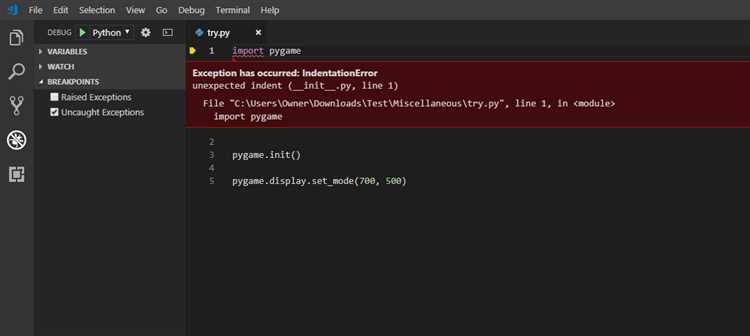
После выбора активного интерпретатора установка pygame выполняется через встроенный терминал Visual Studio, который автоматически использует связанное с проектом окружение. Терминал открывается через меню View → Terminal или вкладку Python Environments с запуском командной оболочки для выбранного интерпретатора.
Перед установкой рекомендуется проверить, что pip обновлён, так как устаревшая версия может не найти подходящий бинарный пакет pygame. Для этого в терминале выполняется команда обновления pip, после чего можно переходить к установке самой библиотеки.
Установка pygame осуществляется стандартной командой pip с указанием имени пакета. При корректно выбранном интерпретаторе загрузка и установка происходят без необходимости ручной компиляции, так как для Windows используются готовые колёсные пакеты.
После завершения установки pip должен вывести информацию об установленной версии pygame и пути размещения пакета. Этот путь должен совпадать с каталогом активного интерпретатора проекта, иначе Visual Studio не сможет импортировать модуль при запуске приложения.
Закрывать терминал сразу после установки не рекомендуется. Дополнительная проверка через команду импорта pygame в интерактивном режиме позволяет сразу выявить ошибки установки до перехода к написанию кода.
Проверка корректности установки pygame в проекте
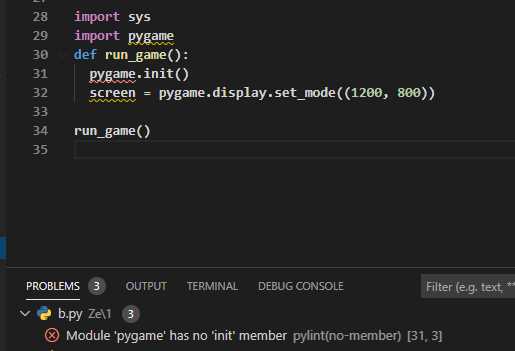
После установки pygame необходимо убедиться, что библиотека доступна именно в том окружении, которое используется проектом. Проверка начинается с импорта модуля в стартовом файле проекта, назначенном точкой входа.
- открытие основного файла запуска проекта
- добавление строки импорта pygame
- отсутствие подчёркиваний и предупреждений в редакторе кода
Далее выполняется запуск проекта через кнопку Start или клавишу F5. При корректной установке код выполняется без ошибок, связанных с отсутствием модуля или его зависимостей.
Для дополнительной проверки рекомендуется инициализировать pygame и создать минимальное окно. Это позволяет убедиться, что графическая подсистема и связанные нативные библиотеки загружаются без сбоев.
- вызов инициализации pygame
- создание окна с фиксированным размером
- корректное завершение работы библиотеки
Если окно отображается и приложение закрывается без исключений, установка выполнена корректно. Ошибки на этом этапе указывают на проблемы с версией Python, архитектурой интерпретатора или конфликтами окружений внутри Visual Studio.
Типовые ошибки при установке pygame и способы их устранения
Одна из наиболее частых ошибок – сообщение ModuleNotFoundError: No module named ‘pygame’ при запуске проекта. В большинстве случаев это означает, что pygame установлен в другом интерпретаторе Python. Решение сводится к проверке активного окружения в Python Environments и повторной установке библиотеки через pip именно для выбранного интерпретатора.
Ошибка установки с текстом о невозможности сборки пакета указывает на попытку компиляции pygame из исходников. Такое поведение возникает при использовании неподдерживаемой версии Python или 32-битного интерпретатора. Необходимо установить 64-битный Python версии 3.8–3.12 и повторить установку, чтобы pip загрузил готовый бинарный пакет.
Сообщения об отсутствии SDL или проблемах с аудиоустройствами при запуске pygame обычно связаны с повреждённой установкой библиотеки. В этом случае помогает полное удаление pygame через pip с последующей чистой установкой и обязательным перезапуском Visual Studio.
Если установка прерывается ошибками доступа, причиной чаще всего является запуск Visual Studio без прав пользователя, имеющего доступ к каталогу окружения. Для системного интерпретатора Python требуется запуск среды разработки от имени администратора либо использование виртуального окружения внутри проекта.
Отсутствие окна pygame при корректном импорте библиотеки указывает на ошибки в рабочей директории проекта. Проверка и установка правильного пути запуска в свойствах проекта устраняет проблему с загрузкой нативных компонентов и ресурсов.
Вопрос-ответ:
Почему pygame устанавливается без ошибок, но Visual Studio не видит модуль?
Чаще всего pygame установлен в другой версии Python, чем та, которая привязана к проекту. Visual Studio использует конкретный интерпретатор, выбранный в окне Python Environments. Если pip запускался из системного терминала или другого окружения, пакет окажется недоступным. Решение — открыть терминал именно в Visual Studio и выполнить установку после выбора активного интерпретатора.
Можно ли установить pygame в виртуальное окружение, созданное в Visual Studio?
Да, виртуальное окружение полностью поддерживает pygame. После создания окружения его нужно назначить основным для проекта, затем открыть терминал этого окружения и установить библиотеку через pip. Установка затронет только текущий проект и не повлияет на системный Python.
Какая версия Python подходит для установки pygame без проблем?
Для Windows стабильно работают версии Python от 3.8 до 3.12 в 64-битном исполнении. Более старые версии могут не иметь готовых бинарных пакетов, а 32-битный Python часто вызывает ошибки при установке и запуске графического окна.
Почему при запуске pygame не появляется окно, хотя ошибок нет?
Такое поведение связано с кодом завершения программы или неверной рабочей директорией проекта. Если приложение сразу закрывается, окно не успевает отобразиться. Также проблема возникает, когда Visual Studio запускает проект из другой папки, из-за чего не загружаются нативные компоненты pygame.
Нужно ли переустанавливать Visual Studio, если pygame не устанавливается?
Переустановка среды разработки не требуется. Обычно достаточно проверить наличие компонента Python development, обновить pip и убедиться, что используется поддерживаемая версия Python. Большинство ошибок связаны с окружением, а не с самой Visual Studio.

 Загрузка...