Содержание статьи
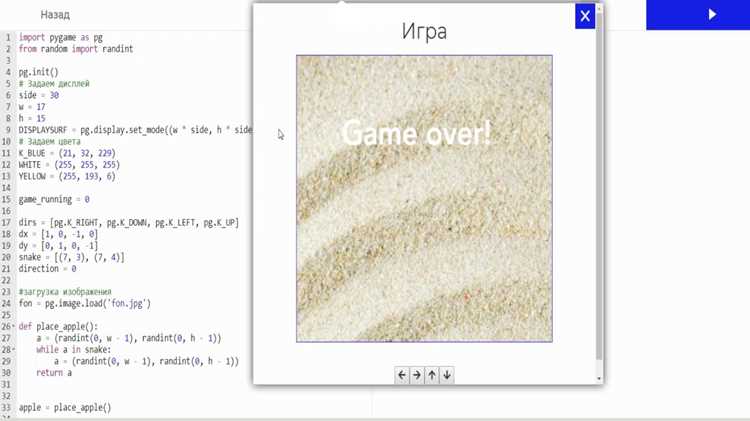
При загрузке картинок через pygame.image.load() имеет значение расширение файла: PNG сохраняет прозрачность, JPG подходит для фонов. Ошибки чаще возникают из-за неверного пути или отсутствия предварительной инициализации модуля. Эти моменты нужно проверить перед началом отрисовки.
Подготовка файла изображения для загрузки в проект
Для корректной работы в pygame изображение следует сохранить в формате PNG или JPG. PNG подходит для элементов с прозрачностью, JPG используют для фонов без альфа-канала. Имя файла лучше составлять латиницей без пробелов, чтобы избежать ошибок при обращении к ресурсу.
Файл нужно поместить в папку проекта, чаще всего в отдельный каталог вида assets или images. Такой подход упрощает доступ к ресурсу через относительный путь и снижает риск путаницы при переносе проекта.
Перед загрузкой стоит проверить разрешение изображения. Слишком крупные файлы увеличивают время обработки, поэтому имеет смысл заранее уменьшить их через графический редактор. Это позволяет избежать лишних преобразований средствами pygame.
Если изображение содержит прозрачность, важно убедиться, что она сохранена в исходном файле. Часто причиной ошибок является неправильное экспортирование, при котором альфа-канал теряется, что приводит к некорректному отображению в окне.
Создание базового окна pygame для отображения графики
Заголовок окна устанавливается через pygame.display.set_caption(). Это помогает идентифицировать окно при работе с несколькими графическими модулями. Важно закрывать приложение корректно: для этого используется цикл обработки событий, в котором проверяется событие QUIT.
Загрузка изображения через pygame.image.load()
Для загрузки файла используется функция pygame.image.load(), принимающая путь к изображению. Удобнее указывать относительный путь, если ресурсы находятся в каталоге проекта. Перед вызовом важно убедиться, что модуль pygame инициализирован, иначе загрузка выдаст ошибку.
Ниже приведены распространённые случаи загрузки с указанием поведения функции:
| Тип файла | Особенность при загрузке |
|---|---|
| PNG | Поддерживает альфа-канал, подходит для спрайтов и интерфейса |
| JPG | Не содержит прозрачности, используют в качестве фоновых изображений |
| BMP | Загружается быстрее, но не поддерживает прозрачность |
Если файл не найден, функция выдаёт исключение. Причина чаще всего в неверном пути или несовместимом формате. Перед использованием изображения желательно вывести его размеры через get_width() и get_height(), чтобы заранее скорректировать позиционирование на экране.
Преобразование изображения с помощью convert() и convert_alpha()
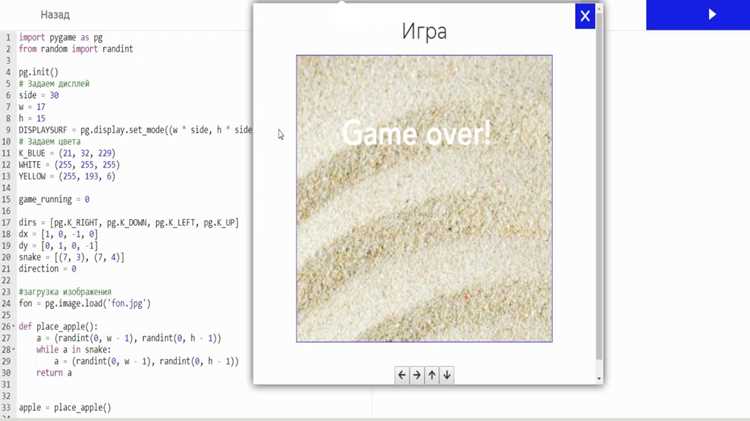
Если изображение содержит альфа-канал, применяют convert_alpha(). Этот метод сохраняет прозрачность и позволяет корректно отображать спрайты с мягкими краями, тенью или частичной заливкой. При использовании формата JPG вызов convert_alpha() не даст преимущества, так как прозрачность отсутствует.
Если преобразование не выполнено, выходные данные могут отображаться с задержкой из-за постоянной конверсии формата. Поэтому преобразование выполняют сразу после загрузки, прежде чем переходить к позиционированию изображения.
Отрисовка изображения на экране с использованием blit()
Алгоритм выполнения отрисовки строится из последовательных шагов:
- Подготовить окно и загрузить изображение.
- Преобразовать поверхность через convert() или convert_alpha().
- Вызвать blit() для переноса поверхности на экран.
- Обновить окно с помощью pygame.display.update() или flip().
Для удобства позиционирования можно использовать структуру Rect. Она хранит координаты и размеры поверхности и позволяет перемещать изображение без ручного пересчёта. При работе со спрайтами это помогает синхронизировать положение объекта в разных частях логики.
Настройка позиции изображения на игровой поверхности
Позиция изображения определяется координатами левого верхнего угла поверхности при использовании blit(). Значения x и y задаются в пикселях относительно верхнего левого угла окна. Для точного размещения учитывают размеры окна и самой поверхности.
Масштабирование изображения через pygame.transform.scale()
При увеличении изображения важно учитывать потерю качества: пиксели растягиваются, что может привести к размытиям. Для уменьшения размеров следует выбирать пропорциональное масштабирование, чтобы сохранить исходные пропорции и избежать искажения формы объектов.
Пример практического подхода:
- Вычислить коэффициент изменения ширины и высоты относительно исходной поверхности.
- Передать новые размеры в pygame.transform.scale(), чтобы получить поверхность нужного размера.
- Использовать преобразованную поверхность в blit() для отрисовки на экране.
Для динамических изменений размеров, например при адаптации под разные разрешения окна, лучше хранить исходное изображение и создавать масштабированные копии по мере необходимости. Это позволяет сохранять качество и гибко управлять визуальным представлением объектов.
Обработка ошибок при загрузке и отображении изображения
Ошибки при работе с изображениями в pygame чаще всего возникают из-за неверного пути, отсутствия файла или несоответствия формата. Для предотвращения сбоев используют конструкцию try-except, чтобы безопасно обрабатывать исключения.
Алгоритм обработки ошибок включает несколько шагов:
- Проверка существования файла перед загрузкой с помощью os.path.exists().
- Использование try-except при вызове pygame.image.load() для перехвата ошибок загрузки.
- Назначение резервного изображения или поверхности с базовым цветом для продолжения работы приложения.
Для предотвращения проблем при отображении стоит проверять размеры изображения перед вызовом blit() и убедиться, что координаты не выходят за пределы окна. Если используется масштабирование, проверяют, чтобы новые размеры были положительными числами.
Дополнительно рекомендуется логировать ошибки в отдельный файл или консоль, чтобы быстро выявлять проблемы при разработке и тестировании проекта.
Вопрос-ответ:
Как правильно загрузить изображение в pygame?
Для загрузки изображения используют функцию pygame.image.load(), передавая путь к файлу. После загрузки желательно преобразовать поверхность через convert() для изображений без прозрачности или convert_alpha() для файлов с альфа-каналом. Это ускоряет вывод на экран и предотвращает ошибки отображения.
Можно ли изменить размер изображения после загрузки?
Да, для изменения размеров используют pygame.transform.scale(). Она принимает исходную поверхность и новые размеры в виде кортежа (ширина, высота). При увеличении изображения возможна потеря резкости, поэтому при масштабировании спрайтов стоит сохранять исходный файл и создавать копии с нужными размерами.
Как разместить изображение в конкретной точке окна?
Для точного позиционирования используют координаты x и y, указывающие левый верхний угол изображения. Удобнее работать через объект Rect, который позволяет изменять положение с помощью методов move() или move_ip(), а также выравнивать поверхность по центру или углам окна.
Что делать, если изображение не загружается?
Необходима проверка пути к файлу и расширения. Если файл существует, но возникает ошибка, используют конструкцию try-except при вызове pygame.image.load() для перехвата исключений. В случае ошибки можно подставить резервное изображение или поверхность с базовым цветом, чтобы программа продолжала работу.
Как обеспечить корректное отображение прозрачных PNG-изображений?
Для файлов с альфа-каналом применяют метод convert_alpha() после загрузки. Это сохраняет прозрачные области и предотвращает появление чёрного фона. При отрисовке используют blit() с координатами, а при масштабировании сохраняют пропорции, чтобы прозрачность оставалась корректной.

 Загрузка...