Содержание статьи
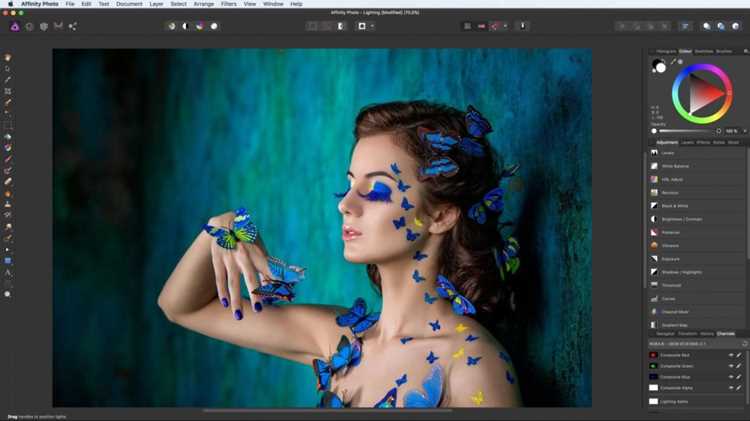
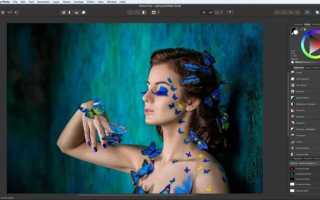
Выбор подходящей программы для работы с изображениями зависит от конкретной задачи. Для растровой графики подходят редакторы типа Adobe Photoshop и GIMP, которые поддерживают работу с слоями, масками и сложными эффектами. Для векторной графики лучше использовать Adobe Illustrator или Inkscape, позволяющие создавать масштабируемые объекты без потери качества.
Фоторедакторы предлагают инструменты коррекции цвета, контраста, резкости и баланса белого. Например, Lightroom позволяет быстро обработать серии снимков и сохранять их в нужных форматах, включая RAW. Для простых корректировок подойдут бесплатные онлайн-редакторы, такие как Photopea, которые поддерживают популярные форматы PSD и JPEG.
При выборе программы стоит учитывать совместимость с устройствами и форматами файлов. Редакторы для мобильных устройств, например Snapseed или Affinity Photo для iPad, предоставляют удобные инструменты для ретуши и наложения фильтров без использования ПК. Для профессиональных задач важна поддержка цветовых профилей и возможность интеграции с другими приложениями для дизайна.
Как выбрать программу для рисования и иллюстраций
При выборе программы для рисования важно учитывать тип графики, которую планируется создавать. Растровые редакторы, такие как Adobe Photoshop и Krita, подходят для детальной работы с текстурами и живыми кистями. Векторные программы, включая Adobe Illustrator и Inkscape, позволяют создавать масштабируемые иллюстрации и логотипы.
Ключевые параметры выбора:
| Параметр | Рекомендации |
|---|---|
| Тип графики | Растровая для живописи и фотографий, векторная для логотипов и схем |
| Поддержка слоёв | Необходима для сложных композиций и корректировки отдельных элементов |
| Набор кистей и инструментов | Для цифровой живописи выбирайте программы с большим выбором кистей и возможностью их настройки |
| Совместимость с устройствами | Для планшета подойдут Affinity Designer, Procreate; для ПК – Photoshop и Illustrator |
| Поддержка форматов файлов | PSD, AI, SVG для профессиональной работы, PNG и JPEG для публикаций |
Для новичков оптимальны бесплатные решения, такие как Krita или Inkscape, которые предоставляют полный набор инструментов для освоения рисования. Профессиональные художники чаще выбирают платные программы с расширенными возможностями интеграции и управления цветом.
Лучшие инструменты для редактирования фотографий
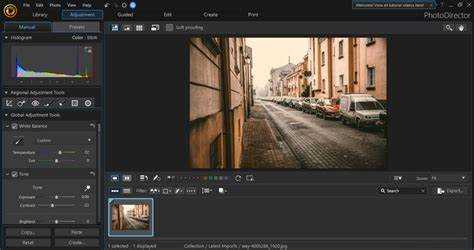
Редактирование фотографий требует программ с поддержкой коррекции цвета, резкости, удаления шумов и работы с RAW-файлами. Популярные решения включают:
- Adobe Lightroom – подходит для пакетной обработки снимков, настройки экспозиции, баланса белого и цветового профиля.
- Adobe Photoshop – позволяет работать с отдельными слоями, применять маски, ретушировать детали и создавать коллажи.
- Capture One – оптимален для профессиональной обработки RAW, поддерживает точную настройку тонов и цветокоррекцию.
- GIMP – бесплатный редактор с инструментами для ретуши, коррекции цвета и работы с фильтрами.
- Photopea – онлайн-редактор с поддержкой PSD, удобен для быстрого редактирования без установки программ.
При выборе инструмента учитывайте задачи:
- Коррекция цвета и экспозиции – Lightroom или Capture One.
- Удаление дефектов, ретушь и монтаж – Photoshop или GIMP.
- Быстрая работа с файлами без установки – Photopea.
Для мобильных устройств популярны Snapseed и Lightroom Mobile, которые позволяют корректировать фотографии на ходу, применять пресеты и сохранять файлы в JPEG или TIFF.
Программы для работы с векторной графикой
Векторная графика используется для создания логотипов, схем, иконок и иллюстраций, которые можно масштабировать без потери качества. Основные программы для работы с векторной графикой:
- Adobe Illustrator – стандарт индустрии, поддерживает сложные контуры, градиенты, кисти и экспорт в SVG, PDF и EPS.
- Inkscape – бесплатное решение с поддержкой слоёв, кривых Безье, текстовых эффектов и расширений для экспорта файлов.
- CorelDRAW – инструмент для профессиональных дизайнеров, позволяет создавать макеты, печатные материалы и интерактивные элементы.
- Affinity Designer – подходит для планшетов и ПК, обеспечивает работу с векторными и растровыми объектами в одном проекте.
Ключевые возможности, на которые стоит обратить внимание:
- Редактирование кривых и контуров с точной настройкой узлов.
- Работа со слоями и группами объектов для упрощения композиций.
- Поддержка цветовых моделей CMYK и RGB для печати и экранного отображения.
- Экспорт в форматы SVG, PDF, EPS для использования на веб-сайтах и в печати.
- Интеграция с другими программами для дизайна и редактирования изображений.
Для новичков оптимальны Inkscape и Affinity Designer, так как они предоставляют базовые инструменты для освоения векторной графики без высоких затрат.
Использование слоёв и масок в графических редакторах
Слои позволяют разделять элементы изображения для удобного редактирования и корректировки. Каждый слой можно изменять независимо, что упрощает внесение изменений без воздействия на другие элементы. В Photoshop, GIMP и Affinity Photo поддерживаются прозрачные слои, группировка и режимы наложения.
Маски позволяют скрывать или отображать части слоя без удаления данных. Слой-маска использует градацию серого: белый полностью отображает слой, черный скрывает, а оттенки серого создают прозрачность. Это полезно для плавного смешивания объектов или точечной ретуши.
Практическое применение слоёв и масок:
- Коррекция цвета отдельных объектов без изменения всего изображения.
- Создание коллажей и комбинирование нескольких фотографий.
- Добавление текстур или фильтров на отдельные участки изображения.
- Ретушь и удаление дефектов с сохранением исходных данных.
Для новичков достаточно освоить базовые операции: создание слоя, добавление маски и простое рисование на маске. Профессиональные задачи включают сложные комбинации слоёв, режимы наложения и редактирование масок с градиентами для более точного контроля над изображением.
Фильтры и эффекты для улучшения изображений
Фильтры позволяют автоматически изменять цвет, контраст и резкость фотографий. В Photoshop, GIMP и Affinity Photo доступны фильтры размытия, резкости, шумоподавления и коррекции цвета. Например, Unsharp Mask повышает детализацию, а Gaussian Blur сглаживает нежелательные текстуры.
Эффекты помогают добавлять стилистические изменения. Популярные варианты включают виньетку для фокусировки на объекте, градиентное затемнение и имитацию пленочных пленок. Многие редакторы поддерживают пресеты, которые ускоряют применение комплексных эффектов.
Применение фильтров и эффектов по слоям позволяет контролировать интенсивность изменений. Для точной коррекции используют корректирующие слои: Levels, Curves, Hue/Saturation, что помогает корректировать яркость и тон без разрушения исходного изображения.
Для мобильных устройств эффективны приложения типа Snapseed и Lightroom Mobile, которые предлагают встроенные фильтры и инструменты локальной коррекции. Они позволяют быстро улучшить фотографии для публикации в социальных сетях и сохранять изменения в форматах JPEG и TIFF.
Сохранение и экспорт файлов в разных форматах
Выбор формата файла зависит от назначения изображения. Для редактирования и сохранения всех слоёв используют форматы PSD (Photoshop), XCF (GIMP) или AFDESIGN (Affinity Designer). Эти форматы сохраняют слои, маски и корректирующие слои без потери данных.
Для публикации в интернете предпочтительны форматы JPEG и PNG. JPEG сжимает изображение с потерями, уменьшая размер файла, что подходит для фотографий. PNG сохраняет прозрачность и используется для графики с текстом, логотипов и иконок.
Для печати применяются форматы TIFF и PDF. TIFF сохраняет изображение без потерь и поддерживает цветовые профили CMYK, PDF удобен для передачи макетов с векторными и растровыми элементами.
Многие программы предлагают опции экспорта с настройкой качества, разрешения и цветового профиля. В Photoshop и Affinity Photo доступна функция Save for Web, которая позволяет оптимизировать изображения для веб-публикации, сохраняя баланс между качеством и размером файла.
Для работы с анимацией используют GIF и APNG, а для интерактивной графики – SVG и PDF с векторными объектами. Правильный выбор формата гарантирует совместимость с устройствами и платформами, где будет использоваться изображение.
Вопрос-ответ:
Какая программа лучше для начинающего художника, чтобы создавать цифровые иллюстрации?
Для новичка подходят бесплатные программы, такие как Krita и Inkscape. Krita ориентирована на растровую графику и поддерживает работу с кистями, слоями и масками, что удобно для рисования персонажей и пейзажей. Inkscape подходит для создания векторной графики, например логотипов и иконок, и имеет интуитивно понятный интерфейс.
Можно ли редактировать фотографии без установки тяжелого ПО на компьютер?
Да, для быстрого редактирования подходят онлайн-редакторы, такие как Photopea и Pixlr. Они поддерживают форматы PSD, JPEG и PNG, позволяют корректировать цвет, добавлять фильтры и работать со слоями прямо в браузере. Это удобно, если нет доступа к компьютеру с профессиональным редактором.
Какая программа лучше для работы с векторной графикой для печатной продукции?
Для печатной продукции рекомендуется Adobe Illustrator или CorelDRAW. Эти программы поддерживают цветовые модели CMYK, позволяют создавать масштабируемые объекты без потери качества и экспортировать их в форматы PDF, EPS или SVG, что необходимо для печати плакатов, буклетов и визиток.
Как использовать маски для ретуши фотографий?
Маска слоя позволяет скрывать или показывать отдельные части изображения. Белая область маски делает слой видимым, черная — скрывает его, а градации серого создают частичную прозрачность. С помощью масок можно локально корректировать цвет, удалять дефекты или объединять несколько изображений, сохраняя исходные данные.
Какие форматы файлов выбирать для разных целей после редактирования изображения?
Для дальнейшего редактирования сохраняйте исходный файл в формате программы: PSD, XCF или AFDESIGN, чтобы слои и маски остались доступными. Для публикации в интернете подходят JPEG и PNG: JPEG уменьшает размер файла, PNG сохраняет прозрачность. Для печати используют TIFF и PDF с поддержкой цветовых профилей CMYK. Выбор формата зависит от того, где и как будет использоваться изображение.
Какие программы подходят для редактирования фотографий на мобильном устройстве?
Для мобильного редактирования удобны приложения Snapseed и Lightroom Mobile. Snapseed позволяет быстро корректировать экспозицию, баланс белого, удалять мелкие дефекты и применять фильтры. Lightroom Mobile поддерживает работу с RAW-файлами, настройку тонов и цветовых профилей, что позволяет получать высококачественные изображения прямо на телефоне или планшете.
В чем отличие растровой и векторной графики при выборе программы для рисования?
Растровая графика формируется из пикселей, что подходит для цифровой живописи, ретуши фотографий и сложных текстур. Программы для растровой графики, такие как Adobe Photoshop или Krita, позволяют работать с кистями, слоями и масками. Векторная графика строится из кривых и линий, поэтому изображения остаются чёткими при масштабировании. Для векторной работы используют Adobe Illustrator или Inkscape, что удобно для создания логотипов, схем и иконок.

 Загрузка...