Содержание статьи
Фон в Canva назначается для конкретной страницы и работает как нижний слой макета. Он определяет контраст, зону размещения текста и визуальный баланс элементов. В редакторе можно задать фон цветом, изображением из библиотеки или собственным файлом, при этом остальные объекты на странице сохраняют своё положение.
Перед добавлением фона важно учитывать параметры проекта. Для цифровых форматов оптимально использовать изображения не ниже 1920×1080 пикселей, чтобы избежать потери резкости при растягивании. Для печатных материалов рекомендуется проверять макет в режиме экспорта PDF для печати, так как цвет и плотность фона могут выглядеть иначе, чем в редакторе.
Процесс установки фона сводится к нескольким действиям: выбор страницы, назначение источника фона и настройка его поведения. После добавления доступны параметры прозрачности и слоёв, которые позволяют затемнить изображение под текстом или заменить фон без удаления контента. Все изменения применяются сразу, что упрощает визуальную проверку.
Пошаговый подход к работе с фоном помогает сохранить читаемость и избежать ситуаций, когда элементы перекрываются после сохранения файла. Чёткая последовательность действий даёт стабильный результат для разных типов дизайна – от постов до презентаций.
Как добавить фон в Canva: пошаговая инструкция
Откройте нужный дизайн и кликните по пустой области страницы, чтобы активировать настройки фона. В верхней панели появится инструмент выбора цвета страницы, который позволяет задать однотонную заливку. Цвет можно выбрать из палитры, ввести HEX-код или использовать ранее применённые оттенки для сохранения единого оформления.
Для установки изображения в качестве фона перейдите в раздел «Элементы» или «Фото» и перетащите выбранный объект на страницу до автоматического растягивания. Когда изображение покроет весь холст, Canva зафиксирует его как фон. Если этого не произошло, используйте пункт «Установить как фон» через контекстное меню.
При работе с собственными файлами загрузите изображение через раздел «Загрузки». После добавления на холст растяните его до границ страницы или назначьте фоном через правую кнопку мыши. Рекомендуется использовать файлы с разрешением не ниже размера холста, чтобы избежать размытости при масштабировании.
После установки фона отрегулируйте прозрачность через верхнюю панель инструментов. Значение в диапазоне 10–40% подходит для размещения текста поверх изображения без потери читаемости. Проверьте порядок слоёв, чтобы фон находился ниже всех элементов и не перекрывал контент.
Завершив настройку, пролистайте все страницы дизайна и при необходимости скопируйте фон на другие листы. Это ускоряет работу с многостраничными макетами и сохраняет визуальное единообразие при экспорте файла.
Как открыть нужный дизайн и перейти к редактированию фона
Авторизуйтесь в Canva и откройте раздел «Проекты», где хранятся все ранее созданные макеты. Для быстрого поиска используйте строку фильтрации по названию или типу дизайна. При работе с многостраничным документом убедитесь, что выбран именно тот лист, фон которого требуется изменить.
При наличии нескольких страниц переключайтесь между ними через нижнюю панель навигации. Фон настраивается отдельно для каждой страницы, поэтому изменения не применяются автоматически ко всему документу. Для копирования фона используйте дублирование страницы после завершения настройки.
Перед редактированием проверьте размеры холста, указанные в разделе изменения формата. Это позволяет сразу определить, подходит ли текущее разрешение для выбранного типа фона и избежать повторной подгонки элементов после изменения размеров.
Как выбрать цвет фона через встроенную палитру Canva
Для выбора цветового фона кликните по пустой области страницы, чтобы открыть настройки страницы. В верхней панели появится иконка цвета, при нажатии на которую открывается встроенная палитра Canva. Здесь доступны базовые оттенки, цвета документа и история ранее использованных значений.
Если требуется точное совпадение с фирменным стилем, используйте поле ввода HEX-кода. Canva применяет цвет сразу ко всей странице, без изменения размеров холста и положения элементов. Это позволяет быстро проверить контраст между фоном и текстом прямо в редакторе.
Для многостраничных дизайнов рекомендуется сначала выбрать цвет на одном листе, а затем дублировать страницу. Такой подход сохраняет одинаковый фон на всех страницах и исключает расхождения оттенков, которые могут возникнуть при ручной настройке.
При работе с текстом проверяйте читаемость при разных уровнях яркости. Светлый фон с насыщенным текстом или тёмный фон с увеличенным межстрочным интервалом снижает нагрузку на восприятие и упрощает дальнейшее масштабирование макета.
Как установить изображение в качестве фона страницы
Чтобы использовать изображение как фон, откройте нужную страницу и перейдите в раздел с фотографиями или загрузками. Выбранный файл добавляется на холст одним кликом или перетаскиванием, после чего его необходимо растянуть до границ страницы либо назначить фоном через контекстное меню.
Последовательность действий при установке изображения в качестве фона:
- Выберите изображение в библиотеке Canva или загрузите файл с компьютера.
- Перетащите его на страницу до автоматического заполнения холста.
- Нажмите правой кнопкой мыши и выберите пункт «Установить как фон», если изображение не закрепилось автоматически.
После назначения фона проверьте масштаб и кадрирование. Canva обрезает изображение по краям страницы, поэтому важно, чтобы ключевые элементы находились ближе к центру. Для цифровых форматов рекомендуется использовать файлы шириной не менее 1920 пикселей.
Для повышения читаемости контента настройте прозрачность фонового изображения через верхнюю панель. Значения от 15% до 35% позволяют сохранить детали фона и не мешают восприятию текста и иконок.
Перед сохранением дизайна пролистайте все страницы и убедитесь, что фон не перекрывает интерактивные элементы и логотипы. При необходимости фон можно быстро заменить, не затрагивая остальные объекты макета.
Как использовать готовые фоны из библиотеки Canva
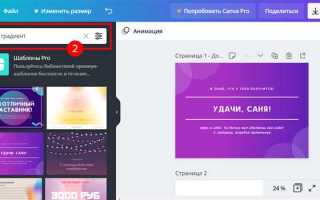
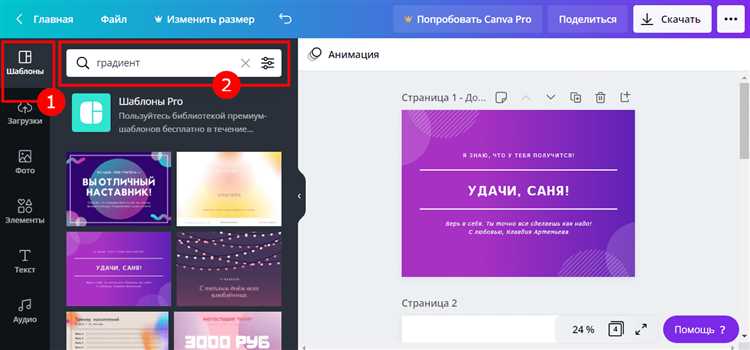
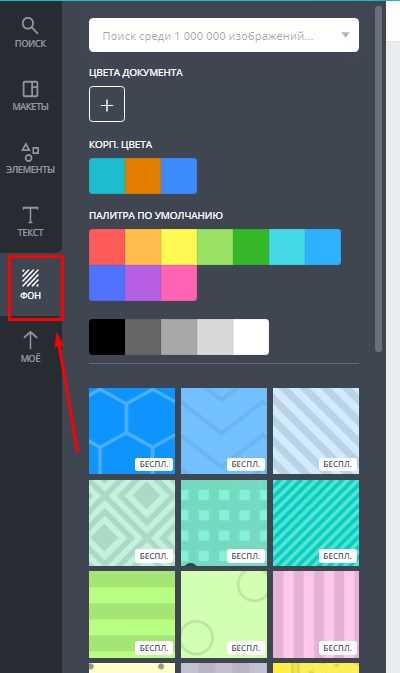
Готовые фоны находятся в разделе «Элементы» во вкладке «Фоны». Этот каталог содержит текстуры, градиенты, абстрактные изображения и однотонные варианты, уже адаптированные под размеры холста. Выбор такого фона сокращает время настройки, так как элементы автоматически заполняют страницу без ручного масштабирования.
Для применения фона достаточно кликнуть по выбранному варианту – он сразу назначается текущей странице. Если фон добавился как обычный элемент, используйте контекстное меню с пунктом установки фона, чтобы закрепить его на нижнем слое и избежать случайного смещения.
При работе с многостраничными макетами сначала настройте фон на одном листе, затем продублируйте страницу. Это сохраняет одинаковый стиль и исключает различия в оттенках или текстурах. Обратите внимание, что часть фонов доступна только в подписке Pro и отмечена соответствующим значком.
После установки проверьте взаимодействие фона с текстом и графикой. При необходимости уменьшите насыщенность или добавьте поверх текста плашку с пониженной прозрачностью, чтобы сохранить чёткость и читаемость контента.
Как растянуть фон на весь холст без искажений
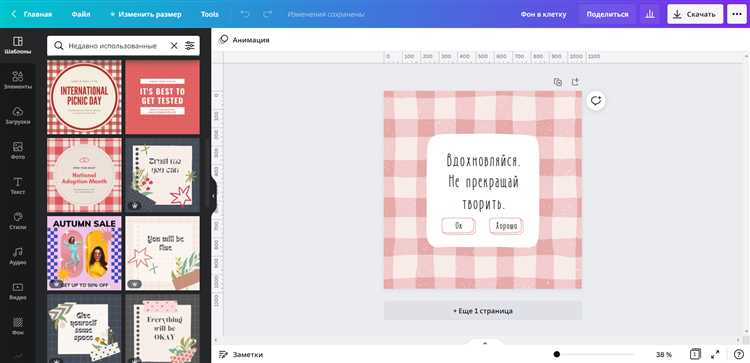
Чтобы фон корректно заполнял страницу, исходное изображение должно соответствовать соотношению сторон холста. Перед растягиванием проверьте размеры дизайна через параметры изменения формата и подберите файл с аналогичными пропорциями, например 16:9 для презентаций или 1:1 для квадратных макетов.
При добавлении изображения перетащите его к краям страницы до появления автоматического закрепления. В этом режиме Canva масштабирует фон пропорционально, без сжатия по одной из осей. Избегайте ручного растягивания за углы, если изображение не назначено фоном, так как это может привести к деформации.
Используйте команду установки фона через контекстное меню. Назначенный фон всегда подгоняется под холст автоматически и не меняет пропорции при изменении размеров страницы. Если часть изображения обрезается, сместите важные элементы ближе к центру ещё на этапе подготовки файла.
Для минимизации потери качества применяйте изображения с разрешением выше размеров холста минимум на 20–30%. Это позволяет Canva уменьшать изображение без потери чёткости и сохранять детали при экспорте в цифровые форматы.
Как изменить прозрачность и наложение фона
Для управления прозрачностью выделите фон страницы кликом по холсту или по самому фоновому изображению. В верхней панели редактора активируйте иконку прозрачности и установите нужное значение вручную или с помощью ползунка. Изменения применяются сразу, что позволяет точно подобрать уровень видимости под размещённый текст и графику.
Прозрачность используется для визуального отделения контента от фонового изображения. На практике чаще всего применяются значения от 10% до 40%, в зависимости от плотности изображения и размера шрифта. Чем выше детализация фона, тем большее затемнение требуется для сохранения читаемости.
Наложение фона контролируется через порядок слоёв. Фон должен находиться ниже всех элементов страницы, иначе он перекроет текст и иконки. Проверка выполняется простым кликом: если объект не выделяется, значит фон закреплён корректно.
| Задача | Рекомендуемая прозрачность |
|---|---|
| Текст поверх фотографии | 20–35% |
| Иконки и инфографика | 10–25% |
| Фон без текста | 0–10% |
Если требуется дополнительное затемнение, используйте цветную плашку поверх фона с пониженной прозрачностью. Такой приём позволяет сохранить структуру изображения и обеспечить стабильный контраст на всех устройствах и при любом формате экспорта.
Как сохранить дизайн с новым фоном в нужном формате
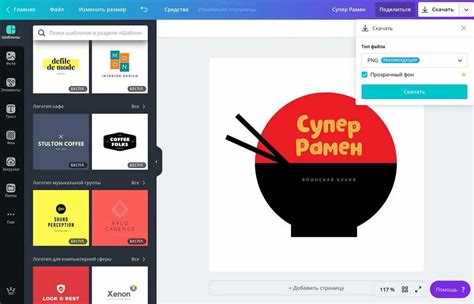
После завершения работы с фоном нажмите кнопку загрузки в правом верхнем углу редактора. Перед сохранением проверьте, что активна нужная страница или выбран диапазон страниц, если дизайн многостраничный. Canva экспортирует файл с учётом текущего фона и всех слоёв без дополнительной фиксации.
Выбор формата зависит от задачи и канала размещения:
- PNG – подходит для цифровых макетов с фоном и текстом, сохраняет чёткость и поддерживает прозрачность.
- JPG – используется для изображений с фотографическим фоном, уменьшает размер файла.
- MP4 или GIF – применяются, если фон используется в анимированном дизайне.
При сохранении изображений установите максимальное качество и отключите сжатие, если фон содержит мелкие детали или градиенты. Для PDF-файлов выберите режим для печати, чтобы избежать изменения цветовых оттенков после экспорта.
Порядок действий при сохранении:
- Откройте меню загрузки и выберите формат файла.
- Укажите страницы и параметры качества.
- Сохраните файл и проверьте отображение фона на целевом устройстве.
Финальная проверка позволяет убедиться, что фон не потерял резкость и корректно взаимодействует с текстом и графикой после экспорта.
Вопрос-ответ:
Почему фон не выделяется при клике и не появляется меню настройки?
Чаще всего страница полностью перекрыта объектами. Фон редактируется только при клике по пустой области. Переместите или временно уменьшите любой элемент, затем кликните по свободному участку холста. После этого в верхней панели появятся инструменты работы с фоном.
Можно ли задать разный фон для каждой страницы одного дизайна?
Да, в Canva фон привязывается к конкретной странице. Переключитесь на нужный лист через нижнюю панель, выберите страницу кликом и назначьте фон. Изменения не затронут остальные страницы, пока вы не продублируете текущую.
Почему изображение обрезается после установки фоном?
Canva подгоняет фон под соотношение сторон холста, поэтому края изображения могут быть обрезаны. Это происходит, если пропорции файла отличаются от формата дизайна. Для снижения потерь размещайте ключевые детали ближе к центру изображения или используйте файл с подходящими пропорциями.
Как сделать текст читаемым на фотофоне без удаления изображения?
Выделите фоновое изображение и уменьшите его прозрачность через верхнюю панель. Дополнительно можно разместить под текстом цветную плашку с прозрачностью 20–30%. Такой приём снижает визуальную нагрузку и сохраняет детали фона.
Почему фон выглядит иначе после сохранения файла?
Различия появляются из-за выбранного формата экспорта. JPG сжимает изображение и может менять оттенки, PNG сохраняет детализацию, а PDF для печати обрабатывает цвета по другим правилам. Перед загрузкой проверьте формат и качество, затем откройте файл на том устройстве, где он будет использоваться.

 Загрузка...