Содержание статьи

Unigine Valley Benchmark – это специализированное приложение для тестирования производительности графических процессоров (GPU). Оно используется для оценки стабильности и мощности видеокарты в условиях интенсивных графических нагрузок. Программа имитирует сложные 3D-ландшафты, что позволяет объективно проверять возможности как игровых систем, так и профессиональных рабочих станций.
В отличие от других бенчмарков, Unigine Valley Benchmark использует реалистичную графику с продвинутыми эффектами освещения, теней и текстур, что делает его особенно полезным для тестирования в экстремальных условиях. Пользователи могут оценить, как видеокарта справляется с обработкой сложных объектов и сложных сцен, что позволяет провести точную настройку системы под определенные задачи, будь то игры или профессиональное ПО для работы с графикой.
Важной особенностью программы является возможность оценки производительности на различных уровнях качества графики. Это даёт возможность провести тесты с разными настройками и выбрать оптимальный баланс между качеством изображения и стабильностью работы системы. Для пользователей, заинтересованных в высоких результатах на максимальных настройках графики, Unigine Valley Benchmark предоставляет точные данные о том, как видеокарта справляется с нагрузкой при высоких разрешениях и деталях.
Unigine Valley Benchmark: что за программа и для чего

Основная цель использования Unigine Valley Benchmark – это тестирование GPU в экстремальных условиях. Программа генерирует сцены, которые включают в себя большие открытые пространства, растительность, горы и водоемы, что позволяет нагрузить видеокарту на максимальном уровне. Это важно для пользователей, которые хотят точно узнать, как их система будет вести себя в ресурсоемких приложениях и играх с высокой графикой.
Помимо оценки общей производительности, программа предоставляет дополнительные метрики, такие как средний FPS, минимальные и максимальные значения, что позволяет объективно сравнивать различные модели видеокарт. Благодаря различным настройкам качества, пользователь может протестировать GPU на разных уровнях сложности, что помогает оптимизировать производительность для конкретных задач, например, для игр или работы с графикой в профессиональных приложениях.
Что такое Unigine Valley Benchmark и как работает программа

Программа работает следующим образом: при запуске бенчмарка генерируется реалистичная сцена, в которой обрабатываются такие элементы, как:
- Горные пейзажи
- Реалистичная растительность и текстуры
- Динамическое освещение и тени
- Отражения на воде
Unigine Valley Benchmark предоставляет несколько настроек графики, которые влияют на результаты теста:
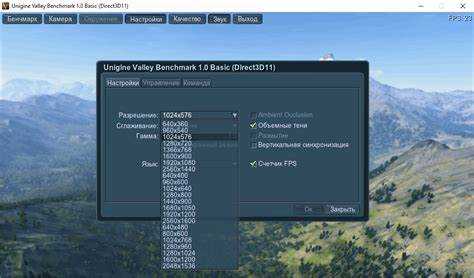
- Разрешение: от 1280×720 до 4K
- Качество текстур: низкое, среднее, высокое
- Детализация объектов: максимальная или минимальная
- Эффекты освещения и тени: на низком или высоком уровне
Эти параметры позволяют провести тестирование в различных условиях и получить точные данные о том, как видеокарта будет вести себя в разных игровых или профессиональных сценариях. Пользователь может изменить настройки, чтобы найти оптимальное сочетание качества изображения и производительности.
Как настроить Unigine Valley Benchmark для точных тестов
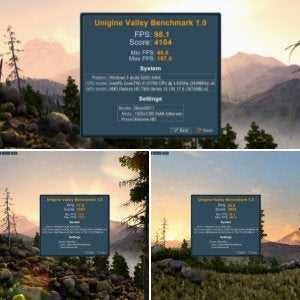
Для того чтобы провести точное тестирование производительности видеокарты с помощью Unigine Valley Benchmark, необходимо правильно настроить программу. Важно, чтобы настройки соответствовали задачам теста, будь то проверка максимальной производительности или оценка стабильности работы системы при обычных нагрузках.
Основные параметры настройки:
- Разрешение экрана – установите разрешение, которое соответствует вашему рабочему или игровому монитору. Тестирование на разрешении 1920×1080 является стандартом для большинства пользователей, однако для более точной оценки работы системы рекомендуется проводить тесты на более высоких разрешениях (например, 2560×1440 или 4K) для проверки максимальной производительности.
- Качество графики – для точной оценки производительности на разных уровнях качества, настройте параметры текстур, освещения и теней. Для более жесткого тестирования выберите максимальное качество (Ultra), чтобы проверить, как видеокарта справляется с самыми тяжелыми сценами.
- Графические эффекты – убедитесь, что включены такие эффекты, как динамическое освещение, тени, отражения и сглаживание, так как они сильно влияют на нагрузку на GPU. Для достоверных тестов все эти параметры должны быть настроены на максимальные значения.
- Включение трассировки лучей (Ray Tracing) – если ваша видеокарта поддерживает технологию трассировки лучей, включите её для тестирования работы GPU в современных условиях. Это позволит провести стресс-тест с учетом наиболее ресурсоемких технологий.
Кроме того, перед началом тестирования важно убедиться, что:
- Драйвера видеокарты обновлены – старые версии драйверов могут существенно искажать результаты тестов, поэтому перед проведением тестов всегда проверяйте, что у вас установлены последние версии драйверов для вашей видеокарты.
- Запущены минимальные фоновые приложения – для точных результатов закрывайте все ненужные программы, которые могут потреблять ресурсы CPU и RAM. Это поможет избежать влияния посторонних процессов на результаты теста.
- Выбрана правильная версия бенчмарка – убедитесь, что используете актуальную версию Unigine Valley Benchmark, поскольку обновления могут включать оптимизации и исправления, которые влияют на точность тестов.
Если вы тестируете свою систему с целью оптимизации для конкретных задач (например, для игр или работы с графикой), не забудьте провести несколько тестов с разными настройками, чтобы получить полное представление о производительности вашей видеокарты при различных нагрузках.
Как использовать результаты тестов для оценки производительности видеокарты
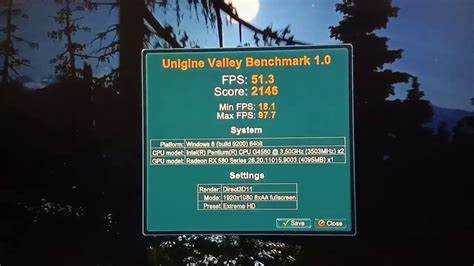
После завершения теста в Unigine Valley Benchmark вы получаете ключевые метрики, которые помогают оценить производительность вашей видеокарты. Чтобы правильно интерпретировать эти результаты, важно понимать, как каждое из значений влияет на работу системы в различных сценариях, таких как игры или профессиональное ПО для графики.
Основной результат тестирования – это показатель FPS (кадров в секунду), который отражает, сколько кадров видеокарта может обработать за одну секунду. Чем выше этот показатель, тем более плавным будет изображение, особенно в динамичных сценах. Для точной оценки производительности следует обратить внимание на следующие моменты:
- Средний FPS – это основная метрика для определения общей производительности. Высокие значения (например, выше 60 FPS) свидетельствуют о хорошей производительности видеокарты, что важно для комфортного игрового процесса.
- Минимальный FPS – минимальное количество кадров в секунду может показать, как видеокарта справляется с пиковыми нагрузками. Если минимальный FPS слишком низкий, это может указывать на проблемы с производительностью, которые заметны в определенных сценах или при высоких настройках графики.
- Максимальный FPS – максимальное значение показывает, на какой максимальной скорости видеокарта может обрабатывать данные при максимальной нагрузке. Этот показатель помогает понять, насколько эффективно видеокарта справляется с графическими эффектами и разрешениями.
Кроме того, важно анализировать другие данные, такие как температура видеокарты, использование GPU и CPU. Если видеокарта перегревается или значительная часть ресурсов CPU используется на обработку графики, это может сигнализировать о потенциальных проблемах в системе охлаждения или оптимизации драйверов.
Вот как можно использовать результаты тестов для конкретных целей:
- Гейминг: Для комфортной игры на высоких настройках графики минимальный FPS должен быть не ниже 30 кадров в секунду, а для идеального опыта – выше 60 FPS.
- Профессиональная работа с графикой: Если вы работаете с тяжелыми 3D-сценами в редакторах или используете приложения для моделирования, то минимальный FPS не должен опускаться ниже 40-50 кадров, чтобы обеспечить стабильную работу без задержек.
Важно также провести несколько тестов на разных настройках качества графики, чтобы увидеть, как производительность меняется в зависимости от уровня детализации. Если вы хотите получить наилучшие результаты, попробуйте настроить видеокарту под нужды конкретного приложения, с учетом её возможностей и ограничений.
Что означает оценка «FPS» в Unigine Valley Benchmark
Чем выше значение FPS, тем плавнее будет картинка. В играх и приложениях, где важна высокая скорость реакции и визуальные эффекты, стабильный FPS является критическим для нормальной работы системы. В Unigine Valley Benchmark, где создаются сложные 3D-сцены с высокими требованиями к графическому процессору, это значение служит важным индикатором возможностей видеокарты.
В Unigine Valley Benchmark можно увидеть несколько показателей FPS, включая:
- Средний FPS – это значение, которое представляет собой усредненный показатель количества кадров в секунду за время теста. Средний FPS помогает оценить общую производительность видеокарты в реальных условиях.
- Минимальный FPS – минимальное значение FPS во время теста, которое может указывать на резкие падения производительности в определенных сценах. Если этот показатель слишком низкий, это может приводить к заиканиям и задержкам, особенно в динамичных моментах.
- Максимальный FPS – наивысший результат FPS, который видеокарта может достичь в самых легких сценах теста. Это значение важно для понимания, на каком уровне видеокарта может работать при минимальной нагрузке.
Для оценки производительности важно учитывать не только среднее значение FPS, но и минимальные колебания. Если минимальный FPS сильно ниже среднего, это может указывать на проблемы с производительностью, которые становятся заметными в играх или приложениях с высокой нагрузкой. Для комфортного использования в современных играх рекомендуется стремиться к значению FPS выше 60, в то время как для профессиональных графических приложений минимальный FPS не должен опускаться ниже 30, чтобы избежать задержек при рендеринге.
Как интерпретировать различные графики и диаграммы программы
В Unigine Valley Benchmark после завершения теста пользователю предоставляются различные графики и диаграммы, которые помогают более глубоко понять производительность видеокарты. Эти визуальные данные играют важную роль в анализе работы системы под нагрузкой и могут помочь выявить слабые места в производительности. Рассмотрим, как правильно интерпретировать основные графики и диаграммы программы.
Один из самых значимых графиков – это график FPS, который показывает, как изменяется количество кадров в секунду в процессе теста. Этот график позволяет увидеть колебания производительности в реальном времени. При анализе нужно обращать внимание на следующие моменты:
- Плавность графика: если график резко скачет, это может указывать на нестабильную работу видеокарты, например, из-за перегрева или недостаточной мощности.
- Пики и падения: большие падения FPS (ниже 30) могут быть индикатором проблем с производительностью, которые могут проявляться в играх или приложениях, требующих высокой стабильности.
- Постоянство уровня: стабильный и прямой график без резких колебаний указывает на равномерную производительность видеокарты, что важно для комфортной работы в графических приложениях.
Другой важный график – это график загрузки GPU, который показывает, насколько сильно нагружен графический процессор в процессе теста. Высокий уровень загрузки (близкий к 100%) означает, что видеокарта работает на предельных возможностях. Это может быть полезно для оценки того, насколько сильно тестирует ваша система. Если график показывает низкую загрузку (ниже 50%), это может свидетельствовать о том, что видеокарта не используется на полную мощность, что указывает на возможные узкие места в системе, такие как процессор или оперативная память.
Кроме того, Unigine Valley Benchmark может предоставлять график температуры видеокарты, который показывает, насколько сильно нагревается GPU в процессе тестирования. Если температура видеокарты регулярно превышает безопасные пределы (обычно 85-90°C), это может указывать на проблемы с охлаждением системы, что приводит к снижению производительности из-за троттлинга.
Наконец, обратите внимание на график использования памяти. Высокая нагрузка на видеопамять при высоких разрешениях и максимальных настройках качества графики может привести к снижению производительности. Если использование памяти близко к максимальному пределу, это может стать причиной падения FPS.
Каждый из этих графиков дает конкретное представление о том, как видеокарта справляется с задачами. Для наиболее точной оценки важно комплексно анализировать все данные и искать закономерности, которые помогут определить, где система работает оптимально, а где могут быть проблемы.
Почему важно обновлять драйвера перед использованием Unigine Valley Benchmark

Вот несколько причин, почему важно обновлять драйвера перед использованием Unigine Valley Benchmark:
- Оптимизация производительности: Обновления драйверов часто включают улучшения для работы с новыми играми и приложениями, а также для оптимизации производительности на различных системах. Новые драйверы могут существенно повысить стабильность работы видеокарты, улучшить частоту кадров и снизить вероятность сбоев во время тестов.
- Исправление ошибок: Старые драйверы могут содержать ошибки, которые влияют на корректность работы системы. Это особенно важно для бенчмарков, так как даже малые сбои или ошибки могут исказить результаты тестирования, делая их ненадежными.
- Поддержка новых технологий: Новые версии драйверов включают поддержку последних технологий, таких как трассировка лучей (Ray Tracing), DLSS (Deep Learning Super Sampling) и других функций, которые могут значительно повлиять на результаты тестов. Без обновлений ваш графический процессор может не использовать все возможности современных игр и приложений.
- Совместимость с новой версией бенчмарка: Unigine Valley Benchmark постоянно обновляется, и новые версии могут требовать свежих драйверов для корректной работы. Обновление драйверов гарантирует, что программа будет правильно взаимодействовать с вашей видеокартой и не приведет к сбоям или неточным результатам.
Чтобы избежать возможных проблем с производительностью и надежностью тестов, всегда проверяйте наличие новых версий драйверов для вашей видеокарты перед запуском бенчмарка. Регулярные обновления помогут получить наиболее актуальные и точные данные о производительности вашей системы.
Вопрос-ответ:
Что такое Unigine Valley Benchmark и для чего его используют?
Unigine Valley Benchmark — это программа для тестирования производительности видеокарт. Она создает сложные 3D-сцены с реалистичными графическими эффектами, что позволяет оценить, как видеокарта справляется с высокими нагрузками. Программа полезна для геймеров, разработчиков и всех, кто хочет проверить возможности своей видеокарты в различных условиях, таких как игры или профессиональные графические приложения.
Как можно использовать результаты тестов в Unigine Valley Benchmark для улучшения производительности компьютера?
Результаты тестов в Unigine Valley Benchmark дают точное представление о том, насколько хорошо работает ваша видеокарта при высоких нагрузках. Например, низкий показатель FPS может указывать на необходимость улучшения охлаждения или обновления драйверов. Также, если график загрузки GPU показывает, что видеокарта работает на максимальной мощности, можно рассмотреть возможность разгона видеокарты или настройки системы для более равномерной работы.
Почему важна настройка разрешения и качества графики перед запуском теста в Unigine Valley Benchmark?
Настройка разрешения и качества графики в Unigine Valley Benchmark влияет на точность результатов. Высокое разрешение и максимальные настройки графики создают более тяжелую нагрузку на видеокарту, что позволяет увидеть её максимальные возможности. Если вы хотите протестировать производительность при стандартных игровых настройках, выбирайте разрешение и параметры, которые соответствуют этим условиям. Это поможет понять, как видеокарта будет работать в реальных играх.
Как интерпретировать падения FPS в графиках Unigine Valley Benchmark?
Падения FPS в графиках Unigine Valley Benchmark могут свидетельствовать о проблемах с производительностью. Резкие снижения кадров в секунду обычно происходят в сложных сценах с высокими графическими эффектами, что является нормальным для слабых видеокарт. Однако если падения FPS происходят часто, это может указывать на перегрев видеокарты, проблемы с драйверами или неэффективное распределение нагрузки между компонентами системы. Чтобы избежать этого, следует провести дополнительную настройку охлаждения или обновить драйверы.

 Загрузка...