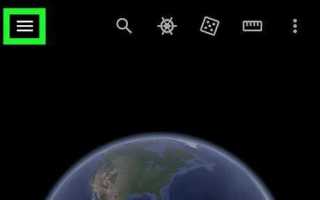
Содержание статьи

Формат KML применяется для хранения геоданных: точек интереса, маршрутов, границ территорий и пользовательских слоев карт. Такие файлы часто используются в навигации, геодезии, туризме, логистике и при анализе пространственных данных. На Android открытие KML требует приложений с поддержкой импорта слоев и корректного отображения объектов на карте, так как стандартные файловые менеджеры не умеют работать с этим форматом.
Выбор приложения зависит от задачи. Для быстрого просмотра маршрута или меток подойдут сервисы, связанные с онлайн-картами. Если требуется офлайн-доступ, работа с треками, измерение расстояний или редактирование данных, нужны специализированные картографические программы. Важно учитывать ограничения: не все приложения одинаково отображают стили, папки, полигоны и вложенные элементы KML.
Также имеет значение источник файла. KML может храниться во внутренней памяти смартфона, быть получен по электронной почте, загружен из облака или экспортирован из ГИС-системы. Некоторые Android-приложения открывают файл напрямую через меню «Поделиться», другие требуют ручного импорта через настройки. Ниже рассмотрены варианты, которые позволяют открыть KML на Android без конвертации и с сохранением структуры данных.
При выборе решения стоит обращать внимание на поддержку русского интерфейса, частоту обновлений, работу без подключения к интернету и совместимость с крупными KML-файлами. Эти параметры напрямую влияют на удобство просмотра и дальнейшего использования геоданных на мобильном устройстве.
Чем открыть KML файл на Android: лучшие приложения
Google Maps позволяет открыть KML файл через импорт в пользовательские карты Google My Maps с последующей синхронизацией аккаунта на Android. Такой способ подходит для просмотра меток, линий и полигонов, но не поддерживает сложные стили и большие наборы данных. Файл предварительно загружается в облако, прямое открытие из памяти телефона недоступно.
Google Earth для Android поддерживает открытие KML напрямую из внутреннего хранилища и облачных сервисов. Приложение корректно отображает папки, описания объектов и трехмерные элементы, если они присутствуют в файле. Это удобный вариант для визуального анализа маршрутов, границ и пользовательских слоев без необходимости конвертации.
MAPS.ME открывает KML файлы через системное меню «Поделиться». После импорта объекты сохраняются как закладки и маршруты, доступные офлайн. Приложение подходит для путешествий и навигации, но не отображает сложную иерархию слоев и стили оформления, заданные в KML.
OsmAnd поддерживает KML и KMZ с загрузкой файлов в папку tracks или через менеджер данных. Программа корректно работает с маршрутами, треками и точками, предоставляет инструменты измерения и фильтрации. Подходит для пользователей, которым нужен офлайн-доступ и детальная настройка отображения карты.
Locus Map ориентирован на продвинутую работу с геоданными. Приложение открывает KML с сохранением структуры, поддерживает редактирование объектов, работу с большими файлами и экспорт в другие форматы. Используется в туризме, геодезии и при планировании сложных маршрутов.
Для быстрого просмотра подойдет Google Earth или MAPS.ME, для навигации без интернета – OsmAnd, для анализа и редактирования – Locus Map. Выбор приложения зависит от размера KML файла, необходимости офлайн-доступа и требований к отображению данных.
Просмотр KML файлов в Google Maps на Android
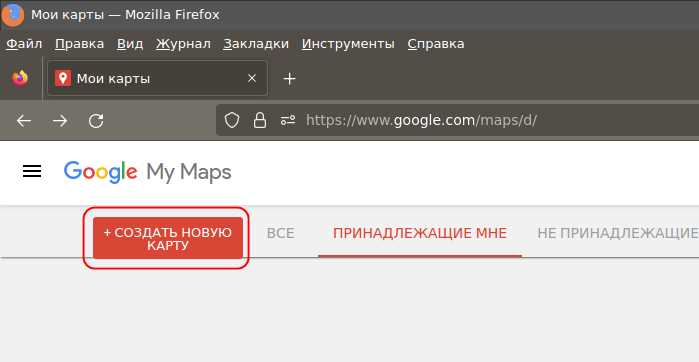
Приложение Google Maps на Android не открывает KML файлы напрямую из памяти смартфона, однако поддерживает их просмотр через сервис Google My Maps. Такой подход подходит для отображения маршрутов, точек и полигонов без установки сторонних приложений, но требует подключения к интернету и учетной записи Google.
Для просмотра KML файл необходимо загрузить в Google My Maps через браузер на компьютере или мобильном устройстве. После сохранения карта автоматически синхронизируется с аккаунтом и становится доступной в Google Maps на Android в разделе «Ваши места» → «Карты». Открытие происходит без конвертации формата.
Google Maps корректно отображает базовые элементы KML: маркеры, линии маршрутов, области и описания объектов. При этом стили оформления, вложенные папки, расширенные атрибуты и большие массивы данных могут быть упрощены или проигнорированы. Размер файла и количество объектов напрямую влияют на скорость загрузки карты.
Основные особенности просмотра KML через Google Maps на Android:
| Параметр | Поддержка |
|---|---|
| Открытие из памяти устройства | Не поддерживается |
| Импорт через Google My Maps | Поддерживается |
| Отображение маршрутов и меток | Поддерживается |
| Работа без интернета | Ограничена |
| Редактирование KML | Недоступно |
Google Maps подходит для быстрого ознакомления с содержимым KML и совместного доступа к картам, но не рассчитан на офлайн-навигацию, анализ геоданных или работу с крупными файлами. Для этих задач целесообразно использовать специализированные картографические приложения.
Открытие KML через Google Earth для мобильных устройств
Google Earth для Android поддерживает открытие файлов KML и KMZ напрямую, без предварительной загрузки в облачные сервисы. Файл можно открыть из внутренней памяти устройства, карты памяти, а также через Google Drive и другие файловые провайдеры, используя системное меню «Открыть с помощью».
Приложение корректно отображает структуру KML: папки, вложенные объекты, названия, описания и стили элементов. Поддерживаются маркеры, линии маршрутов, полигоны и наложения, что делает Google Earth удобным инструментом для визуального анализа геоданных и просмотра пользовательских карт.
Одним из преимуществ является поддержка трехмерного режима. Если KML содержит высоты, экструдированные полигоны или привязку к рельефу, Google Earth отображает такие данные с учетом ландшафта. Это полезно при работе с туристическими маршрутами, границами территорий и пространственными моделями.
Навигация по объектам осуществляется через список слоев, где можно включать и отключать отдельные элементы файла. При этом редактирование содержимого KML на Android не предусмотрено, а работа с большими файлами может требовать стабильного интернет-соединения для подгрузки спутниковых данных.
Google Earth подходит для просмотра и презентации KML на мобильных устройствах, когда важно сохранить визуальную точность и структуру файла. Для офлайн-навигации и редактирования геоданных потребуется специализированное приложение с расширенными инструментами.
Использование приложения Maps.me для работы с KML

Maps.me позволяет открывать KML и KMZ файлы на Android напрямую из памяти устройства или через системное меню «Поделиться». После импорта объекты становятся закладками и маршрутами, которые отображаются на офлайн-картах, что удобно для путешествий и навигации без интернета.
Приложение корректно отображает маркеры и линии маршрутов, позволяет строить путь к каждой точке и отслеживать текущую позицию. Импортированные объекты можно группировать по категориям в закладках для удобного поиска и сортировки.
Сложные элементы KML, такие как полигоны, папки и пользовательские стили, при импорте упрощаются или игнорируются. Для работы с большим количеством точек рекомендуется разбивать файлы на части, так как слишком крупные KML могут загружаться медленно и частично.
Maps.me подходит для пользователей, которым важен офлайн-доступ к маршрутам и меткам, а также простое управление импортированными KML файлами. Для анализа структуры файла, редактирования объектов или отображения сложных слоев лучше использовать специализированные приложения вроде Google Earth или Locus Map.
Поддержка KML формата в OsmAnd на Android

OsmAnd поддерживает импорт KML и KMZ файлов на Android через встроенный менеджер данных. Файлы можно загружать в папку tracks или открывать через меню «Импорт». Приложение сохраняет объекты как треки и точки интереса, обеспечивая их офлайн-доступ и точное отображение на карте.
Особенности работы с KML в OsmAnd:
- Поддержка точек, линий маршрутов и треков с точной геопозицией.
- Возможность фильтрации и скрытия отдельных объектов для упрощения карты.
- Офлайн-доступ к импортированным KML без подключения к интернету.
- Импорт нескольких KML файлов одновременно с объединением данных в один список треков.
- Настройка визуализации объектов: цвет, ширина линии и значки точек.
OsmAnd позволяет измерять расстояния и площади для треков и полигонов, создавать маршруты с учетом импортированных объектов и сохранять их в GPX для дальнейшей работы. Для крупных KML рекомендуется разделять файлы на части, чтобы избежать замедления работы приложения.
Приложение подходит для туристов, исследователей и пользователей, которым нужен офлайн-доступ к маршрутам, трекам и точкам KML с возможностью базового редактирования и анализа на Android.
Работа с KML файлами в Locus Map
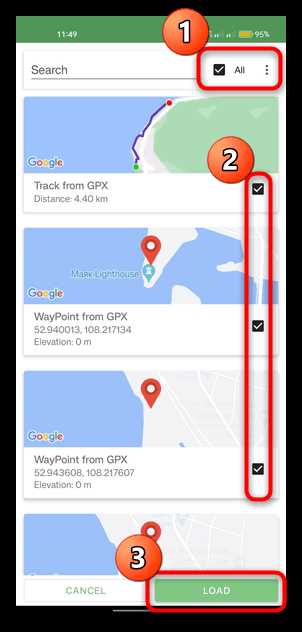
Locus Map позволяет открывать KML и KMZ файлы на Android напрямую из памяти устройства, облачных хранилищ или через функцию импорта в приложении. После загрузки объекты отображаются с сохранением структуры папок, маршрутов, точек и описаний, что делает Locus Map удобным для анализа сложных карт.
Особенности работы с KML в Locus Map:
- Поддержка маркеров, линий, полигонов и наложений с сохранением цветов и стилей.
- Редактирование объектов: добавление точек, изменение маршрутов и создание новых слоев.
- Работа с крупными KML файлами без потери данных и значительных задержек.
- Офлайн-доступ к импортированным картам и возможность синхронизации с внешними GPS-устройствами.
- Экспорт обработанных KML обратно в KML, GPX или другие форматы для обмена и дальнейшей работы.
Locus Map подходит для туристов, геодезистов и специалистов, которым важно точное отображение KML, редактирование объектов и комплексная работа с картографическими данными на Android. Приложение эффективно объединяет навигацию, анализ маршрутов и визуализацию данных без ограничений на размер файла.
Открытие KML из памяти телефона и облачных хранилищ
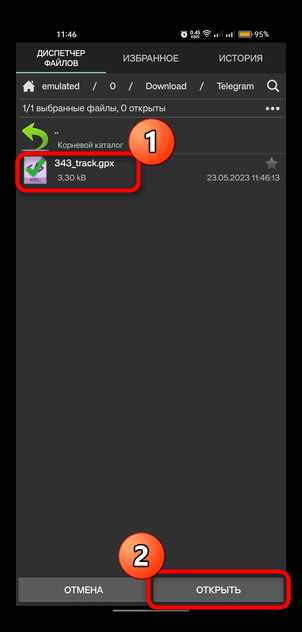
Файлы KML на Android можно открыть напрямую из внутренней памяти устройства, карты памяти или через облачные хранилища, такие как Google Drive, Dropbox и OneDrive. Многие картографические приложения, включая Google Earth, Locus Map и OsmAnd, поддерживают такой способ импорта без необходимости предварительной конвертации.
Для открытия KML из памяти телефона достаточно выбрать файл через встроенный файловый менеджер или меню «Открыть с помощью» в приложении. При этом объекты импортируются с сохранением координат, названий и основных атрибутов, хотя сложные стили и вложенные папки могут обрабатываться частично, в зависимости от приложения.
При работе с облачными хранилищами рекомендуется предварительно синхронизировать файл на устройстве или открыть его через интеграцию приложения с облаком. Это позволяет сохранять KML локально для офлайн-доступа и уменьшает задержки при визуализации больших файлов с сотнями точек или маршрутов.
Для оптимальной работы с большими KML файлами целесообразно использовать приложения с поддержкой фильтров и управления слоями, чтобы отключать ненужные объекты и ускорять отрисовку карты. Такой подход особенно важен для туристических маршрутов, логистических планов и геодезических проектов.
Просмотр слоев, меток и маршрутов из KML на смартфоне
Для корректного отображения KML файлов на Android важно использовать приложения, которые поддерживают слои, метки и маршруты. Google Earth и Locus Map позволяют видеть вложенные папки, включать и отключать отдельные слои, а также просматривать названия и описания объектов.
Метки и точки интереса импортируются с точными координатами, и к ним можно привязать навигацию или измерение расстояний. В маршрутах сохраняются линии, треки и порядок точек, что позволяет использовать их для планирования поездки, пеших маршрутов или анализа движения.
Для оптимизации просмотра больших KML рекомендуется отключать ненужные слои или группы объектов, чтобы ускорить отрисовку карты и уменьшить нагрузку на устройство. Также важно проверять, поддерживает ли приложение офлайн-режим, если планируется использовать маршруты без подключения к интернету.
Приложения типа OsmAnd и Maps.me обеспечивают быстрый доступ к меткам и маршрутам, но могут упрощать сложные полигоны и стили. Для детального анализа структуры KML и работы с вложенными слоями лучше использовать Locus Map или Google Earth, где сохраняется полная иерархия объектов.
Ограничения и различия поддержки KML в Android-приложениях
Поддержка KML на Android различается в зависимости от приложения. Основные ограничения связаны с отображением стилей, структурой слоев и размером файлов. Знание этих особенностей помогает выбирать подходящее приложение для конкретной задачи.
Основные различия и ограничения:
- Google Maps: импорт через Google My Maps, отображает маркеры и маршруты, но упрощает полигоны, игнорирует сложные стили и вложенные папки.
- Google Earth: поддерживает трехмерные элементы, папки и описания, корректно отображает экструдированные полигоны, но редактирование KML на Android невозможно.
- Maps.me: сохраняет только точки и линии маршрутов, не отображает полигоны и стили, подходит для офлайн-навигации и быстрых поездок.
- OsmAnd: позволяет фильтровать и редактировать точки и треки, отображает маршруты, ограничена поддержка сложных вложенных структур и полигонов.
- Locus Map: сохраняет полную структуру KML, поддерживает редактирование и экспорт, но требует больше ресурсов при работе с крупными файлами.
При работе с KML на Android важно учитывать размер файла и количество объектов. Большие файлы с сотнями точек и сложными маршрутами могут замедлять работу приложений и увеличивать время загрузки. Для крупных наборов данных рекомендуется использовать Locus Map или OsmAnd с фильтрацией слоев и отключением ненужных объектов.
Выбор приложения должен основываться на требуемой точности отображения, необходимости офлайн-доступа и возможности редактирования. Это позволяет максимально эффективно использовать KML файлы на мобильных устройствах без потери данных и структуры.
Вопрос-ответ:
Можно ли открыть KML файл напрямую на Android без использования компьютера?
Да, на Android KML файл можно открыть напрямую через приложения, поддерживающие этот формат. Например, Google Earth позволяет импортировать файл из памяти устройства или облачных хранилищ, сохраняя структуру папок, меток и маршрутов. Locus Map и OsmAnd также поддерживают прямой импорт, с возможностью работы офлайн и просмотра деталей объектов.
Какие приложения лучше всего подходят для просмотра маршрутов из KML без подключения к интернету?
Для работы с KML в офлайн-режиме подходят Maps.me, OsmAnd и Locus Map. Maps.me автоматически сохраняет импортированные маршруты и метки в закладки, доступные без интернета. OsmAnd позволяет загружать треки и точки интереса в локальное хранилище и строить маршруты с измерением расстояний. Locus Map сохраняет полную структуру KML и позволяет редактировать слои, маршруты и точки для дальнейшего использования без сети.
Почему в Google Maps при импорте KML теряются некоторые стили и папки?
Google Maps на Android отображает только базовые элементы KML, такие как маркеры и линии маршрутов. Полигоны, вложенные папки и индивидуальные стили объектов упрощаются или игнорируются, так как приложение ориентировано на быструю визуализацию и совместный доступ к картам, а не на детальную работу с геоданными. Для сохранения структуры стоит использовать Google Earth или Locus Map.
Как правильно импортировать KML файл в OsmAnd для просмотра треков и точек?
В OsmAnd KML файл нужно поместить в папку tracks или открыть через меню «Импорт» в приложении. После этого точки, маршруты и треки будут отображаться на карте. Можно включать и отключать отдельные объекты через фильтры, измерять расстояния и площади, а также экспортировать данные в GPX. Для больших файлов рекомендуется разбивать их на части, чтобы избежать замедления работы приложения.
Можно ли редактировать KML файлы на Android и какие приложения это поддерживают?
Редактирование KML на Android ограничено. Locus Map позволяет изменять маршруты, добавлять новые точки, создавать слои и сохранять изменения в KML или GPX. OsmAnd предоставляет возможность редактировать треки и точки, но не сохраняет сложные стили и вложенные папки. Google Earth и Maps.me поддерживают только просмотр и навигацию, редактирование недоступно.
Можно ли использовать KML файлы для офлайн-навигации на Android?
Да, KML файлы можно использовать для офлайн-навигации с помощью некоторых приложений. Например, Maps.me импортирует маршруты и точки из KML в закладки, которые доступны без подключения к интернету. OsmAnd позволяет загружать треки и точки интереса в память устройства, строить маршруты и измерять расстояния офлайн. Locus Map сохраняет полную структуру KML с маршрутами, полигонами и слоями, что удобно для планирования маршрутов и анализа данных без сети. При больших файлах рекомендуется отключать ненужные слои или разделять KML на несколько частей, чтобы ускорить отображение на карте и уменьшить нагрузку на смартфон.

 Загрузка...