Содержание статьи

На Android 10 и выше встроенная функция Always-on VPN позволяет автоматически подключаться к выбранной сети при запуске устройства или при смене сети. Она предотвращает утечку данных, блокируя интернет при отсутствии VPN-соединения, что особенно важно при работе с публичными Wi-Fi или корпоративными ресурсами.
Выбор приложения VPN критичен: не все клиенты поддерживают автоматическое включение и перезапуск соединения при сбое. Рекомендуется проверять наличие настроек Auto Connect и поддержки протоколов IKEv2 или OpenVPN с функцией reconnect, чтобы обеспечить стабильность соединения без ручного вмешательства.
Настройка автоматического подключения требует последовательного подхода: включение функции Always-on в системных настройках, привязка к конкретному VPN-профилю и проверка правил для мобильных и Wi-Fi сетей. Только комбинация этих шагов гарантирует, что VPN будет активироваться сразу после перезагрузки устройства или смены сети без задержек и ошибок.
Проверка совместимости устройства с функцией Always-on VPN
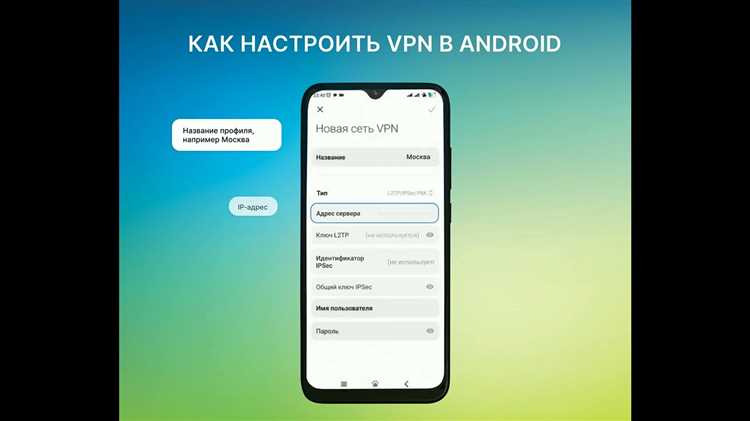
Функция Always-on VPN доступна на устройствах с Android 7.0 и выше, но полноценная поддержка стабильного автоматического подключения гарантирована только на Android 10 и новее. Для проверки совместимости откройте Настройки → Сеть и интернет → VPN. Если отображается опция Всегда включено или Always-on VPN, устройство поддерживает требуемую функцию.
Важно убедиться, что используемый VPN-клиент поддерживает системное управление соединением. Не все приложения корректно интегрируются с Android API для Always-on. В Google Play стоит искать приложения с пометкой Always-on VPN поддерживается и с обновлениями за последние 12 месяцев, чтобы исключить проблемы с совместимостью.
Также стоит проверить ограничения производителя. Некоторые прошивки, особенно у китайских брендов, отключают фоновые службы для экономии батареи, что может блокировать автоматическое подключение VPN. В Настройки → Приложения → Ваш VPN → Доступ к фону должно быть разрешено. Если функция заблокирована системой, автоматическое включение работать не будет.
Для наглядной проверки совместимости можно использовать следующую таблицу:
| Параметр | Как проверить | Ожидаемый результат |
|---|---|---|
| Версия Android | Настройки → О телефоне → Версия Android | Android 7.0 и выше (рекомендуется 10+) |
| Опция Always-on VPN | Настройки → Сеть и интернет → VPN | Должна быть доступна и активируема |
| Поддержка VPN-клиента | Информация в Google Play или справка приложения | Должно быть указано «Always-on поддерживается» |
| Разрешение фоновой активности | Настройки → Приложения → VPN → Доступ к фону | Разрешено, без ограничений энергосбережения |
Выбор подходящего VPN-приложения для автоматического запуска
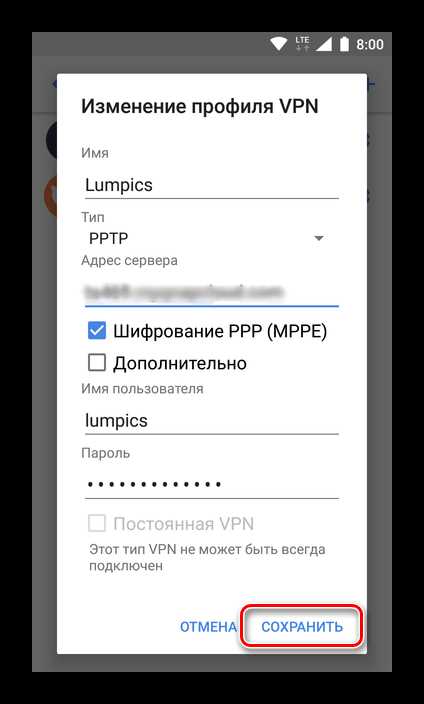
Для автоматического включения VPN на Android необходимо выбирать приложения с поддержкой функции Auto Connect и интеграции с системным Always-on VPN. Наиболее стабильные клиенты используют протоколы IKEv2 или OpenVPN с возможностью автоматического переподключения при обрыве соединения.
При выборе VPN учитывайте наличие отдельного профиля для Always-on. Некоторые приложения создают временные соединения, которые не могут быть привязаны к системной функции автоматического запуска, что делает постоянное подключение невозможным без ручного вмешательства.
Обратите внимание на настройки сети: приложение должно позволять выбор сетей для автоматического подключения, включая мобильные данные и Wi-Fi. Без этой функции VPN может не запускаться при смене точки доступа или после перезагрузки устройства.
Рекомендуется проверять актуальность обновлений клиента. Приложения с последними обновлениями исправляют ошибки работы фоновых сервисов на Android 10 и выше, что критично для стабильного автоматического подключения.
Дополнительно стоит оценить расход батареи и разрешения: надежные VPN не блокируются системой энергосбережения, а их службы работают в фоне непрерывно, обеспечивая подключение сразу после включения устройства.
Настройка постоянного соединения в системных настройках Android
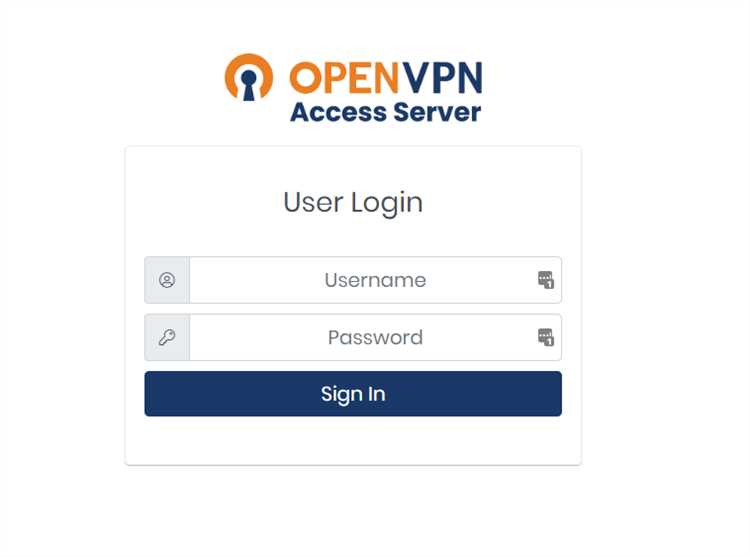
Чтобы включить постоянное VPN-соединение на Android, откройте Настройки → Сеть и интернет → VPN и выберите установленный профиль VPN. После этого активируйте опцию Always-on VPN, которая гарантирует автоматическое подключение при запуске устройства и смене сети.
Включите функцию Block connections without VPN, чтобы заблокировать любой интернет-трафик при отсутствии активного соединения. Это предотвращает утечки данных, особенно в публичных Wi-Fi или при работе с корпоративными ресурсами.
Если устройство поддерживает несколько VPN-профилей, убедитесь, что выбран именно тот, который используется для постоянного подключения. Android не позволяет одновременно включать Always-on для нескольких профилей, поэтому неправильный выбор приведет к отключению функции.
Проверяйте состояние VPN через индикатор в панели уведомлений. После перезагрузки устройства соединение должно автоматически восстановиться без дополнительных действий. Если индикатор отсутствует, повторно проверьте настройки Always-on и разрешения на фоновую работу приложения.
Для стабильности соединения отключите энергосбережение и оптимизацию батареи для VPN-клиента через Настройки → Приложения → Ваш VPN → Батарея. Это обеспечивает непрерывную работу службы и предотвращает разрывы при переходе в спящий режим.
Конфигурация автоматического подключения через приложение VPN

Для обеспечения автоматического запуска VPN через приложение выполните следующие действия:
- Откройте приложение VPN и перейдите в настройки соединения.
- Активируйте опцию Auto Connect или аналогичную функцию, отвечающую за автоматическое подключение при запуске устройства или смене сети.
- Выберите протокол соединения: IKEv2 или OpenVPN с включенной функцией Reconnect для автоматического восстановления после разрыва.
- Настройте приоритет сетей: включите автоматическое подключение для мобильных данных и Wi-Fi. Некоторые приложения позволяют создавать отдельные профили для конкретных сетей.
- Включите уведомления о состоянии соединения, чтобы отслеживать успешность автоматического подключения и своевременно реагировать на сбои.
- При наличии функции Kill Switch активируйте её для блокировки трафика при потере VPN-соединения, что гарантирует безопасность данных.
После настройки рекомендуется проверить работу функции, перезагрузив устройство и сменив сеть. VPN должен подключаться автоматически без ручного вмешательства. При сбоях проверьте разрешения на фоновую работу и отключение энергосбережения для приложения.
Установка правил подключения при запуске Wi-Fi или мобильной сети
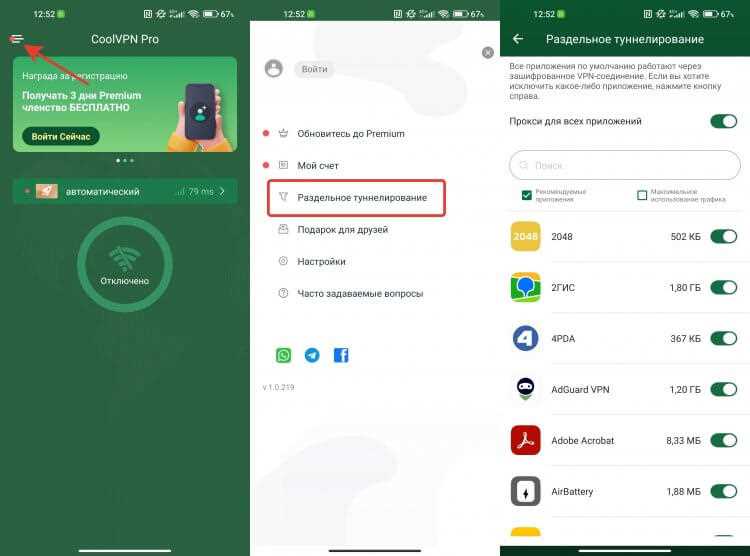
Чтобы VPN автоматически включался при смене сети, настройте правила в приложении или системных настройках:
- В приложении VPN откройте раздел управления сетями и активируйте автоматическое подключение для всех Wi-Fi и мобильных сетей.
- Создайте исключения для доверенных сетей, если необходимо обходить VPN для локальных ресурсов, используя список безопасных сетей (Whitelist).
- Если приложение поддерживает профили сетей, привяжите VPN-профиль к конкретным SSID и мобильным операторам, чтобы соединение запускалось только при подключении к выбранной сети.
- Включите функцию повторного подключения (Auto Reconnect), чтобы VPN автоматически восстанавливался при временных обрывах сети.
- Проверьте разрешения на фоновую работу, чтобы Android не блокировал автоматическое подключение при смене сети или при переходе устройства в спящий режим.
После настройки правил рекомендуется протестировать работу на разных Wi-Fi и при переключении на мобильные данные. VPN должен подключаться без задержек и сохранять постоянное соединение даже при кратковременных разрывах.
Тестирование автоматического включения VPN после перезагрузки
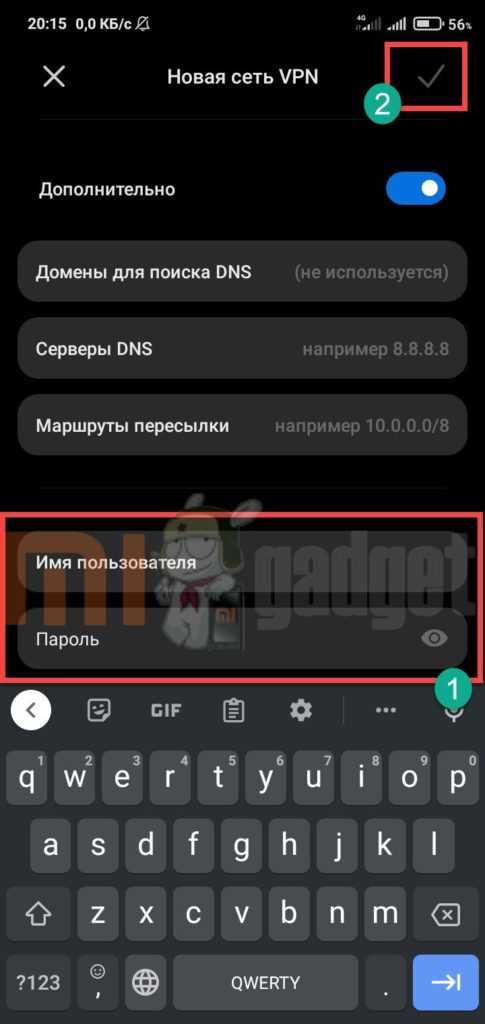
После настройки функции Always-on VPN и автоматического подключения через приложение важно проверить стабильность работы после перезагрузки устройства. Это гарантирует, что VPN активируется без ручного вмешательства.
Для тестирования выполните следующие шаги:
- Перезагрузите Android и дождитесь полной загрузки системы.
- Откройте панель уведомлений и убедитесь, что индикатор VPN активен. Он должен отображать установленное соединение.
- Попробуйте подключиться к интернету через разные сети: мобильные данные и Wi-Fi. VPN должен автоматически подключаться при каждой смене сети.
- Проверьте блокировку трафика при отсутствии VPN, если включена функция Block connections without VPN. Любые соединения должны быть заблокированы до восстановления VPN.
- При обнаружении сбоев проверьте разрешения на фоновую работу приложения и отключение энергосбережения для VPN-клиента.
Регулярное тестирование после обновлений Android или приложения VPN позволяет выявлять конфликты и своевременно корректировать настройки, обеспечивая постоянное безопасное соединение без потери данных.
Исправление ошибок при сбое автоматического соединения
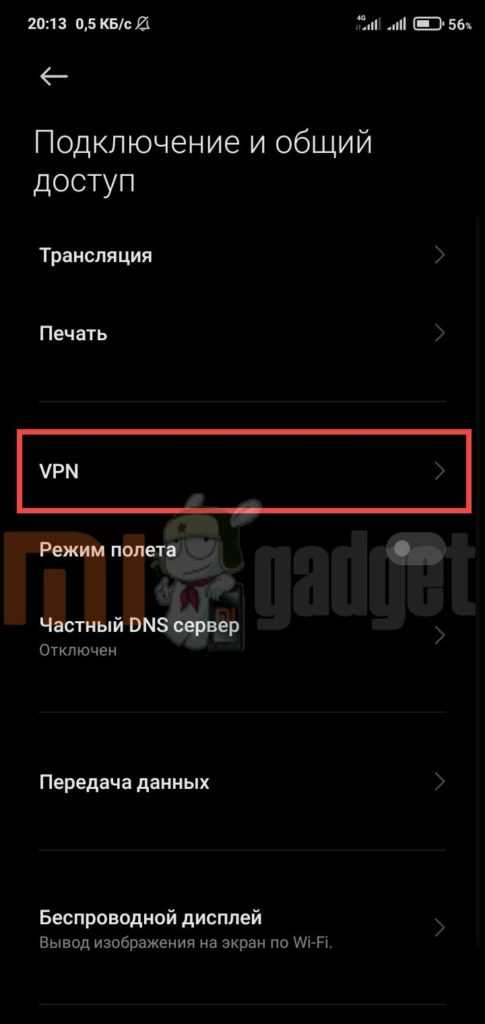
Сбои автоматического подключения VPN на Android часто связаны с ограничениями фона, конфликтами протоколов или настройками энергосбережения. Первым шагом проверьте разрешения приложения: Настройки → Приложения → VPN → Доступ к фону должно быть разрешено без ограничений.
Если соединение нестабильно, убедитесь, что используется протокол с функцией автоматического переподключения: IKEv2 или OpenVPN с включённым Reconnect. Некоторые клиенты требуют отдельной активации этой функции в настройках соединения.
Проблемы могут возникать из-за энергосбережения Android. Отключите оптимизацию батареи для VPN через Настройки → Приложения → VPN → Батарея → Оптимизация, чтобы служба не завершалась системой в фоне.
При конфликте нескольких VPN-профилей Always-on должен быть активен только один профиль. Неправильный выбор приводит к периодическим разрывам соединения. Проверяйте статус VPN в панели уведомлений после перезагрузки и смены сети.
Если автоматическое подключение продолжает сбоить, очистите кеш приложения и обновите его до последней версии. При сохранении проблем обратитесь к поддержке разработчика, предоставив информацию о модели устройства, версии Android и используемом протоколе.
Вопрос-ответ:
Могу ли я включить Always-on VPN на Android 9?
Функция Always-on VPN официально доступна начиная с Android 7.0, но стабильная автоматическая активация при смене сетей и после перезагрузки гарантируется только на Android 10 и выше. На Android 9 возможно подключение VPN через приложение с опцией Auto Connect, но система не всегда блокирует трафик при отсутствии соединения.
Как убедиться, что выбранный VPN-клиент поддерживает автоматическое подключение?
Проверяйте наличие настроек Auto Connect, функций повторного подключения (Reconnect) и совместимости с Always-on VPN. На странице приложения в Google Play обычно указываются поддерживаемые протоколы, такие как IKEv2 или OpenVPN, и совместимость с автоматическим запуском. Также стоит убедиться, что приложение получает разрешение на фоновую работу и не ограничено системой энергосбережения.
Почему VPN отключается после перехода с Wi-Fi на мобильные данные?
Это связано с отсутствием настроенных правил подключения для разных сетей. В приложении VPN нужно включить автоматическое подключение для мобильных сетей и Wi-Fi, а при наличии профилей сети привязать VPN к нужным SSID и операторам. Без этих правил Android не инициирует соединение автоматически при смене точки доступа.
Что делать, если VPN не запускается после перезагрузки устройства?
Сначала проверьте, активирована ли функция Always-on VPN в системных настройках и выбрано правильное VPN-приложение. Далее убедитесь, что разрешения на фоновую работу включены, а оптимизация батареи отключена для этого приложения. При использовании нескольких VPN-профилей Always-on должен быть активен только один. Если проблема сохраняется, обновите клиент до последней версии и очистите его кеш.
Как заблокировать интернет при отсутствии VPN-соединения?
В системных настройках Android в разделе VPN активируйте функцию Block connections without VPN. Она предотвращает передачу данных через интернет, пока VPN не подключен. Дополнительно можно использовать Kill Switch в приложении VPN, чтобы автоматически блокировать весь трафик при разрыве соединения или сбое подключения.
Можно ли настроить автоматическое подключение VPN только для определённых Wi-Fi сетей?
Да, многие VPN-приложения позволяют создавать профили для конкретных сетей. В настройках можно указать SSID Wi-Fi или оператора мобильной сети, при подключении к которым VPN будет запускаться автоматически. Это удобно, если вы хотите, чтобы VPN работал только вне дома или офиса, а доверенные сети обходились без него.
Почему VPN иногда отключается при переходе в спящий режим Android?
Система Android может ограничивать работу приложений в фоне для экономии батареи. Если VPN не имеет разрешения на фоновую работу или включена оптимизация батареи, соединение разрывается при переходе устройства в спящий режим. Чтобы исправить это, отключите оптимизацию батареи для приложения и разрешите работу в фоне через Настройки → Приложения → VPN → Батарея. После этих изменений VPN будет автоматически подключаться даже после пробуждения устройства.

 Загрузка...