Содержание статьи
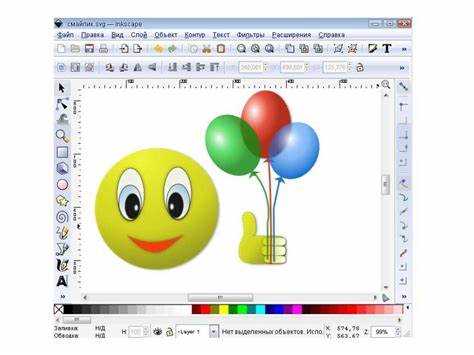
Inkscape позволяет объединять несколько объектов в один для упрощения работы с векторными элементами. При объединении важно учитывать типы объектов: контуры объединяются иначе, чем фигуры с заливкой и обводкой. Например, объекты, созданные с помощью инструмента «Прямоугольник», сохраняют заливку и обводку при объединении, тогда как кривые Безье объединяются с слиянием контуров.
Процесс объединения начинается с правильного выбора объектов. Неправильная последовательность выбора может изменить приоритет наложения слоёв и привести к нежелательным пересечениям. Рекомендуется использовать панель слоёв и проверять видимость объектов перед объединением, особенно при работе с группами и сложными композициями.
Для точного объединения Inkscape предлагает несколько инструментов: команда «Объединить» (Ctrl + K) для слияния контуров, а также булевы операции «Объединение», «Вычитание», «Пересечение» для сложных форм. Выбор подходящей операции зависит от желаемого результата: сохранения формы, удаления пересечений или создания комбинированного объекта с несколькими отдельными частями.
После объединения объектов часто требуется корректировка пересечений и наложений, особенно при сложных фигурах. Рекомендуется использовать инструмент «Редактировать узлы» для выравнивания контуров и удаления лишних точек, что снижает размер файла и упрощает дальнейшее редактирование.
Хранение объединённых объектов в отдельных слоях или группах облегчает дальнейшую работу с проектом. Использование именованных слоёв и назначение уникальных атрибутов объектов позволяет быстро находить нужные элементы и повторно применять объединение в других частях композиции без потери структуры.
Выбор объектов для объединения и проверка их слоев
Перед объединением объектов в Inkscape необходимо убедиться, что выбранные элементы находятся на видимых и разблокированных слоях. Объекты на скрытых слоях не будут объединяться, а заблокированные слои не позволят выделить элементы. Используйте панель слоёв для контроля видимости и блокировки.
Для точного выделения объектов применяйте инструмент «Выбор» (F1) и удерживайте Shift для добавления нескольких объектов в выделение. Проверяйте порядок наложения: объект, выбранный первым, остаётся базовым при некоторых булевых операциях, таких как «Вычитание» и «Пересечение».
Если объекты имеют разные свойства, например, часть создана как контур, а часть как фигура с заливкой, рекомендуется временно преобразовать все элементы в контуры через Path → Object to Path. Это предотвратит потерю формы и заливки при последующем объединении.
Для сложных композиций полезно использовать панель объектов (Objects → Objects…), чтобы проверить, нет ли скрытых групп или вложенных элементов, которые могут нарушить структуру объединения. Разгруппируйте (Shift + Ctrl + G) ненужные группы перед объединением для точного контроля над конечной формой.
Использование команды «Объединить» для создания единого объекта

Команда «Объединить» (Ctrl + K) в Inkscape объединяет выбранные контуры в один объект, сохраняя внешние границы. Перед применением команды убедитесь, что все объекты преобразованы в контуры через Path → Object to Path, иначе части фигуры могут исчезнуть или изменить форму.
Для правильного объединения выделите все необходимые объекты с помощью инструмента «Выбор» (F1) и примените команду «Объединить». Порядок выделения влияет на расположение узлов: первый выбранный объект задаёт начальный контур, остальные добавляются к нему.
После объединения проверьте контуры через инструмент «Редактировать узлы» (N). Объединённый объект может содержать лишние узлы в местах пересечений, которые рекомендуется удалить или выровнять для упрощения дальнейшей работы и уменьшения веса файла.
Если требуется сохранить исходные объекты для отдельного редактирования, создайте копии перед объединением. Это позволит экспериментировать с различными вариантами слияния без риска потерять исходные элементы.
Объединение с сохранением контуров и формы объектов

Для сохранения исходной формы объектов при объединении в Inkscape используйте булевы операции вместо простой команды «Объединить». Команда Union (Ctrl + +) соединяет объекты, сохраняя внешние контуры, при этом внутренние пересечения исчезают, что предотвращает деформацию исходных фигур.
Перед применением объединения убедитесь, что все объекты преобразованы в контуры через Path → Object to Path. Это позволит сохранить точное положение узлов и избежать искажения заливки и обводки при слиянии сложных фигур.
Если требуется частичное сохранение внутренних контуров, применяйте Path → Combine (Ctrl + K). Эта операция объединяет объекты в один, но сохраняет отдельные контуры внутри объекта. После объединения проверьте узлы с помощью инструмента «Редактировать узлы» (N), чтобы удалить дублирующиеся точки или выровнять пересечения.
При работе с множеством объектов рекомендуется создавать резервную копию слоя перед объединением. Это позволит экспериментировать с разными вариантами объединения без потери исходной структуры и форм элементов.
Применение булевых операций для сложных фигур
Булевые операции в Inkscape позволяют объединять, вычитать и пересекать сложные фигуры, создавая новые формы без потери точности контуров. Основные операции доступны через Path → Union, Path → Difference, Path → Intersection и Path → Exclusion. Каждая операция изменяет структуру узлов по-разному, поэтому важно выбирать подходящую для конкретной задачи.
Перед применением булевых операций убедитесь, что все объекты преобразованы в контуры через Path → Object to Path. Объекты с заливкой или текстовые элементы могут дать неожиданный результат, если их не конвертировать. Также рекомендуется проверять порядок наложения объектов, так как операции, такие как Difference, зависят от того, какой объект выбран первым.
Для сложных композиций полезно применять булевые операции поэтапно. Например, сначала объединять несколько пересекающихся фигур через Union, а затем вычитать или пересекать результат с другими объектами. Это позволяет контролировать форму и минимизировать количество лишних узлов.
После выполнения операций проверяйте узлы с помощью инструмента «Редактировать узлы» (N) и удаляйте лишние точки. Оптимизация узлов улучшает качество линий, уменьшает вес файла и облегчает последующую корректировку формы.
Исправление пересечений и наложений после объединения
После объединения объектов в Inkscape часто возникают нежелательные пересечения и наложения контуров. Для их исправления рекомендуется использовать инструмент «Редактировать узлы» (N) и проверять каждый сегмент объединённого объекта.
- Выделите объединённый объект и активируйте инструмент «Редактировать узлы».
- Удалите лишние узлы в местах пересечений, чтобы линии были плавными и непрерывными.
- Используйте функцию Join selected nodes (Ctrl + J) для объединения разорванных контуров.
- Перемещайте узлы вручную для точного выравнивания и предотвращения наложений.
Если объект содержит сложные внутренние пересечения, полезно разбить его на части через Path → Break Apart, скорректировать контуры и затем объединить снова. Такой подход сохраняет форму и позволяет контролировать структуру.
- Разделите объект на отдельные элементы через Break Apart.
- Исправьте пересечения и выровняйте узлы каждого элемента.
- Объедините элементы заново через Path → Union или Path → Combine.
- Проверьте итоговую форму и при необходимости удалите дублирующиеся узлы.
Регулярная проверка пересечений и оптимизация узлов уменьшает вес файла, повышает точность линий и облегчает дальнейшее редактирование в сложных проектах.
Сохранение объединённых объектов для последующего редактирования
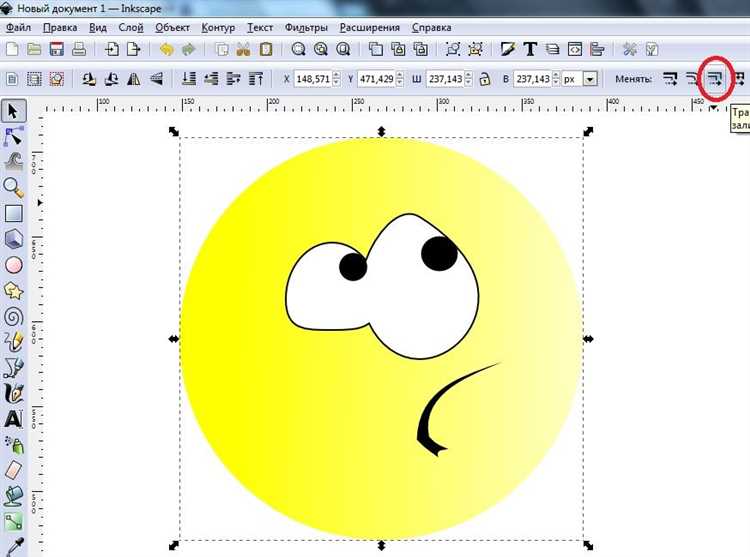
После объединения объектов важно организовать их сохранение для удобного редактирования в будущем. Рекомендуется работать с копиями слоёв и использовать именованные слои, чтобы не потерять исходные элементы.
- Создавайте дубликаты слоя перед объединением через Layer → Duplicate Layer. Это позволит вернуться к исходным объектам без потери данных.
- Именуйте слои и группы логично, например «Фон», «Текст», «Элементы объединения», чтобы быстро ориентироваться в проекте.
- Используйте Object → Group (Ctrl + G) для объединённых объектов, сохраняя возможность редактирования отдельных элементов внутри группы.
Для дополнительного контроля используйте отдельные слои для объектов, которые планируется редактировать позже. Это позволяет скрывать и блокировать элементы, не влияя на объединённые объекты других слоёв.
- Выделите объединённый объект и поместите его в новый слой через Layer → Move Selection to Layer.
- Заблокируйте слой с исходными объектами, чтобы избежать случайного изменения.
- Сохраняйте файл в формате SVG для сохранения структуры слоёв и редактируемости контуров.
- При необходимости повторного объединения или корректировки используйте копии исходных слоёв, чтобы изменить структуру без потери данных.
Правильное сохранение объединённых объектов упрощает внесение изменений в сложные композиции, ускоряет работу с проектом и снижает риск разрушения контуров при последующих правках.
Вопрос-ответ:
Можно ли объединять объекты разных типов, например фигуры и кривые Безье, без потери формы?
Да, можно, но сначала их нужно преобразовать в контуры через Path → Object to Path. Это позволит сохранить точное положение узлов и предотвратит исчезновение заливки или обводки. После объединения форма будет соответствовать объединённой внешней границе, а внутренние пересечения можно корректировать с помощью инструмента «Редактировать узлы».
Какая разница между командами «Объединить» и «Скомбинировать» в Inkscape?
Команда Объединить (Ctrl + K) сливает выделенные контуры в один объект, но внутренние контуры исчезают. Команда Скомбинировать (Ctrl + Shift + K) объединяет объекты в один, сохраняя внутренние контуры как отдельные пути. Если требуется сохранить внутренние формы для дальнейшей работы, лучше использовать «Скомбинировать».
Как исправлять пересечения после объединения нескольких сложных фигур?
После объединения объекты могут иметь лишние узлы в местах пересечения. Чтобы исправить это, используйте инструмент «Редактировать узлы» (N). Лишние точки удаляются, а разорванные контуры соединяются через Join selected nodes (Ctrl + J). Для сложных фигур можно разбить объект через Path → Break Apart, исправить узлы, а затем объединить снова, сохранив точность линий.
Можно ли сохранить объединённые объекты для последующего редактирования, чтобы не разрушить исходные элементы?
Да, для этого создайте дубликаты слоя перед объединением через Layer → Duplicate Layer. Разместите объединённый объект в отдельный слой и заблокируйте исходные слои. Это позволит скрывать или редактировать элементы по отдельности. Также рекомендуется сохранять проект в формате SVG, чтобы сохранить структуру слоёв и возможность редактирования контуров.
В каких случаях стоит применять булевые операции вместо простой команды «Объединить»?
Булевые операции полезны для сложных фигур, где требуется сохранить определённые контуры или удалить пересечения. Например, Union объединяет внешние границы, Difference вычитает один объект из другого, Intersection оставляет только общую часть. Такие операции дают больше контроля над формой и узлами, особенно при работе с множеством пересекающихся объектов.

 Загрузка...