Содержание статьи
Docker – это инструмент для автоматизации развертывания приложений в контейнерах, которые изолируют среду выполнения приложения от операционной системы. Контейнеры позволяют разрабатывать, тестировать и развертывать приложения, обеспечивая совместимость между различными средами. В этой статье мы рассмотрим основные этапы работы с Docker: от установки и настройки до более сложных сценариев, таких как управление данными и безопасность контейнеров.
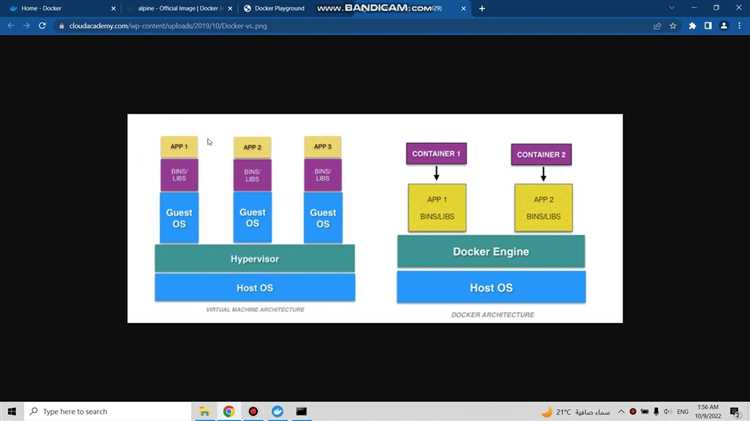
Docker позволяет создавать легковесные, переносимые контейнеры, которые могут быть запущены в любой среде: от локальных машин до облачных серверов. Одним из ключевых преимуществ является возможность быстро запускать и масштабировать приложения без необходимости заботиться о конфигурации операционной системы. Контейнеры могут содержать все необходимые зависимости, включая библиотеки, конфигурации и исходный код, что обеспечивает их воспроизводимость и упрощает переносимость.
Для начала работы с Docker важно разобраться с его базовыми концепциями, такими как образы и контейнеры. Образ Docker – это шаблон для контейнера, содержащий все необходимые файлы для его запуска. Контейнер – это экземпляр этого образа, запущенный в изолированной среде. В следующем разделе мы рассмотрим, как правильно настроить Docker для работы в различных операционных системах, а также покажем, как создать и запустить первый контейнер.
Play with Docker: руководство по использованию контейнеров
Создание образа Docker: Образ является основой для контейнера и представляет собой снимок файловой системы, включающий все необходимые для работы приложения зависимости. Чтобы создать образ, необходимо написать Dockerfile, который описывает шаги сборки. Простой пример Dockerfile для Python-приложения:
FROM python:3.9-slim
WORKDIR /app
COPY . /app
RUN pip install -r requirements.txt
CMD ["python", "app.py"]
В этом примере используется базовый образ Python, копируются файлы приложения и устанавливаются все зависимости, указанные в файле requirements.txt.
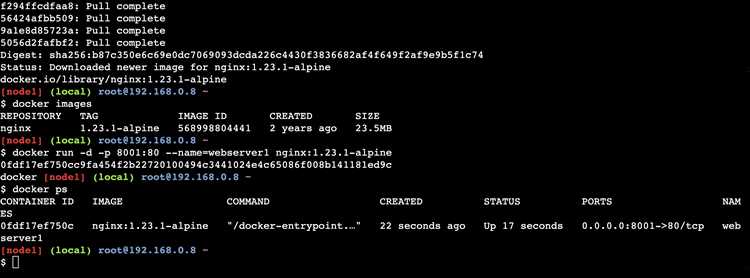
Запуск контейнера: После того как образ создан, контейнер можно запустить с помощью команды docker run. Пример команды:
docker run -d -p 5000:5000 my-python-appЭта команда запускает контейнер в фоновом режиме (-d) и маппирует порты контейнера на порты хоста, чтобы приложение было доступно на порту 5000.
Управление контейнерами: Для того чтобы контролировать работу контейнеров, Docker предоставляет несколько полезных команд. Например, чтобы увидеть все работающие контейнеры, используйте команду:
docker psДля остановки контейнера достаточно выполнить команду:
docker stop Работа с несколькими контейнерами: Docker позволяет работать с несколькими контейнерами одновременно, что удобно при развертывании сложных приложений. Для этой цели применяется docker-compose, который позволяет описывать многоконтейнерные приложения в одном файле docker-compose.yml. Пример такого файла:
version: "3"
services:
web:
image: my-python-app
ports:
- "5000:5000"
db:
image: postgres
environment:
POSTGRES_PASSWORD: example
В этом примере запускаются два контейнера: один для приложения на Python и второй для базы данных PostgreSQL. Docker Compose упрощает настройку связки контейнеров и их взаимодействие.
Работа с данными в контейнерах: Важно понимать, что все данные, записанные внутри контейнера, будут потеряны при его удалении. Чтобы сохранить данные между перезапусками контейнера, можно использовать тома (volumes). Тома обеспечивают хранение данных на хостовой системе и позволяют монтировать их в контейнер. Пример создания тома:
docker volume create my_volumeПосле этого том можно подключить к контейнеру, указав его в параметрах команды docker run:
docker run -d -v my_volume:/data my-python-appБезопасность контейнеров: Важно настроить безопасность контейнеров для защиты от потенциальных угроз. Для этого можно использовать возможности Docker, такие как ограничение прав пользователей с помощью USER в Dockerfile, а также минимизацию использования root-пользователя внутри контейнера. Рекомендуется также использовать проверенные и минимизированные образы, чтобы снизить количество уязвимостей.
В этом разделе мы рассмотрели основные операции, с которыми сталкиваются разработчики при работе с Docker: от создания контейнеров до их управления и настройки данных. Важно помнить, что контейнеризация приложений с Docker позволяет не только улучшить процесс разработки, но и ускорить развертывание и масштабирование приложений.
Как установить Docker на вашу операционную систему
Установка Docker на Windows: Docker для Windows доступен как Docker Desktop. Он поддерживает Windows 10 и более новые версии (Pro, Enterprise и Education). Для установки выполните следующие шаги:
- Скачайте установочный файл Docker Desktop с официального сайта: docker.com/products/docker-desktop.
- Запустите установочный файл и следуйте инструкциям на экране.
- После завершения установки перезагрузите компьютер, если потребуется.
- Запустите Docker Desktop. Программа автоматически начнёт загрузку необходимых компонентов и настроит систему.
- Включите виртуализацию в BIOS, если она не была активирована ранее. Это необходимо для корректной работы Docker.
После завершения установки можно запустить Docker Desktop, и он будет работать в фоновом режиме. Вы можете проверить его работу, открыв командную строку и выполнив команду docker --version, чтобы увидеть версию Docker.
Установка Docker на macOS: На macOS также используется Docker Desktop, и установка аналогична процессу на Windows. Для macOS Docker Desktop поддерживает версии 10.14 и выше. Порядок установки:
- Скачайте установочный файл Docker Desktop для macOS с официального сайта.
- Откройте загруженный файл и перетащите Docker в папку «Программы».
- Запустите Docker из папки «Программы». При первом запуске потребуется ввести пароль администратора для настройки.
- Дождитесь завершения настройки, и Docker будет готов к использованию.
Проверьте установку, выполнив команду docker --version в терминале.
Установка Docker на Linux: Для Linux существует несколько вариантов установки, в зависимости от дистрибутива. Мы рассмотрим установку на Ubuntu, так как это один из самых популярных вариантов.
Шаги для установки Docker на Ubuntu:
- Обновите систему:
- Установите необходимые пакеты для работы с Docker:
- Добавьте официальный GPG ключ Docker:
- Добавьте репозиторий Docker:
- Обновите список пакетов:
- Установите Docker:
- После установки проверьте версию Docker:
- Для управления Docker без использования
sudo, добавьте своего пользователя в группу Docker:
sudo apt-get updatesudo apt-get install apt-transport-https ca-certificates curl software-properties-commoncurl -fsSL https://download.docker.com/linux/ubuntu/gpg | sudo apt-key add -sudo add-apt-repository "deb [arch=amd64] https://download.docker.com/linux/ubuntu $(lsb_release -cs) stable"sudo apt-get updatesudo apt-get install docker-cedocker --versionsudo usermod -aG docker $USERТеперь Docker установлен и готов к использованию на вашем компьютере под управлением Ubuntu. Чтобы проверить его работу, выполните команду docker run hello-world, которая запустит тестовый контейнер.
Для других дистрибутивов Linux установка может немного отличаться. В таком случае лучше следовать официальной документации для вашего дистрибутива.
Теперь Docker установлен на вашей операционной системе, и вы можете переходить к работе с контейнерами. Для дальнейшей настройки Docker и управления контейнерами можно использовать Docker CLI или Docker Compose, которые позволяют легко масштабировать приложения и управлять несколькими контейнерами одновременно.
Запуск первого контейнера с использованием Docker
После установки Docker следующим шагом будет запуск первого контейнера. Это позволит вам понять основы работы с Docker, научиться управлять контейнерами и проверить работоспособность вашего окружения. Для начала мы рассмотрим, как запустить контейнер с популярным образом hello-world, который предназначен для тестирования установки Docker.
Шаг 1: Проверка установки Docker
Прежде чем запускать контейнер, важно убедиться, что Docker правильно установлен и работает. Для этого выполните команду:
docker --versionЕсли в ответ вы видите информацию о версии Docker, установка прошла успешно. В противном случае следует устранить проблемы с установкой.
Шаг 2: Запуск тестового контейнера
Docker предоставляет специальный образ hello-world для проверки функциональности. Для его запуска выполните команду:
docker run hello-worldКоманда docker run выполняет несколько действий:
- Загружает образ
hello-worldс Docker Hub (если он еще не был загружен). - Создает контейнер на основе этого образа.
Если все прошло успешно, вы увидите сообщение, подтверждающее, что Docker установлен и работает. Это означает, что ваш первый контейнер запущен и готов к использованию.
Шаг 3: Просмотр работающих контейнеров
Для проверки состояния работающих контейнеров используйте команду:
docker psОна отобразит список всех запущенных контейнеров. В данном случае вы увидите hello-world контейнер, который выполнен и завершен. Чтобы увидеть все контейнеры, включая остановленные, используйте команду:
docker ps -aШаг 4: Остановка и удаление контейнера
Контейнеры, созданные с помощью docker run, после завершения автоматически удаляются. Однако если вы хотите вручную остановить и удалить контейнер, используйте следующие команды:
docker stop docker rm Где <container_id> – это идентификатор контейнера, который можно получить с помощью команды docker ps -a.
Шаг 5: Запуск контейнера с пользовательским образом
Теперь, когда вы успешно запустили первый контейнер, можно попробовать создать контейнер с вашим собственным образом. Для этого можно использовать официальные образы, например, для Python. Для запуска контейнера с Python выполните команду:
docker run -it python:3.9-slim bashЭта команда:
- Запустит контейнер с образом
python:3.9-slim. - Передаст управление в интерактивный терминал контейнера с помощью опции
-it. - Запустит команду
bashвнутри контейнера, позволяя вам работать в командной строке внутри контейнера.
Вы окажетесь внутри контейнера и сможете выполнить любые команды, доступные в образе, например, установить дополнительные библиотеки с помощью pip.
Теперь вы можете управлять контейнерами, создавать новые образы и запускать их в изолированных средах. Этот процесс является основой работы с Docker, и в дальнейшем вы будете использовать эти навыки для более сложных сценариев, таких как разработка и развертывание приложений в контейнерах.
Создание и настройка Dockerfile для автоматической сборки контейнеров
Шаг 1: Структура Dockerfile
Dockerfile состоит из серии команд, каждая из которых выполняет определенную задачу. Основные инструкции в Dockerfile включают:
- FROM – указывает базовый образ, от которого будет строиться новый образ.
- WORKDIR – устанавливает рабочую директорию для последующих команд.
- COPY – копирует файлы с хост-системы в контейнер.
- RUN – выполняет команды внутри контейнера (например, установку пакетов).
- CMD – задает команду, которая будет выполнена при запуске контейнера.
Шаг 2: Простой пример Dockerfile
Рассмотрим пример Dockerfile для Python-приложения:
FROM python:3.9-slim
# Устанавливаем рабочую директорию
WORKDIR /app
# Копируем файлы приложения в контейнер
COPY . /app
# Устанавливаем зависимости
RUN pip install -r requirements.txt
# Запускаем приложение
CMD ["python", "app.py"]
Этот Dockerfile выполняет следующие шаги:
- Использует образ
python:3.9-slimкак базовый. - Создает рабочую директорию
/appв контейнере. - Копирует файлы из текущей директории хост-системы в контейнер в директорию
/app. - Устанавливает зависимости из файла
requirements.txtс помощью командыpip install. - Запускает приложение с командой
python app.py.
Шаг 3: Сборка образа
После создания Dockerfile необходимо собрать образ. Для этого в терминале перейдите в каталог, где находится ваш Dockerfile, и выполните команду:
docker build -t my-python-app .Команда docker build создает новый образ, используя инструкции из Dockerfile. Параметр -t задает имя образа, в данном случае my-python-app. Точка в конце команды указывает на текущую директорию, где находится Dockerfile.
Шаг 4: Запуск контейнера
После того как образ собран, можно запустить контейнер:
docker run -d -p 5000:5000 my-python-appЭта команда запускает контейнер в фоновом режиме (-d) и маппирует порты контейнера на порты хостовой машины, чтобы приложение было доступно по адресу http://localhost:5000.
Шаг 5: Оптимизация Dockerfile
Чтобы сделать Dockerfile более эффективным, важно учитывать несколько моментов:
- Минимизировать количество слоев, объединяя команды
RUNв одну. Например, вместо двух команд установки зависимостей можно объединить их в одну:
RUN apt-get update && apt-get install -y python3-pip && pip install -r requirements.txtRUN и использует их при последующих сборках, если не было изменений в инструкциях. Это ускоряет сборку образа.Шаг 6: Удаление ненужных файлов
Иногда в процессе сборки образа создаются временные файлы, которые не нужны в конечном контейнере. Чтобы уменьшить размер образа, можно использовать команду rm для удаления таких файлов, например:
RUN apt-get update && apt-get install -y \
build-essential \
&& rm -rf /var/lib/apt/lists/*
Это поможет удалить кэш пакетов и сократить размер конечного образа.
Теперь вы знаете, как создать Dockerfile для автоматической сборки контейнеров. Используя эти принципы, вы сможете легко создавать и настраивать образы для ваших приложений, улучшать процесс сборки и обеспечивать стабильность в разных средах.
Работа с Docker Compose для упрощения многоконтейнерных приложений

Шаг 1: Установка Docker Compose
Если Docker Compose не установлен, его можно установить с помощью команды:
sudo apt-get install docker-composeПосле установки проверьте, что Compose работает, выполнив команду:
docker-compose --versionЕсли версия Compose отображается, значит установка прошла успешно.
Шаг 2: Создание файла docker-compose.yml
Основой работы с Docker Compose является файл docker-compose.yml, в котором описывается конфигурация всех сервисов (контейнеров), сетей и томов, которые необходимы для приложения. Пример простого файла для приложения с веб-сервером и базой данных:
version: "3"
services:
web:
image: nginx:latest
ports:
- "8080:80"
db:
image: mysql:5.7
environment:
MYSQL_ROOT_PASSWORD: example
В этом примере определено два сервиса: web (веб-сервер на базе Nginx) и db (база данных MySQL). Мы маппируем порт 80 контейнера на порт 8080 хоста для доступа к веб-серверу, а также передаем переменную окружения для настройки пароля пользователя root базы данных.
Шаг 3: Запуск контейнеров с использованием Docker Compose
После того как файл docker-compose.yml создан, можно запустить все контейнеры с помощью одной команды:
docker-compose upЭта команда выполнит следующие действия:
- Загрузит образы контейнеров, если они не были загружены ранее.
- Создаст и запустит контейнеры для каждого сервиса, указанных в файле.
- Маппирует порты и настроит сети, как указано в файле конфигурации.
После выполнения этой команды приложение будет доступно по адресу http://localhost:8080.
Шаг 4: Управление контейнерами с помощью Docker Compose
Docker Compose позволяет легко управлять контейнерами. Например, чтобы остановить все запущенные контейнеры, используйте команду:
docker-compose downЭта команда остановит контейнеры и удалит их. Если вы хотите также удалить созданные тома и сети, добавьте флаг --volumes:
docker-compose down --volumesШаг 5: Использование многоконтейнерных приложений
Один из ключевых сценариев использования Docker Compose – это работа с многоконтейнерными приложениями. Например, для приложения, состоящего из веб-сервера, базы данных и кеша, можно настроить Compose файл, в котором будут все сервисы. Пример такого файла:
version: "3"
services:
web:
image: my-web-app
ports:
- "8080:80"
depends_on:
- db
- redis
db:
image: mysql:5.7
environment:
MYSQL_ROOT_PASSWORD: example
redis:
image: redis:latest
В этом примере веб-сервер зависит от двух контейнеров: базы данных MySQL и кеша Redis. С помощью директивы depends_on Compose гарантирует, что контейнеры будут запускаться в правильном порядке.
Шаг 6: Переменные окружения и конфигурация
Для обеспечения гибкости и безопасности Docker Compose позволяет использовать переменные окружения для конфигурации. Вы можете создать файл .env с переменными и использовать их в docker-compose.yml:
MYSQL_ROOT_PASSWORD=${MYSQL_ROOT_PASSWORD}Это позволяет менять параметры, такие как пароль, без необходимости редактировать сам файл Compose. Для задания значений переменных можно создать файл .env с нужными данными:
MYSQL_ROOT_PASSWORD=secretpasswordШаг 7: Сетевые настройки
Docker Compose автоматически создает общую сеть для всех сервисов. Однако, если необходимо настроить специфические сети для контейнеров, можно добавить раздел networks в файл docker-compose.yml:
version: "3"
services:
web:
image: my-web-app
networks:
- front
db:
image: mysql:5.7
networks:
- back
networks:
front:
back:
В этом примере контейнеры будут подключены к разным сетям, что ограничит их взаимодействие, если это необходимо для безопасности.
Заключение
Docker Compose значительно упрощает развертывание многоконтейнерных приложений. Вы можете использовать его для оркестрации сервисов, настройки взаимодействия между контейнерами и быстрого развертывания приложений в разных средах. Compose позволяет описать всю конфигурацию в одном файле, что делает процесс управления контейнерами гибким и удобным.
Как управлять данными и томами (volumes) в Docker
В Docker контейнеры изолированы от хостовой системы, и все данные, созданные внутри контейнера, будут утеряны при его удалении. Чтобы сохранить данные, Docker использует тома (volumes). Тома позволяют сохранять данные вне контейнера, обеспечивая их доступность даже после перезапуска или удаления контейнера. Управление томами в Docker – важный аспект работы с данными и безопасностью приложений.
Шаг 1: Создание тома
Чтобы создать том, используйте команду docker volume create. Пример команды:
docker volume create my_dataЭта команда создаст том с именем my_data, который будет хранить данные на хостовой системе. Для просмотра всех доступных томов используйте команду:
docker volume lsШаг 2: Подключение тома к контейнеру
Чтобы подключить том к контейнеру, используйте флаг -v или --mount при запуске контейнера. Пример использования флага -v:
docker run -d -v my_data:/data my-containerВ этом примере том my_data монтируется в директорию /data внутри контейнера. Теперь данные, записанные в директорию /data, будут сохранены на хостовой системе в томе.
Шаг 3: Просмотр информации о томах
Чтобы узнать, где на хостовой системе находится том, используйте команду docker volume inspect:
docker volume inspect my_dataШаг 4: Удаление тома
Чтобы удалить том, используйте команду docker volume rm. Однако перед этим убедитесь, что том не используется контейнерами. Чтобы удалить том, выполните команду:
docker volume rm my_dataЕсли том используется, Docker откажется удалить его, и вам нужно будет сначала остановить контейнер, который его использует. Для этого используйте команду:
docker ps -aЭта команда покажет список всех контейнеров, включая остановленные. После того как контейнер будет остановлен, вы сможете удалить том.
Шаг 5: Управление несколькими томами
Docker позволяет работать с несколькими томами одновременно. Например, можно подключить несколько томов к одному контейнеру. Пример:
docker run -d -v my_data:/data -v my_logs:/logs my-containerВ этом случае контейнер будет иметь два тома, подключенных к разным директориям: /data и /logs.
Шаг 6: Тома и данные в Docker Compose
Docker Compose также поддерживает работу с томами. В файле docker-compose.yml можно описать тома, которые будут использоваться контейнерами. Пример конфигурации:
version: "3"
services:
app:
image: my-app
volumes:
- my_data:/app/data
volumes:
my_data:
В этом примере описан том my_data, который монтируется в директорию /app/data внутри контейнера. Docker Compose автоматически создаст и подключит этот том при запуске приложения.
Шаг 7: Работа с данными внутри томов
Данные, сохраненные в томах, можно использовать для различных целей, например, для работы с базами данных, хранилищами файлов или кэшами. Тома позволяют разделять данные между несколькими контейнерами. Например, вы можете подключить один том для базы данных и другой для логов, чтобы изолировать данные и управлять ими независимо.
Шаг 8: Преимущества использования томов
Использование томов имеет несколько важных преимуществ:
- Персистентность данных – данные сохраняются независимо от жизненного цикла контейнера.
- Обмен данными между контейнерами – несколько контейнеров могут использовать один и тот же том для хранения и обмена данными.
- Бэкапы – с томами легко работать с бэкапами, например, можно просто скопировать данные на хостовую систему.
Заключение
Docker тома – это удобный инструмент для управления данными, обеспечивающий их сохранность, переносимость и совместное использование между контейнерами. Тома позволяют эффективно работать с данными и упрощают развертывание приложений, требующих постоянного хранения данных, таких как базы данных или кэш-системы. Правильное использование томов поможет повысить надежность и гибкость работы с Docker.
Вопрос-ответ:
Что такое Docker и для чего он используется?
Docker — это инструмент для создания, развертывания и управления контейнерами. Контейнеры позволяют упаковывать приложения и их зависимости в изолированные среды, которые можно запускать на разных системах. Это упрощает переносимость и упрощает процессы разработки, тестирования и развертывания, поскольку контейнеры гарантируют, что приложение будет работать одинаково на различных машинах.
Как запустить контейнер в Docker?
Для того чтобы запустить контейнер в Docker, нужно использовать команду docker run. Например, чтобы запустить контейнер с образом hello-world, используйте команду:
Как создать Dockerfile для автоматической сборки контейнера?
Для создания Dockerfile нужно описать все шаги, необходимые для сборки образа. Dockerfile состоит из команд, таких как FROM, COPY, RUN, CMD и других. Пример простого Dockerfile:
Как можно управлять данными в Docker контейнерах?
Для управления данными в Docker контейнерах используются тома (volumes). Тома позволяют сохранять данные на хостовой системе и обеспечивать их сохранность, даже если контейнер перезапускается или удаляется. Чтобы создать том, можно использовать команду:
Как использовать Docker Compose для запуска нескольких контейнеров?
Docker Compose позволяет запускать и управлять несколькими контейнерами, описанными в одном файле docker-compose.yml. Пример простого конфигурационного файла для веб-приложения с базой данных:
Как создать Docker образ для моего приложения, если у меня есть только код и зависимости?
Для того чтобы создать Docker образ для вашего приложения, нужно подготовить Dockerfile, который будет описывать процесс сборки образа. В Dockerfile прописываются все шаги для установки необходимых зависимостей и настройки приложения внутри контейнера. Например, если ваше приложение написано на Python, ваш Dockerfile может выглядеть так:

 Загрузка...