Содержание статьи
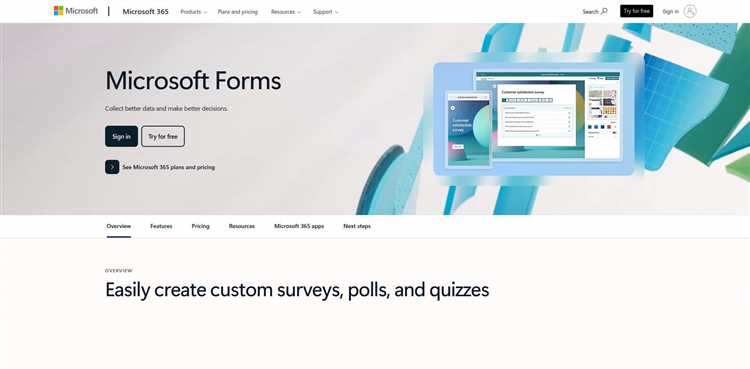
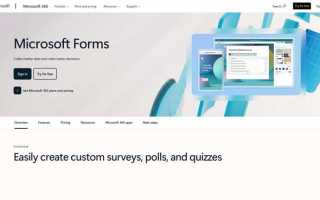
Microsoft Forms – это облачный сервис в составе экосистемы Microsoft 365, предназначенный для создания онлайн-опросов, анкет, тестов и форм сбора данных без программирования. Он работает через браузер, не требует установки и доступен пользователям с учетной записью Microsoft. Сервис ориентирован на быстрый запуск форм для внутренних и внешних задач: от регистрации участников до проверки знаний и сбора обратной связи.
Основная ценность Microsoft Forms заключается в том, что он позволяет структурировать сбор информации и сразу получать сводные результаты. Ответы автоматически группируются, визуализируются в виде диаграмм и могут быть выгружены в Excel для дальнейшей обработки. Это удобно при работе с большими массивами данных, когда важно видеть статистику сразу после заполнения формы, а не обрабатывать ответы вручную.
Сервис активно используется в корпоративной среде и образовании благодаря тесной интеграции с Microsoft Teams, OneDrive, SharePoint и Excel. Например, форму можно встроить в команду Teams для опроса сотрудников или добавить ссылку на нее в учебный курс. Доступ к форме настраивается гибко: только внутри организации, по ссылке или с ограничением на одну попытку ответа.
Microsoft Forms подходит для задач, где требуется быстро создать форму с понятной логикой вопросов, настроить обязательные поля, ограничения по времени и автоматический подсчет баллов. При этом сервис не перегружен сложными настройками и ориентирован на пользователей без технического опыта, что делает его практичным инструментом для регулярного сбора данных.
Microsoft Forms: что это за сервис и для каких задач используется
Сервис используется в ситуациях, когда важно организовать централизованный сбор информации и контролировать формат ответов. Формы создаются через браузер, а доступ к ним осуществляется по ссылке или внутри корпоративных инструментов Microsoft.
Основные задачи, для которых применяется Microsoft Forms:
- сбор обратной связи от клиентов, сотрудников или учащихся;
- проведение внутренних опросов и голосований в организациях;
- создание тестов с автоматическим подсчетом баллов и проверкой ответов;
- регистрация участников мероприятий, встреч и обучающих программ;
- сбор заявок, запросов и первичных данных без использования почты;
- оценка удовлетворенности, знаний или предпочтений по заданным критериям.
Microsoft Forms поддерживает различные типы вопросов, включая выбор одного или нескольких вариантов, ввод текста, шкалы оценок и даты. Для тестов можно задавать правильные ответы, настраивать количество баллов и ограничивать время прохождения, что делает сервис подходящим для проверочных и аттестационных задач.
В корпоративной и образовательной среде сервис часто используется совместно с другими продуктами Microsoft:
- в Microsoft Teams – для опросов внутри команд и каналов;
- в SharePoint – для размещения форм на внутренних порталах;
- в Excel – для анализа и хранения результатов;
- в OneDrive – для централизованного доступа к формам.
Microsoft Forms подходит для задач, где не требуется сложная логика ветвления или глубокая кастомизация интерфейса, но важны скорость запуска, единый формат данных и контроль доступа. Это делает сервис удобным инструментом для регулярного сбора информации в рамках процессов, уже построенных на Microsoft 365.
Что представляет собой Microsoft Forms и какие задачи он решает

Основное назначение Microsoft Forms – стандартизировать процесс получения информации и исключить ручную обработку ответов. Все данные сохраняются автоматически, привязываются к конкретной форме и отображаются в виде сводных показателей сразу после отправки ответа. Это снижает риск ошибок, связанных с копированием и сортировкой данных.
Сервис решает задачи, связанные с регулярным и массовым сбором информации, когда важно задать четкую структуру вопросов и ограничить формат ответов. В формах можно указывать обязательные поля, задавать допустимые значения и управлять количеством попыток, что удобно при сборе заявок, проведении опросов или контроле знаний.
Microsoft Forms применяется для организации тестирования с автоматической проверкой ответов и подсчетом баллов. Результаты сохраняются в системе и могут использоваться для анализа успеваемости, аттестации сотрудников или оценки уровня подготовки без привлечения сторонних сервисов.
Дополнительная задача, которую решает Microsoft Forms, – интеграция сбора данных в существующие рабочие процессы Microsoft 365. Формы можно встраивать в Teams, размещать на сайтах SharePoint и выгружать ответы в Excel, что позволяет использовать полученные данные в отчетах, списках и внутренних документах без дублирования информации.
Microsoft Forms подходит для сценариев, где требуется быстрое развертывание формы, единый формат хранения данных и минимальные требования к обучению пользователей. Это делает сервис удобным инструментом для административных, учебных и внутренних рабочих задач.
Какие типы форм и опросов можно создать в Microsoft Forms
Microsoft Forms поддерживает несколько типов форм, ориентированных на разные сценарии сбора данных. Выбор типа определяется задачей: получение мнений, проверка знаний, регистрация или сбор структурированной информации по заданным полям.
Опросы используются для сбора обратной связи и мнений. В них применяются вопросы с выбором одного или нескольких вариантов, шкалы оценок и текстовые поля. Такой формат подходит для оценки удовлетворенности, проведения голосований и анализа предпочтений. В настройках можно разрешить анонимные ответы или ограничить участие учетными записями организации.
Тесты предназначены для проверки знаний и контроля усвоения материала. Для каждого вопроса задаются правильные ответы и количество баллов, а система автоматически подсчитывает результат после отправки формы. Дополнительно можно установить ограничение по времени и запретить повторное прохождение, что актуально для учебных и аттестационных сценариев.
Регистрационные формы применяются для сбора данных участников мероприятий, встреч и курсов. В таких формах обычно используются текстовые поля, выбор дат и списки вариантов. Обязательные поля позволяют исключить неполные заявки, а результаты удобно выгружать в Excel для дальнейшей обработки.
Анкеты и формы заявок подходят для сбора развернутой информации: запросов на доступ, внутренних обращений, согласований. В них комбинируются разные типы вопросов, что помогает задать четкую структуру и сократить количество уточняющих сообщений после отправки формы.
Microsoft Forms также позволяет создавать короткие формы для быстрого сбора данных, например, подтверждения участия или выбора варианта решения. Такие формы часто встраиваются в Microsoft Teams или отправляются по ссылке, что упрощает взаимодействие с пользователями без дополнительных инструкций.
Как создать форму в Microsoft Forms пошагово
Для начала работы необходимо войти в Microsoft Forms под учетной записью Microsoft через браузер. После авторизации открывается главная панель, где отображаются ранее созданные формы и кнопки для создания новых.
На первом шаге выбирается тип формы: опрос или тест. Этот выбор влияет на доступность настроек, связанных с баллами, правильными ответами и таймингом. Название формы и описание рекомендуется указывать сразу, чтобы пользователи понимали цель заполнения до начала работы с вопросами.
Далее добавляются вопросы. Для каждого вопроса выбирается тип ответа: выбор варианта, несколько вариантов, текст, шкала, дата. При необходимости отмечаются обязательные поля и задаются ограничения, например, допустимый диапазон значений или длина текста.
После добавления вопросов выполняется настройка логики и параметров формы. В разделе настроек можно включить сбор имен, ограничить доступ пользователями организации, разрешить одну попытку ответа и задать период, в который форма будет доступна для заполнения.
Следующий шаг – предварительный просмотр формы. Он позволяет проверить отображение вопросов на компьютере и мобильных устройствах, а также убедиться, что все обязательные поля работают корректно и нет логических ошибок.
После проверки форма публикуется. Сервис предоставляет ссылку для распространения, код для встраивания и варианты отправки через Teams или электронную почту. Все ответы начинают фиксироваться сразу после публикации и отображаются в разделе результатов.
Какие варианты вопросов и настроек ответов доступны
Microsoft Forms предлагает несколько типов вопросов для точного сбора данных и контроля формата ответов. Каждый тип подходит для определенного сценария и позволяет гибко настраивать форму.
- Выбор одного варианта – классический вопрос с несколькими вариантами ответов, из которых пользователь может выбрать только один. Используется для опросов и тестов с фиксированными опциями.
- Выбор нескольких вариантов – позволяет пользователю отметить несколько правильных или предпочтительных ответов. В настройках можно ограничить максимальное количество выбранных опций.
- Текстовое поле – используется для свободного ввода информации. Можно задать ограничение на количество символов, включить обязательное поле или настроить формат, например, числовой или электронная почта.
- Шкала оценок – задается диапазон значений (например, от 1 до 5) для оценки качества, удовлетворенности или предпочтений. Результаты визуализируются автоматически в диаграммах.
- Дата – позволяет выбрать конкретную дату или диапазон дат, полезно для регистрации на мероприятия или планирования задач.
- Рейтинг с изображениями – вариант шкалы оценок с использованием символов или картинок вместо цифр, что делает форму наглядной и интерактивной.
Кроме типов вопросов, доступны настройки ответов:
- обязательность ответа и проверка корректности ввода;
- ограничение числа попыток и уникальность ответов для каждого пользователя;
- установка правильных ответов и баллов для тестов;
- логика переходов между вопросами в зависимости от ответа;
- анонимность или привязка к учетной записи Microsoft для идентификации респондентов.
Комбинация различных типов вопросов и настроек позволяет строить формы для широкого круга задач: от простых опросов до сложных тестов и регистрационных форм с обязательной проверкой данных.
Как собирать ответы и управлять доступом к форме
Сбор ответов в Microsoft Forms происходит автоматически с момента публикации формы. Все данные сохраняются в облаке, а интерфейс сервиса отображает статистику в реальном времени: количество ответов, распределение по вариантам, средние значения и диаграммы. Для детального анализа можно выгрузить ответы в Excel, где доступны фильтры, сводные таблицы и дополнительные формулы.
Формы можно настраивать так, чтобы ответы собирались анонимно или с привязкой к учетным записям Microsoft. Привязка позволяет контролировать, кто заполнил форму, и ограничить количество попыток на одного пользователя, что важно для тестирования или внутренних опросов.
Управление доступом реализуется через настройки публикации:
- доступ только для пользователей организации – респонденты должны войти через корпоративную учетную запись;
- доступ по ссылке – форма доступна всем, кто получил ссылку, без авторизации;
- ограничение попыток – можно разрешить только одну отправку формы на пользователя;
- установка сроков доступности – форма автоматически закрывается после указанной даты или времени;
- логика вопросов – открываются или скрываются следующие вопросы в зависимости от ответа, что снижает вероятность ошибок при заполнении.
С помощью этих настроек Microsoft Forms позволяет контролировать поток данных, предотвращать дублирование ответов и обеспечивать безопасный доступ к форме. Это делает сервис удобным для внутренних опросов, учебного тестирования и массового сбора информации от клиентов или участников мероприятий.
Как просматривать, анализировать и выгружать результаты ответов
После того как форма в Microsoft Forms получила ответы, результаты становятся доступными в режиме реального времени. На панели результатов отображаются суммарные показатели для каждого вопроса: количество ответов, процентное распределение вариантов и графические диаграммы. Это позволяет быстро оценить общую картину без ручной обработки данных.
Для более детального анализа сервис предлагает следующие возможности:
- просмотр индивидуальных ответов с указанием времени отправки и, при необходимости, данных респондента;
- фильтрация по вариантам ответа, что позволяет выделить конкретные группы участников;
- анализ результатов тестов с автоматическим подсчетом баллов и отображением правильных и неправильных ответов;
- визуализация данных через гистограммы, круговые диаграммы и шкалы для быстрого сравнения вариантов.
Для детальной обработки и хранения информации можно выгрузить ответы в Excel. Файл содержит:
| Элемент | Описание |
|---|---|
| Время отправки | Дата и время, когда респондент отправил форму |
| Имя респондента | Привязка к учетной записи Microsoft (если включена идентификация) |
| Вопросы | Список всех вопросов формы с указанными типами ответов |
| Ответы | Значения, выбранные или введенные респондентом |
| Баллы | Для тестов отображается начисленное количество баллов за каждый вопрос |
Выгруженные данные можно использовать для построения сводных таблиц, графиков, фильтрации по группам и интеграции с другими отчетными системами. Это делает Microsoft Forms удобным инструментом не только для сбора информации, но и для системного анализа результатов.
Вопрос-ответ:
Можно ли ограничить количество ответов одного пользователя в Microsoft Forms?
Да, в настройках формы можно включить опцию ограничения по пользователям. Для этого выбирается вариант «только для пользователей организации» и активируется ограничение одной попытки. Система автоматически проверяет учетную запись Microsoft, чтобы один пользователь не мог отправить форму повторно, что удобно для тестов и внутренних опросов.
Какие способы распространения форм доступны в Microsoft Forms?
Форму можно распространять через прямую ссылку, QR-код, электронную почту или встроить в Teams и SharePoint. Каждый способ позволяет контролировать доступ: ссылка подходит для внешних пользователей, Teams и SharePoint — для сотрудников организации. QR-код удобен для печатных материалов и мероприятий, где нужно быстро собрать ответы на месте.
Можно ли собрать результаты теста и сразу увидеть баллы каждого участника?
Да, при создании теста в Microsoft Forms задаются правильные ответы и баллы за каждый вопрос. После отправки формы сервис автоматически подсчитывает баллы и отображает их в панели результатов. Кроме суммарного количества баллов, можно просмотреть распределение ответов по каждому вопросу и определить, какие задания вызвали затруднения.
Как использовать текстовые вопросы для сбора развернутой информации?
Текстовые вопросы позволяют пользователям вводить развернутые ответы, комментарии или предложения. В настройках можно ограничить количество символов или задать формат, например, числовой или адрес электронной почты. Такой тип вопросов подходит для обратной связи, анкет и заявок, где важно получить подробные данные от респондентов.
Можно ли интегрировать Microsoft Forms с Excel для дальнейшего анализа данных?
Да, все ответы формы можно выгрузить в Excel одним кликом. В файле сохраняются время отправки, имя респондента (если включена идентификация), все вопросы и ответы, а также баллы для тестов. Это позволяет строить сводные таблицы, фильтровать данные и создавать графики, используя привычные функции Excel для анализа и отчетности.
Можно ли в Microsoft Forms настроить форму так, чтобы пользователи видели результаты опроса сразу после отправки ответа?
Да, в настройках формы есть возможность включить отображение результатов сразу после отправки. Для опросов можно показать, как распределились ответы по вариантам, а для тестов — количество баллов, набранных респондентом. При этом можно выбрать, будут ли видны ответы других участников или только суммарные показатели. Такая настройка помогает участникам получить моментальную обратную связь и дает организатору возможность видеть статистику без выгрузки данных в отдельные файлы.

 Загрузка...