Содержание статьи

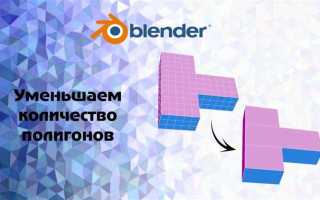
В Blender отделение полигонов позволяет создавать отдельные объекты из части модели без изменения исходной геометрии. Этот процесс полезен при работе с многокомпонентными объектами, когда нужно применить разные материалы, экспортировать части модели или оптимизировать сцены для рендеринга. Для отделения используется режим редактирования и команда Separate, которая доступна через меню Mesh → Separate → Selection или сочетание клавиш P.
Перед отделением важно корректно выбрать полигоны. Blender поддерживает выделение вершин, ребер и граней, что позволяет точечно управлять будущим объектом. Для сложных форм удобнее использовать Face Select и инструменты Box Select или Circle Select. Неправильный выбор может привести к созданию объектов с нестыковками или пересечениями.
После отделения Blender автоматически создаёт новый объект с собственными координатами и историей трансформаций. Рекомендуется проверять нормали и применять Merge by Distance, если возникают дублирующиеся вершины. Это обеспечивает корректное отображение в рендере и упрощает дальнейшее редактирование.
Работа с отделёнными полигонами также требует внимания к материалам. Новый объект сохраняет материалы исходного объекта, но при необходимости можно создать отдельные слои и назначить уникальные текстуры. Это особенно важно при подготовке моделей для игр или анимации, где отдельные части должны быть независимыми элементами сцены.
Выбор нужных полигонов в режиме редактирования
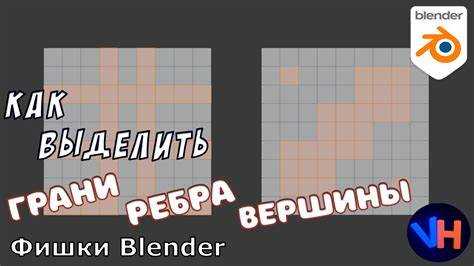
Для отделения части объекта в Blender необходимо точно выбрать полигоны в режиме редактирования (Edit Mode). Blender позволяет выделять Vertices, Edges и Faces, что обеспечивает контроль над структурой будущего объекта. Режим выделения переключается клавишами 1, 2 и 3 для вершин, рёбер и граней соответственно.
Для выделения больших участков используют инструмент Box Select (B) или Circle Select (C). Они позволяют быстро захватывать группы полигонов, при этом удержание Shift добавляет элементы к текущему выбору, а Ctrl убирает их из выделения.
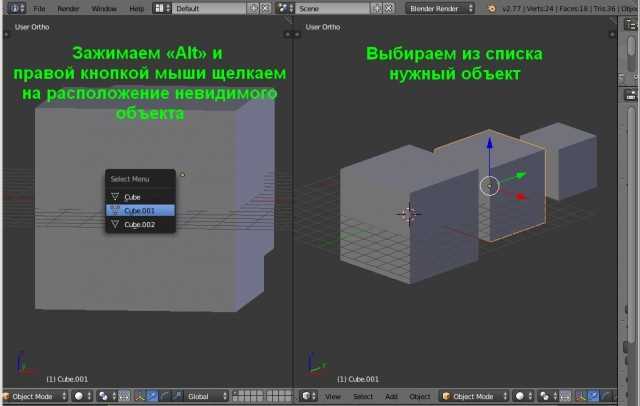
При работе с моделями с пересекающимися полигонами полезно включать X-Ray (Alt+Z), чтобы видеть скрытые элементы. Для точной селекции можно применять Grow (Ctrl+NumPad+) и Shrink (Ctrl+NumPad-), чтобы постепенно расширять или сокращать выделенную область.
Использование Face Loop (Alt+Click на ребре) позволяет быстро выделять кольца граней вдоль поверхности, что удобно для отделения частей с регулярной структурой. Аналогично Edge Ring (Ctrl+Alt+Click) помогает выбирать ряды рёбер параллельно существующим петлям.
Проверка выбранных полигонов осуществляется через Selection → Select Linked (Ctrl+L), что гарантирует, что все соединённые полигоны будут включены в выбор, предотвращая создание объектов с разрывами или незамкнутыми участками.
Использование команды Separate для отделения
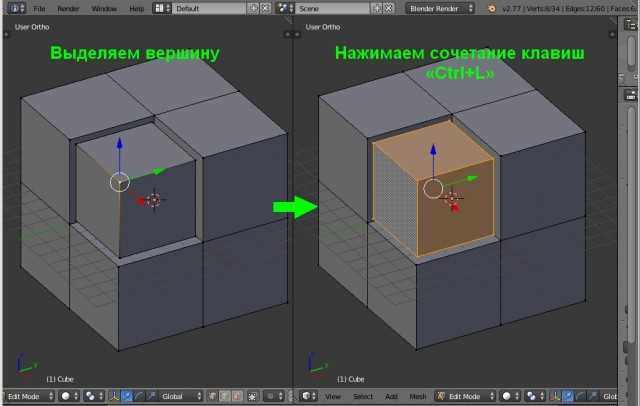
После выбора нужных полигонов в режиме редактирования используется команда Separate для создания отдельного объекта. Она доступна через меню Mesh → Separate → Selection или сочетание клавиш P. Важно использовать именно вариант Selection, чтобы отделялись только выделенные элементы, а остальная часть объекта оставалась нетронутой.
Blender создаёт новый объект с теми же координатами, что и исходный, сохраняя трансформации и материалы. Новый объект сразу доступен в Object Mode и может быть переименован для удобства организации сцены. Это позволяет избежать путаницы при работе с несколькими отделёнными частями.
Если выделение включает разрозненные полигоны, Blender создаст несколько объектов одновременно. В таких случаях рекомендуется использовать Ctrl+J для объединения необходимых частей в один объект или повторить команду Separate для отдельных сегментов.
После отделения желательно проверить нормали и геометрию с помощью Recalculate Normals (Shift+N), чтобы новые объекты корректно отображались при рендеринге и при работе с материалами. Это предотвращает визуальные артефакты и проблемы с подсветкой поверхности.
Создание нового объекта из выбранных полигонов
После отделения полигонов командой Separate Blender автоматически формирует новый объект. Для эффективной работы с ним рекомендуется выполнять следующие шаги:
- Перейти в Object Mode и сразу переименовать объект через F2 для удобной идентификации.
- Проверить расположение объекта относительно сцены и при необходимости использовать Alt+G, Alt+R и Alt+S для сброса трансформаций.
- Использовать Origin → Set Origin → Geometry to Origin, чтобы центр объекта совпадал с геометрическим центром выбранных полигонов.
- Применить модификаторы при необходимости, например Mirror или Subdivision Surface, чтобы новый объект имел корректную топологию.
Для работы с несколькими отделёнными частями удобно использовать Collections:
- Создать отдельную коллекцию для новых объектов.
- Перенести объект в коллекцию через M → New Collection.
- Поддерживать структурированность сцены, чтобы избежать дублирования и путаницы при редактировании.
Проверка связей вершин и нормалей после создания нового объекта гарантирует отсутствие разрывов и корректное отображение материалов, что важно для рендеринга и экспорта модели.
Проверка нормалей и корректировка геометрии
После отделения полигонов важно убедиться, что нормали новых объектов направлены правильно. Неправильные нормали приводят к темным участкам при рендеринге и проблемам с физическим освещением. В Blender включают отображение нормалей через Overlay → Face Orientation, где синие грани показывают правильные нормали, а красные – перевернутые.
Для исправления перевернутых нормалей используют команду Recalculate Normals (Shift+N) для автоматического выравнивания. Если требуется локальная коррекция, выделяют отдельные грани и применяют Flip Normals.
При отделении полигонов могут появляться дублирующиеся вершины, которые создают разрывы или артефакты. Для устранения используют Merge by Distance (M → By Distance), указывая минимальное значение расстояния между вершинами. Это позволяет объединить близкие точки и сохранить непрерывность геометрии.
Также важно проверять наличие незамкнутых краев и лишних вершин. Инструменты Edge Select и Vertex Select помогают выявить открытые петли. Закрытые полигоны можно дополнительно объединить через F → Make Edge/Face, чтобы гарантировать правильную топологию нового объекта.
Работа с материалами после отделения полигонов
После отделения полигонов новый объект сохраняет материалы исходного объекта, но назначение и настройка текстур требуют проверки. В Properties → Material отображаются все материалы, назначенные выбранным полигонам, и можно удалить ненужные через — или добавить новые с помощью +.
Если материал повторяется на нескольких объектах, рекомендуется дублировать его (Duplicate Material) перед изменением, чтобы изменения не повлияли на исходный объект. Это особенно важно при создании разных версий текстур для игровых моделей или анимации.
Для корректного отображения текстур проверяют UV-развертку нового объекта через UV Editor. Иногда после отделения полигоны теряют правильное положение UV, поэтому используют Smart UV Project или ручное выравнивание, чтобы сохранить текстурные координаты.
Дополнительно следует проверять нормали и шейдинг с включенным Material Preview, чтобы убедиться, что отражение, прозрачность и другие параметры материала применяются корректно. В случае необходимости создают отдельные Shader Nodes для уникальных эффектов нового объекта.
Сохранение и организация новых объектов в сцене

После отделения полигонов важно правильно организовать новые объекты, чтобы сцена оставалась управляемой. Рекомендуется сразу переименовать объекты через F2, используя понятные имена, отражающие содержимое или функцию объекта.
Для группировки объектов удобно использовать Collections. Новые объекты переносят в отдельные коллекции через M → New Collection, что позволяет быстро скрывать или включать видимость отдельных частей сцены и упрощает работу с рендерингом.
Перед сохранением проекта стоит проверить расположение и масштаб новых объектов. Используют Ctrl+A → Apply All Transforms для применения трансформаций, чтобы гарантировать корректное позиционирование при экспортировании или анимации.
Для резервного копирования создают версии проекта с разными стадиями редактирования через File → Save As, добавляя в имя версии отметку о выделенных объектах. Это позволяет безопасно возвращаться к предыдущим этапам работы без потери данных.
Вопрос-ответ:
Как выбрать только нужные полигоны для отделения без случайного захвата соседних элементов?
В Blender точный выбор полигонов выполняется через режим редактирования (Edit Mode) с использованием Face Select, Edge Select или Vertex Select. Для больших областей применяют Box Select (B) или Circle Select (C), удерживая Shift для добавления и Ctrl для удаления из выделения. При скрытых полигонах включают X-Ray (Alt+Z), чтобы видеть внутренние элементы и избежать захвата лишних граней. Также удобно использовать Select Linked (Ctrl+L), чтобы выбрать все соединенные с выделенными полигоны.
Что произойдет с материалами исходного объекта после отделения полигонов?
После применения команды Separate новый объект получает копии материалов исходного объекта. Все текстуры и шейдеры остаются назначенными на соответствующие полигоны. Если планируется менять материал отдельно, рекомендуется дублировать его перед редактированием, чтобы изменения не затронули исходный объект. Также стоит проверить UV-развертку нового объекта в UV Editor, так как она может требовать корректировки после отделения.
Как проверить и исправить нормали новых объектов после отделения полигонов?
Нормали влияют на отображение поверхности при рендере. Для проверки включают Face Orientation в Overlay: синие грани показывают правильные нормали, красные — перевернутые. Для исправления используют Recalculate Normals (Shift+N) для автоматического выравнивания, или Flip Normals для отдельной грани. Также стоит убедиться, что нет дублирующихся вершин, используя Merge by Distance, чтобы избежать разрывов и артефактов при визуализации.
Можно ли отделить несколько несвязанных групп полигонов за один раз?
Да, если выделить несколько разрозненных участков и применить Separate → Selection, Blender создаст отдельные объекты для каждой группы. Если нужно объединить некоторые из них в один объект, используют Ctrl+J после отделения. Такой подход помогает работать с множеством отдельных элементов сцены без повторного выбора каждой группы по отдельности.
Как организовать новые объекты в сцене после отделения полигонов, чтобы не потеряться в списке объектов?
Для управления сценой создают отдельные Collections, переносят новые объекты через M → New Collection и дают понятные имена через F2. Это позволяет быстро скрывать или включать видимость отдельных частей и упрощает работу с рендерингом. Перед сохранением проекта применяют трансформации Ctrl+A → Apply All Transforms, чтобы убедиться, что позиция, масштаб и поворот объектов корректно сохранены. Для резервного копирования удобно сохранять версии проекта с указанием этапа отделения полигонов.
Можно ли отделить полигоны так, чтобы новый объект автоматически занял ту же позицию в сцене, что и исходный?
Да, после выделения полигонов и применения команды Separate → Selection Blender создаёт новый объект с координатами, совпадающими с исходным. Однако центр нового объекта по умолчанию устанавливается в геометрический центр выбранных полигонов. Если нужно, чтобы Origin совпадал с исходной позицией сцены, используют Object → Set Origin → Origin to Geometry или Origin to 3D Cursor, предварительно установив курсор в нужное место. Это позволяет сохранить правильное позиционирование при дальнейших трансформациях и анимации.
Как избежать появления дублирующихся вершин при отделении полигонов?
Дублирующиеся вершины возникают, если выделение включает соседние элементы, уже соединённые с другими полигонами. После отделения полезно использовать Merge by Distance через M → By Distance, задавая минимальное значение расстояния между вершинами. Этот инструмент объединяет вершины, которые находятся слишком близко друг к другу, и устраняет разрывы в геометрии. Также стоит проверять наличие незамкнутых краёв через Edge Select и при необходимости создавать новые грани командой F → Make Edge/Face.

 Загрузка...