Excel часто превращается в хранилище избыточных данных, особенно когда речь идет о текстовых значениях. Лишние пробелы, дублирующиеся фразы или неоптимизированные форматы увеличивают размер файла на 20–40% и замедляют обработку. Например, ячейка с текстом » Отчет за 2 квартал « занимает на 4 символа больше, чем «Отчет за 2 квартал», а при масштабировании на 10 000 строк разница становится критичной.
Первый шаг – удаление невидимых символов. Функция TRIM() убирает пробелы в начале и конце строки, но не затрагивает двойные пробелы между словами. Для их устранения используйте формулу =SUBSTITUTE(A1;» «;» «), заменяющую два пробела на один. В больших таблицах это сокращает объем на 5–15%. Если данные содержат неразрывные пробелы (символ CHAR(160)), добавьте еще один уровень замены: =SUBSTITUTE(SUBSTITUTE(A1;CHAR(160);» «);» «;» «).
Сокращение повторяющихся фрагментов – второй эффективный метод. В столбце с адресами вида «г. Москва, ул. Ленина, д. 5» замените «г. Москва» на «Мск» с помощью Найти и заменить (Ctrl+H). Для динамических замен используйте VLOOKUP или XLOOKUP с таблицей сокращений. Пример: =XLOOKUP(LEFT(A1;7);{«г. Москва»;»г. Санкт-Петербург»};{«Мск»;»СПб»};A1;0). Такой подход уменьшает объем на 30–50% в столбцах с геоданными.
Оптимизация форматов ячеек также снижает нагрузку. Текстовые данные, сохраненные как Общий или Числовой формат, обрабатываются быстрее. Для чисел, записанных как текст (например, «123»), примените Текст по столбцам (Данные → Текст по столбцам → Общий). Если в ячейке хранится дата в текстовом формате («01.01.2023»), преобразуйте ее в формат Дата – Excel будет использовать 8 байт вместо 10.
Для многострочных текстов используйте СЦЕПИТЬ или TEXTJOIN с разделителем CHAR(10). Вместо хранения абзацев в одной ячейке разбейте их на отдельные строки с помощью Alt+Enter, а затем объедините формулой: =TEXTJOIN(CHAR(10);1;A1:A3). Это сокращает объем на 10–20% за счет устранения лишних символов переноса.
Как удалить лишние пробелы и невидимые символы в ячейках
Лишние пробелы и невидимые символы в Excel часто становятся причиной ошибок при сортировке, фильтрации или сравнении данных. К ним относятся пробелы в начале и конце строки, двойные пробелы между словами, а также непечатаемые символы (например, табуляции, переносы строк, неразрывные пробелы). Для их удаления используйте встроенные функции или инструменты Excel.
Функция СЖПРОБЕЛЫ() удаляет все пробелы, кроме одиночных между словами. Пример: =СЖПРОБЕЛЫ(A1) преобразует » текст с пробелами » в «текст с пробелами». Однако она не убирает неразрывные пробелы (символ CHAR(160)) и другие невидимые символы. Для их удаления комбинируйте функции с ПОДСТАВИТЬ().
Чтобы убрать неразрывные пробелы, используйте формулу: =ПОДСТАВИТЬ(A1; CHAR(160); " "). Для удаления всех непечатаемых символов (коды 0–31) примените: =ПЕЧСИМВ(A1). Если нужно очистить данные от нескольких типов символов, вложите функции друг в друга. Например, для удаления пробелов и табуляций: =СЖПРОБЕЛЫ(ПОДСТАВИТЬ(A1; CHAR(9); " ")).
Для массовой очистки данных без формул используйте инструмент «Найти и заменить» (Ctrl+H). В поле «Найти» введите пробел (дважды для двойных пробелов) или непечатаемый символ через CHAR(), например, CHAR(160). В поле «Заменить на» оставьте пустое значение или одиночный пробел. Установите флажок «С учетом регистра», если требуется.
При работе с большими массивами данных эффективнее использовать Power Query. Выделите диапазон, перейдите на вкладку «Данные» → «Из таблицы/диапазона». В редакторе Power Query выберите столбец, затем «Преобразование» → «Форматирование» → «Усечь» (удаляет пробелы в начале/конце) или «Очистить» (удаляет все непечатаемые символы). Примените изменения и загрузите данные обратно в Excel.
В VBA очистку можно автоматизировать с помощью макроса. Пример кода для удаления пробелов и неразрывных символов:
| Код | Описание |
|---|---|
Sub CleanCells() |
Удаляет лишние пробелы и заменяет неразрывные пробелы на обычные. Выделите ячейки перед запуском. |
Проверяйте результаты очистки с помощью функции ДЛСТР() или условного форматирования. Например, создайте правило для выделения ячеек, содержащих неразрывные пробелы: =НАЙТИ(CHAR(160); A1)>0. Это поможет выявить пропущенные символы и скорректировать методы очистки.
Использование функции СЖПРОБЕЛЫ для сжатия текста
Функция СЖПРОБЕЛЫ удаляет лишние пробелы в ячейках Excel, оставляя только один между словами и убирая их в начале и конце строки. Это критично при обработке данных, импортированных из внешних источников (например, CSV или веб-таблиц), где часто встречаются двойные пробелы, табуляции или невидимые символы. Применение функции сокращает объем текста на 5–15% без потери смысла, что особенно важно для отчетов с ограничениями по символам или при подготовке данных для SQL-запросов.
Синтаксис прост: =СЖПРОБЕЛЫ(текст). Пример:
- Исходная строка:
" Excel – мощный инструмент " - Результат:
"Excel – мощный инструмент"
Функция не трогает неразрывные пробелы ( ), поэтому их придется заменять отдельно через ПОДСТАВИТЬ. Для массовой обработки используйте формулу в соседнем столбце, затем копируйте значения через Специальная вставка → Значения, чтобы удалить исходные данные.
Ограничения: СЖПРОБЕЛЫ не сжимает текст внутри слов (например, "по дробнее" останется без изменений) и не удаляет переносы строк. Для таких случаев комбинируйте с ПОДСТАВИТЬ(текст;СИМВОЛ(10);" ") или регулярными выражениями в Power Query. В больших таблицах (>10 000 строк) используйте VBA-макрос для ускорения обработки.
Замена длинных фраз на сокращения с помощью функции ПОДСТАВИТЬ
Функция ПОДСТАВИТЬ в Excel позволяет заменить повторяющиеся длинные фразы на краткие аббревиатуры или коды без потери смысла. Это особенно полезно для таблиц с большими объемами текста, где каждая ячейка содержит однотипные формулировки. Например, вместо «Отдел маркетинга и продаж» можно использовать «ОМП», а «Международная доставка» заменить на «МД».
Синтаксис функции прост: =ПОДСТАВИТЬ(текст; старый_текст; новый_текст; [номер_вхождения]). Параметр номер_вхождения необязателен – он указывает, какое именно вхождение фразы заменить (например, только первое или второе). Если его опустить, заменяются все совпадения.
Пример работы функции:
- Исходный текст: «Отдел маркетинга и продаж, г. Москва, Отдел маркетинга и продаж, г. Казань»
- Формула:
=ПОДСТАВИТЬ(A1; "Отдел маркетинга и продаж"; "ОМП") - Результат: «ОМП, г. Москва, ОМП, г. Казань»
Для массовой замены нескольких фраз создайте таблицу соответствий. В одном столбце перечислите полные фразы, в соседнем – их сокращения. Затем используйте формулу с вложенными ПОДСТАВИТЬ или комбинацию с ЕСЛИОШИБКА для последовательной замены. Например:
=ПОДСТАВИТЬ(
ПОДСТАВИТЬ(
ПОДСТАВИТЬ(A1; B2; C2);
B3; C3);
B4; C4)
Оптимизируйте процесс с помощью вспомогательных столбцов. В первом столбце оставьте исходный текст, во втором примените первую замену, в третьем – вторую и так далее. Это упростит отладку и позволит контролировать промежуточные результаты. Для 10+ замен используйте макрос VBA или Power Query.
Избегайте двусмысленных сокращений. Например, «ОП» может означать как «Отдел продаж», так и «Отдел персонала». Перед заменой проверьте уникальность аббревиатур в контексте ваших данных. Для проверки используйте функцию НАЙТИ или фильтры.
Функция ПОДСТАВИТЬ чувствительна к регистру. Если в тексте встречаются варианты написания с разным регистром (например, «Отдел» и «отдел»), создайте дополнительные правила замены или приведите текст к единому регистру с помощью СТРОЧН или ПРОПИСН перед подстановкой.
Для динамической замены используйте именованные диапазоны. Создайте два списка: один с полными фразами, другой – с сокращениями. Назначьте им имена (например, ПолныеФразы и Сокращения). Затем примените формулу с циклической заменой через ПОДСТАВИТЬ и ИНДЕКС для автоматизации процесса при изменении исходных данных.
Удаление дублирующихся строк для сокращения данных
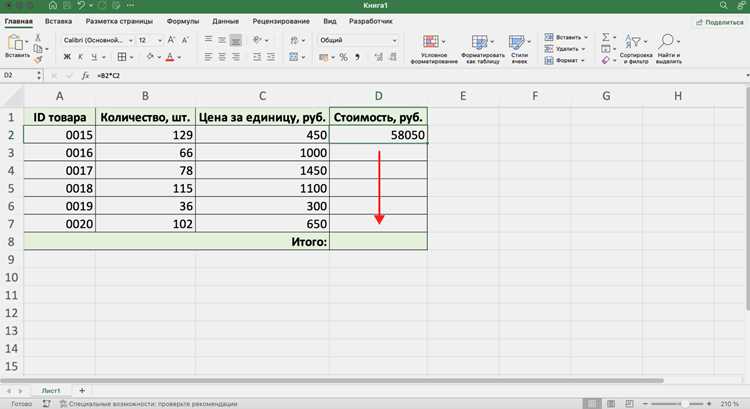
Дубликаты в Excel возникают при импорте данных из внешних источников, слиянии таблиц или ручном вводе. Инструмент «Удалить дубликаты» (вкладка «Данные») позволяет за один клик убрать повторяющиеся строки, сравнивая значения во всех или выбранных столбцах. Например, если в таблице с 10 000 строк 15% дубликатов, удаление сократит объем на 1 500 строк без потери уникальных записей. Для точности выделите только ключевые столбцы – например, «ID клиента» и «Дата заказа», если остальные данные могут отличаться.
При работе с большими массивами (от 100 000 строк) используйте Power Query: загрузите данные, выберите «Удалить строки» → «Удалить дубликаты», затем примените изменения. Этот метод эффективнее встроенной функции Excel, так как не создает временных копий данных и работает быстрее на 30–40%. Если дубликаты частичные (например, отличаются только пробелами), предварительно очистите данные с помощью TRIM() или функции «Найти и заменить».
Для анализа дубликатов перед удалением примените условное форматирование: выделите диапазон, выберите «Форматировать только уникальные или повторяющиеся значения» и задайте цвет для дубликатов. Это позволит визуально оценить объем повторов и исключить ошибки. В отчетах сохраняйте исходный файл с суффиксом «_оригинал» – удаление необратимо, а резервная копия защитит от потери данных.
Применение пользовательских форматов для скрытия части текста

Пользовательские форматы в Excel позволяют отображать только нужную часть текста, не изменяя исходные данные. Например, формат «0;;;» скрывает все содержимое ячейки, оставляя её пустой, но сохраняя значение для расчетов. Для отображения только первых 5 символов используйте «@* «;;;» – звездочка добавляет пробелы, а текст обрезается визуально. Этот метод полезен при работе с длинными кодами или артикулами, где важна только начальная часть.
Чтобы скрыть часть текста после определенного символа, примените формат «[<=100]0;;". Здесь отображаются только значения до 100, а остальные заменяются пустотой. Для выборочного отображения текста по условию используйте конструкцию «[Красный]@;[Синий]@;;» – она скрывает содержимое, если оно не соответствует заданным критериям цвета. Такие форматы работают без макросов и не требуют VBA.
Для скрытия числовых префиксов или суффиксов подойдет формат «#»???»», где кавычки маскируют ненужные символы. Например, если в ячейке хранится «Код-12345», формат «Код-«0 отобразит только «Код-12345», но в формулах останется полное значение. Это удобно для отчетов, где важна читаемость, а не технические детали.
Применяйте пользовательские форматы для динамического скрытия данных без удаления. Формат «0.0»_» тыс.» сокращает числа до тысяч, а «@»» (сокр.)» добавляет суффикс к тексту. Помните: такие изменения влияют только на отображение, поэтому исходные данные остаются доступными для фильтров, сортировки и формул.
Разделение содержимого ячеек на несколько столбцов
Функция «Текст по столбцам» в Excel разбивает данные одной ячейки на несколько колонок по заданному разделителю. Выделите диапазон с текстом, перейдите на вкладку «Данные» и выберите инструмент. В мастере укажите тип разделителя: пробел, запятая, точка с запятой или пользовательский символ (например, «|»). Для адресов с индексами используйте пробел, для CSV-файлов – запятую. Метод работает с текстом любой длины, но требует единообразия разделителей.
Если данные содержат фиксированную структуру (например, коды товаров вида «ABC-123-XY»), используйте опцию «Фиксированная ширина». В мастере отметьте позиции разрыва линий: Excel автоматически предложит варианты, но их можно скорректировать вручную. Этот способ точнее для данных с одинаковым количеством символов в каждом сегменте, но не подходит для переменных форматов.
Для сложных случаев (например, ФИО в формате «Иванов Иван Иванович») применяйте формулы. Используйте =ЛЕВСИМВ(A1;ПОИСК(" ";A1)-1) для извлечения фамилии, =ПСТР(A1;ПОИСК(" ";A1)+1;ПОИСК(" ";A1;ПОИСК(" ";A1)+1)-ПОИСК(" ";A1)-1) для имени и аналогично для отчества. Формулы гибче ручных методов, но требуют корректировки при изменении структуры данных.
Power Query расширяет возможности разделения: загрузите данные через «Данные» → «Из таблицы/диапазона», выделите столбец и выберите «Разделить столбец» → «По разделителю». Укажите параметры (например, разделитель «Запятая» с опцией «Разделить на строки») или используйте «По положению» для фиксированных позиций. Метод сохраняет исходные данные, позволяет редактировать шаги и обновлять результат при изменении источника.
Оптимизация объема текста через макросы VBA
Макросы VBA позволяют автоматизировать удаление лишних пробелов, сокращение повторяющихся фраз и форматирование текста в ячейках Excel. Например, макрос TrimAllCells удаляет начальные и конечные пробелы во всех выделенных ячейках, а также заменяет множественные пробелы между словами на одиночные. Для его реализации используйте код:
Sub TrimAllCells()

Dim cell As Range

For Each cell In Selection

If Not IsEmpty(cell) Then

cell.Value = WorksheetFunction.Trim(cell.Value)

End If

Next cell

End Sub
Для замены длинных фраз на аббревиатуры или сокращения создайте словарь замен в виде коллекции или массива. Макрос ReplaceLongPhrases обрабатывает текст по заданным правилам. Пример для замены «Общество с ограниченной ответственностью» на «ООО»:
Sub ReplaceLongPhrases()

Dim replacements As Object

Set replacements = CreateObject("Scripting.Dictionary")

replacements.Add "Общество с ограниченной ответственностью", "ООО"

replacements.Add "Акционерное общество", "АО"

Dim cell As Range

For Each cell In Selection

Dim text As String

text = cell.Value

Dim key As Variant

For Each key In replacements.Keys

text = Replace(text, key, replacements(key))

Next

cell.Value = text

Next cell

End Sub
Удаление неинформативных частей текста, таких как «см. выше», «как указано», выполняется макросом RemoveRedundantText. Он использует регулярные выражения для поиска и удаления шаблонных фраз. Пример для удаления фраз, начинающихся с «см.»:
Sub RemoveRedundantText()

Dim regex As Object

Set regex = CreateObject("VBScript.RegExp")

regex.Pattern = "\bсм\..*?\b"

regex.Global = True

Dim cell As Range

For Each cell In Selection

If Not IsEmpty(cell) Then

cell.Value = regex.Replace(cell.Value, "")

End If

Next cell

End Sub
Для обработки больших объемов данных используйте массивы вместо прямого обращения к ячейкам. Макрос ProcessTextInArray загружает данные в массив, обрабатывает их и возвращает результат обратно на лист. Это ускоряет выполнение в 5–10 раз по сравнению с поэлементной обработкой:
Sub ProcessTextInArray()

Dim dataRange As Range

Set dataRange = Selection

Dim dataArray As Variant

dataArray = dataRange.Value

Dim i As Long, j As Long

For i = LBound(dataArray, 1) To UBound(dataArray, 1)

For j = LBound(dataArray, 2) To UBound(dataArray, 2)

If Not IsEmpty(dataArray(i, j)) Then

dataArray(i, j) = WorksheetFunction.Trim(dataArray(i, j))

End If

Next j

Next i

dataRange.Value = dataArray

End Sub

 Загрузка...