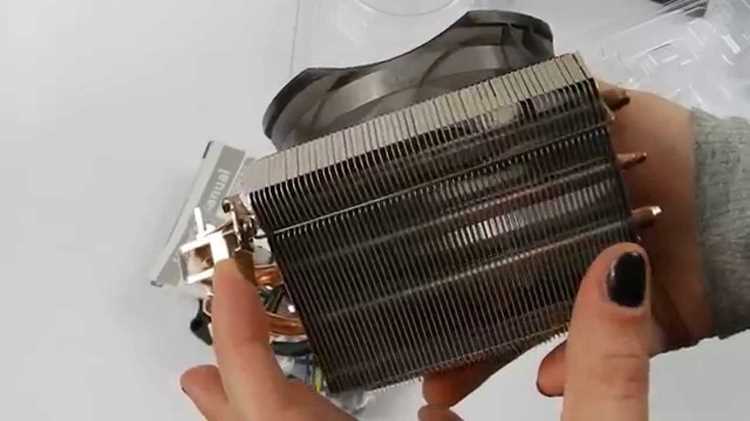
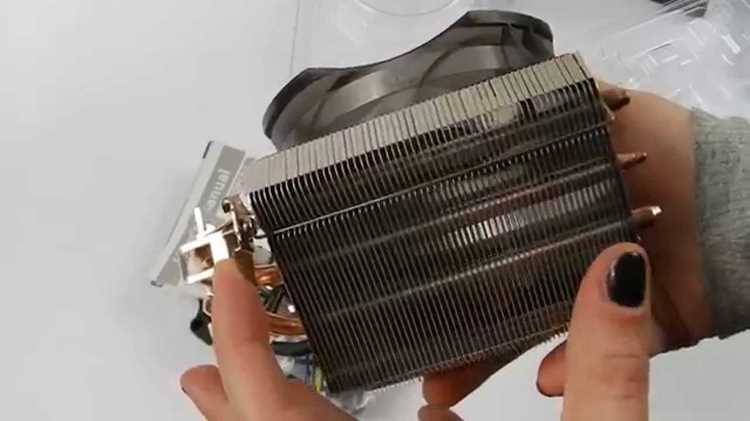
Кулер CNPS7X LED от Zalman – компактное решение с подсветкой, рассчитанное на процессоры с TDP до 95 Вт. Его конструкция включает медное основание с никелевым покрытием, алюминиевые ребра и 92-мм вентилятор с подшипником скольжения. Перед демонтажем учтите: крепление выполнено на пластиковых защелках, которые при неаккуратном обращении легко ломаются. Подготовьте отвертку с магнитным наконечником (PH1) и антистатический браслет – статическое электричество способно повредить компоненты материнской платы.
Снятие кулера требует последовательности. Начните с отключения 4-контактного разъема питания вентилятора от материнской платы. Затем ослабьте винты крепления вентилятора к радиатору – они расположены по периметру рамки. После этого переходите к фиксаторам радиатора: нажмите на пластиковые защелки по диагонали (сначала верхнюю левую и нижнюю правую, затем наоборот) и аккуратно потяните кулер вверх. Если термопаста затвердела, используйте пластиковую карту для отделения основания от процессора – металлические инструменты могут поцарапать крышку CPU.
При установке нового кулера или повторном монтаже CNPS7X LED очистите поверхности процессора и основания радиатора от старой термопасты. Нанесите каплю термоинтерфейса объемом с рисовое зерно (около 0,2–0,3 г) в центр крышки CPU. Распределять пасту не нужно – прижим радиатора сделает это равномерно. Затягивайте фиксаторы крест-накрест, контролируя усилие: перекос приведет к неравномерному распределению давления и ухудшению охлаждения.
После монтажа проверьте работу вентилятора в BIOS или через ПО мониторинга (например, HWMonitor). Обратите внимание на обороты: при 100% нагрузке они должны составлять 2000–2600 об/мин. Если кулер не вращается или шумит сильнее обычного, убедитесь в правильности подключения разъема и отсутствии механических помех (например, кабелей, задевающих лопасти).
Необходимые инструменты и подготовка рабочего места

Для демонтажа кулера CNPS7X LED потребуется крестовая отвёртка PH1 или PH2 – проверьте маркировку винтов на радиаторе, так как производитель может использовать разные типоразмеры. Дополнительно подготовьте пластиковую лопатку или медиатор для отсоединения защёлок на рамке кулера, если они присутствуют: металлические инструменты могут повредить пластиковые элементы крепления. В случае замены термопасты возьмите тюбик с составом на основе оксида алюминия или серебра (например, Arctic MX-6 или Noctua NT-H2) и безворсовые салфетки для очистки поверхностей.
Рабочее место должно быть оснащено антистатическим ковриком или браслетом, подключённым к заземлению, особенно если корпус системного блока не имеет металлического контакта с полом. Отключите питание ПК и выждите 5–10 минут для разрядки конденсаторов материнской платы – это исключит случайное короткое замыкание при касании компонентов. Расположите системный блок на устойчивой поверхности с доступом к задней панели для отсоединения кабелей питания кулера, если они подключены напрямую к блоку питания.
Фиксируйте последовательность действий: сфотографируйте расположение кабелей перед отключением, а при снятии радиатора отмечайте положение крепёжных винтов – CNPS7X LED часто устанавливается с несимметричным распределением нагрузки. Храните мелкие детали (винты, шайбы) в магнитной чашке или на липком коврике, чтобы избежать их потери. Если кулер снимается для чистки, заранее подготовьте баллон со сжатым воздухом (давление не менее 6 бар) и мягкую кисть для удаления пыли из труднодоступных мест радиатора.
Отключение питания и снятие боковой крышки системного блока
Перед началом работ отсоедините все кабели от системного блока: сетевой шнур, периферийные устройства (клавиатура, мышь, монитор), USB-накопители и аудиоразъёмы. Особое внимание уделите блоку питания – вытащите кабель из розетки и нажмите кнопку включения на корпусе на 3–5 секунд, чтобы разрядить остаточное напряжение на конденсаторах материнской платы. Игнорирование этого шага может привести к короткому замыканию при случайном касании компонентов.
Расположите корпус на устойчивой поверхности, предпочтительно на столе с антистатическим покрытием или деревянной подложкой. Если такой возможности нет, используйте резиновый коврик или картон. Избегайте ковровых покрытий – они накапливают статическое электричество, способное вывести из строя микросхемы. Для дополнительной защиты от статики коснитесь металлической части корпуса рукой перед началом работ.
Большинство современных корпусов оснащены боковыми крышками с защёлками или винтами. Определите тип крепления:
- Защёлки: потяните крышку назад или вверх, одновременно нажимая на фиксаторы (обычно расположены по периметру). Усилие прилагайте равномерно, чтобы не повредить пластиковые направляющие.
- Винты: используйте отвёртку с магнитным наконечником (крестовая PH2 или плоская 5 мм). Винты часто скрыты под декоративными заглушками – подденьте их пластиковой лопаткой или ногтем. Храните винты в отдельной ёмкости, чтобы не потерять.
Если крышка не поддаётся, проверьте наличие скрытых креплений. В некоторых моделях (например, Cooler Master HAF, Fractal Design Define) дополнительные винты расположены на задней панели корпуса или под съёмной передней панелью. Не применяйте силу – избыточное давление может деформировать металл или сломать защёлки. При необходимости обратитесь к инструкции по эксплуатации корпуса.
После снятия крышки осмотрите внутреннее пространство на предмет пыли и посторонних предметов. Если кулер CNPS7X LED установлен на процессоре, убедитесь, что радиатор не касается видеокарты или модулей оперативной памяти. В корпусах с верхним расположением блока питания (например, Thermaltake Core V71) проверьте, не мешает ли он доступу к кулеру – при необходимости временно отсоедините кабели питания от материнской платы.
Для корпусов с вертикальным расположением (типа tower) рекомендуется уложить системный блок на бок, чтобы упростить доступ к кулеру. Используйте мягкую подкладку (например, поролон или ткань), чтобы не поцарапать лицевую панель. Избегайте положения, при котором материнская плата оказывается внизу – это может привести к повреждению текстолита под весом компонентов.
Перед началом демонтажа кулера сфотографируйте расположение кабелей питания и креплений. Особенно важно зафиксировать подключение разъёма PWM (4-pin) к материнской плате – неправильное подсоединение после замены может привести к некорректной работе системы охлаждения. Для удобства используйте смартфон с функцией макросъёмки или цифровую камеру с разрешением не менее 12 Мп.
Отсоединение кабеля питания кулера от материнской платы
Перед началом отсоединения кабеля питания CNPS7X LED убедитесь, что системный блок обесточен. Найдите разъем 4-контактного PWM-кабеля кулера на материнской плате – он обычно маркирован как «CPU_FAN» или «SYS_FAN» и расположен рядом с процессорным сокетом. Нажмите на пластиковый фиксатор сбоку разъема большим пальцем, одновременно потянув кабель вверх за корпус коннектора, а не за провода. Избегайте резких рывков: чрезмерное усилие может повредить контакты или плату.
Если фиксатор не поддается, используйте тонкую отвертку или пластиковый инструмент для снятия разъемов, чтобы аккуратно приподнять его. Некоторые материнские платы (например, ASUS ROG или MSI B-series) имеют усиленные защелки – в этом случае потребуется удерживать фиксатор под углом 45° при извлечении. Проверьте наличие дополнительных креплений: на платах с подсветкой RGB (например, Gigabyte Aorus) кабель кулера может быть зафиксирован стяжкой или закреплен в направляющих.
После отсоединения осмотрите контакты на разъеме и материнской плате на предмет окисления или деформации. Если обнаружены следы коррозии, очистите их спиртовой салфеткой или ластиком для контактов. Запомните ориентацию кабеля: ключ на разъеме (выступ или скошенный угол) должен совпадать с ответной частью на плате при повторном подключении. Храните отсоединенный кабель вдали от металлических поверхностей, чтобы исключить короткое замыкание.
На платах с несколькими разъемами для вентиляторов (например, ASRock Taichi или ASUS Prime) не перепутайте «CPU_FAN» с «AIO_PUMP» или «CHA_FAN». Ошибка приведет к некорректной работе системы охлаждения или срабатыванию защиты от перегрева. Если кулер подключен через разветвитель или реобас, отсоединяйте сначала его от материнской платы, затем от самого кулера.
Ослабление и снятие крепежных винтов кулера CNPS7X LED

Перед началом отсоедините кабель питания кулера от материнской платы и убедитесь, что процессор остыл. CNPS7X LED крепится четырьмя винтами с головкой под крестовую отвёртку PH1 или PH2 – два на радиаторе и два на пластиковой рамке. Винты на радиаторе часто затянуты с усилием 2–3 Н·м, поэтому используйте отвёртку с магнитным наконечником, чтобы избежать падения винтов в корпус. Начинайте ослабление с диагонально противоположных винтов: сначала на четверть оборота каждый, затем повторяйте цикл, пока не снимете нагрузку с термопасты.
Винты на пластиковой рамке требуют меньшего усилия – их достаточно открутить до момента, когда рамка начнёт свободно двигаться. Если винт проворачивается, но не выкручивается, зафиксируйте его пинцетом или плоскогубцами с обратной стороны материнской платы. Для моделей с металлической задней пластиной (например, на платах формата ATX) проверьте наличие стопорных шайб – их потеря усложнит повторную установку. Не прилагайте чрезмерных усилий: пластиковая рамка может треснуть при перекосе.
Важно: после ослабления всех винтов не тяните кулер резко вверх. Покачайте его из стороны в сторону с амплитудой 2–3 мм, чтобы нарушить адгезию термопасты. Если сопротивление не уменьшается через 10–15 секунд, нанесите каплю изопропилового спирта (90%+) по периметру основания радиатора и повторите попытку через минуту. Храните винты в отдельном контейнере с маркировкой – их длина и шаг резьбы могут отличаться.
Аккуратное извлечение кулера CNPS7X LED из процессорного разъема
Перед началом отсоединения кулера убедитесь, что питание системы полностью отключено, а кабель питания блока извлечен из розетки. Остаточное напряжение в цепях материнской платы может сохраняться до 30 секунд после выключения – выждите это время. Отсоедините 4-контактный разъем питания кулера от соответствующего гнезда на плате, потянув за пластиковый фиксатор вверх, а не за провода.
CNPS7X LED крепится к сокету через систему рычагов с защелками по бокам радиатора. Нажмите на металлические фиксаторы одновременно с обеих сторон, сдвигая их к центру кулера до щелчка. Не прилагайте усилий более 2 кг – превышение нагрузки может повредить крепежные ушки сокета. Если фиксаторы не поддаются, проверьте наличие дополнительных винтов или зажимов на задней стороне платы.
Для равномерного распределения усилия при снятии используйте крестовую отвертку с магнитным наконечником. Вставьте ее в центральный винт крепления (если предусмотрен) и медленно вращайте против часовой стрелки, пока не почувствуете ослабление. Избегайте резких движений – радиатор может прилипнуть к процессору из-за термопасты. В этом случае слегка покачайте кулер из стороны в сторону, не поднимая его выше 5 мм от поверхности процессора.
При снятии кулера с процессоров Intel (LGA 775/115X/1200) обратите внимание на направление рычагов крепления. В таблице ниже указаны ключевые параметры для разных сокетов:
| Сокет | Тип крепления | Максимальное усилие снятия (Н) | Особенности |
|---|---|---|---|
| LGA 775 | Пружинные защелки | 15–20 | Фиксаторы расположены по диагонали |
| LGA 115X | Боковые рычаги | 12–18 | Защелки симметричны, требуют одновременного нажатия |
| LGA 1200 | Усиленные зажимы | 18–22 | Дополнительный пластиковый фиксатор в центре |
После ослабления креплений поднимите кулер строго вертикально, избегая перекосов. Если радиатор не отделяется, нанесите каплю изопропилового спирта (90%+) по периметру процессора и подождите 10–15 секунд – это растворит засохшую термопасту. Не используйте металлические инструменты для поддевания, чтобы не поцарапать крышку процессора или подложку радиатора.
Очистите остатки термопасты с поверхности процессора и подошвы кулера безворсовой салфеткой, смоченной в спирте. Для удаления стойких загрязнений используйте пластиковый скребок (например, из набора Arctic MX-6). Избегайте абразивных материалов – даже микроцарапины на теплораспределительной крышке снижают эффективность охлаждения на 3–5%.
Храните снятый кулер в антистатическом пакете, предварительно обернув радиатор пищевой пленкой для защиты от пыли. Если планируется повторная установка, нанесите новую термопасту объемом не более 0,5 мл (для процессоров с площадью крышки до 400 мм²) или 0,7 мл (для больших чипов). Превышение количества приведет к растеканию пасты за пределы крышки и возможному короткому замыканию на материнской плате.
Очистка поверхности процессора и радиатора от термопасты
Перед нанесением новой термопасты удалите остатки старой с процессора и радиатора. Используйте безворсовую салфетку (например, из микрофибры) и изопропиловый спирт с концентрацией не менее 90%. Нанесите 2–3 капли спирта на салфетку, аккуратно протрите поверхности круговыми движениями, избегая сильного нажима. Для стойких загрязнений примените пластиковый скребок (не металлический!) или деревянную зубочистку – они не повредят защитное покрытие процессора.
Обратите внимание на углы и края теплораспределительной крышки (IHS) процессора: там часто скапливаются затвердевшие остатки. Если термопаста засохла, смочите её спиртом на 30–60 секунд перед удалением. Не используйте ацетон, бензин или растворители на основе нефтепродуктов – они разрушают пластиковые элементы сокета и могут оставить маслянистую плёнку.
- Для радиатора CNPS7X LED: протрите медную или алюминиевую подошву спиртом, уделяя внимание канавкам и микроцарапинам. Если на поверхности есть окислы, используйте ластик для карандашей (белый, без абразивных частиц) – он мягко удалит налёт без риска деформации.
- После очистки проверьте поверхности на просвет: они должны быть зеркально гладкими, без разводов и частиц. Если остались следы, повторите процедуру с новой салфеткой.
- Не касайтесь очищенных поверхностей пальцами – жир с кожи ухудшит теплопроводность.
Сушите поверхности естественным путём 1–2 минуты. Не используйте фен или сжатый воздух – это может занести пыль или влагу. Готовность к нанесению новой термопасты определяется по полному испарению спирта: поверхность должна быть абсолютно сухой и матовой.
Установка нового кулера или повторный монтаж старого
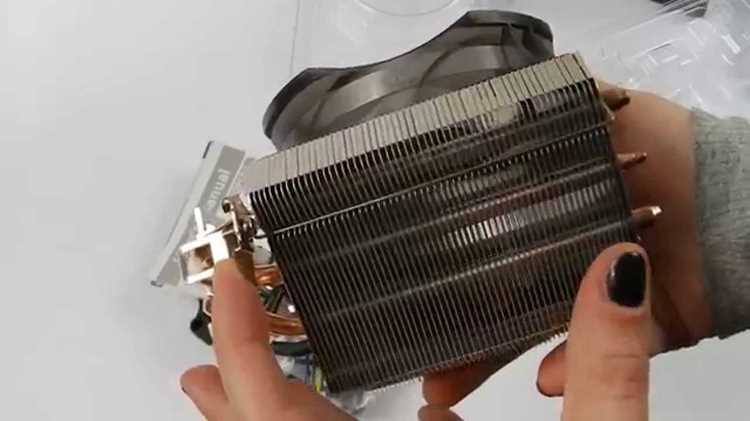
Перед установкой очистите поверхность процессора и основание кулера от остатков термопасты. Для CNPS7X LED используйте спиртовой раствор (изопропиловый спирт ≥90%) и безворсовую салфетку. Нанесите новую термопасту объёмом с горошину (≈4–5 мм в диаметре) в центр процессора – избыток ухудшит теплоотвод. При повторном монтаже старого кулера проверьте целостность тепловых трубок и крепёжных отверстий на материнской плате: трещины или сорванная резьба приведут к неравномерному прижиму.
Алгоритм установки:
- Совместите крепёжные отверстия кулера с отверстиями на плате, убедившись, что кабель питания (4-pin PWM) направлен к разъёму CPU_FAN.
- Закрепите кулер винтами в диагональной последовательности (крест-накрест) с усилием 0,4–0,6 Н·м – используйте динамометрическую отвёртку или затягивайте до лёгкого сопротивления.
- Подключите 4-pin разъём к материнской плате, избегая натяжения кабеля. Для моделей с подсветкой (LED) дополнительно подсоедините 3-pin разъём к RGB-контроллеру или 5V/12V ARGB-порту.
- Запустите систему и проверьте обороты в BIOS/UEFI: при 100% нагрузке температура процессора не должна превышать 80°C для Intel (70°C для AMD Ryzen). Если кулер вибрирует, затяните винты равномернее или замените термопасту.
Проверка правильности подключения и тестирование системы

После установки кулера CNPS7X LED убедитесь, что 4-контактный разъем PWM подключен к соответствующему гнезду на материнской плате, обычно маркированному как CPU_FAN или SYS_FAN. Проверьте, что кабель не пережат и не имеет видимых повреждений – даже микроразрывы могут вызвать нестабильную работу. Если кулер оснащен подсветкой, подключите дополнительный 3- или 4-пиновый разъем к RGB_HEADER или ARGB_HEADER, сверяясь с документацией платы: неправильная полярность выведет из строя светодиоды.
Запустите систему и войдите в BIOS (Del, F2 или F12 в зависимости от модели). В разделе Hardware Monitor или PC Health Status проверьте обороты кулера – они должны динамически изменяться при нагрузке. Если значения статичны или равны нулю, отключите питание и переподключите разъем PWM. Для тестирования под нагрузкой используйте утилиту Prime95 (режим Small FFTs) или AIDA64 (тест стабильности): температура процессора не должна превышать 80°C под максимальной нагрузкой для большинства современных CPU.
Прослушайте работу кулера на предмет посторонних шумов – скрежет или вибрация указывают на неправильную установку радиатора или износ подшипника. Если подсветка не работает, проверьте совместимость контроллера RGB с вашей материнской платой (например, ASUS Aura Sync, MSI Mystic Light) и обновите ПО до последней версии. При отсутствии реакции на настройки в BIOS или ПО замените SATA-кабель питания кулера – дефектные провода часто становятся причиной сбоев.

 Загрузка...