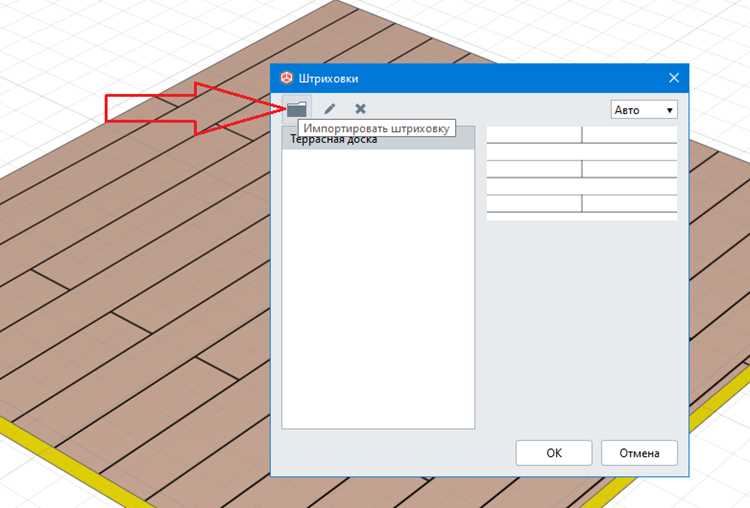
Штриховка в Excel – инструмент, который часто недооценивают, хотя он решает конкретные задачи: выделение данных в отчетах, создание визуальных акцентов без цветовых заливок или подготовка таблиц для черно-белой печати. В отличие от сплошной заливки, штриховка позволяет сохранить читаемость текста в ячейках, добавляя при этом структурность. Например, диагональные полосы (узор «Диагональная штриховка») эффективно разделяют блоки данных в финансовых отчетах, а точечный узор («Точки») подходит для обозначения временных или вспомогательных значений.
Excel предлагает 18 предустановленных типов штриховки, доступных через меню «Формат ячеек» → «Заливка» → «Узор». Каждый узор имеет два параметра: цвет фона (по умолчанию белый) и цвет линий (по умолчанию черный). Важно: штриховка не отображается в режиме «Предварительный просмотр» на ленте инструментов, поэтому проверять результат нужно только после применения формата. Для массового применения используйте форматирование по условию с формулой, например, =ОСТАТ(СТРОКА();2)=0 для чередования строк с штриховкой.
При печати штрихованных таблиц учитывайте разрешение принтера: узоры с высокой плотностью линий (например, «Тонкая диагональная сетка») могут сливаться на устройствах с разрешением ниже 600 dpi. Для проверки используйте функцию «Предварительный просмотр печати» и при необходимости заменяйте узор на более разреженный, например, «Крупные точки». Если требуется уникальный узор, создайте его вручную с помощью фигур или надстроек, но помните: пользовательские штриховки не сохраняются в шаблонах и не поддерживаются в веб-версии Excel.
Штриховка в Excel: пошаговая инструкция для таблиц
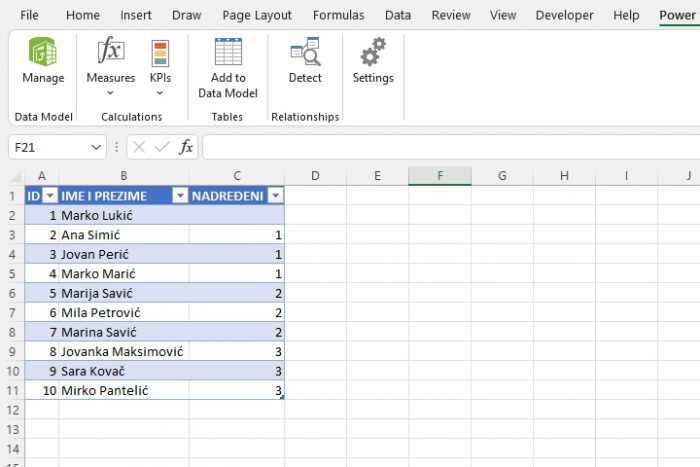
Штриховка в Excel – инструмент для визуального выделения ячеек, который помогает структурировать данные без изменения их значений. Для применения стандартных узоров выделите нужный диапазон, перейдите на вкладку Главная, нажмите на стрелку рядом с кнопкой Заливка и выберите Другие цвета заливки. В открывшемся окне переключитесь на вкладку Узор, где доступны 18 типов штриховки (например, диагональные линии, точки, решётка) и 56 цветовых комбинаций для фона и узора.
Для точной настройки параметров штриховки используйте формат ячеек: кликните правой кнопкой мыши по выделенному диапазону и выберите Формат ячеек (или нажмите Ctrl+1). Во вкладке Заливка задайте цвет фона, тип узора и его цвет. Например, комбинация серого фона с чёрными диагональными линиями (узор 6,25%) подходит для выделения заголовков таблиц, а белый фон с красными точками – для маркировки проблемных данных.
Чтобы применить штриховку к динамическим диапазонам, используйте условное форматирование. Выделите таблицу, перейдите на вкладку Главная → Условное форматирование → Создать правило. Выберите Форматировать только ячейки, которые содержат, задайте условие (например, значение больше 1000) и нажмите Формат. Во вкладке Заливка настройте штриховку – так она будет автоматически обновляться при изменении данных.
Для сложных таблиц с несколькими уровнями выделения комбинируйте штриховку с границами. Например, для группировки данных по кварталам используйте вертикальные линии (узор 12,5%) для первого квартала, горизонтальные (узор 25%) – для второго. Избегайте чрезмерного использования узоров: более 2–3 типов штриховки в одной таблице снижают читаемость. Для проверки визуального восприятия отключите сетку (Вид → Сетка) и оцените контрастность.
Сохраните часто используемые стили штриховки как шаблоны. Выделите отформатированную ячейку, перейдите на вкладку Главная → Стили → Создать стиль ячейки. Введите название (например, «Штриховка_заголовок») и нажмите ОК. Теперь стиль доступен в списке Стили ячеек для быстрого применения к другим таблицам. Для массового изменения штриховки используйте Найти и заменить (Ctrl+H), выбрав в параметрах формат ячеек.
Как выбрать ячейки для штриховки в разных версиях Excel
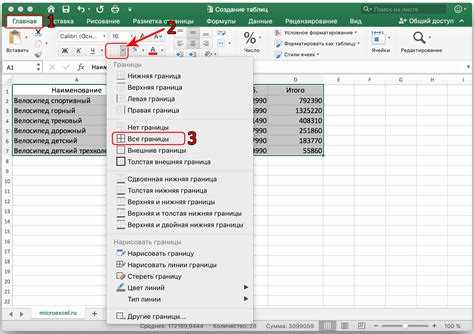
В Excel 2010 и 2013 выделение ячеек для штриховки выполняется через контекстное меню: щелкните правой кнопкой мыши по нужной области, выберите «Формат ячеек» и перейдите на вкладку «Заливка». Для быстрого выбора несмежных диапазонов удерживайте клавишу Ctrl, а для смежных – Shift. В Excel 2016 и новее добавлен инструмент «Заливка» на ленте во вкладке «Главная», где доступны предустановленные узоры штриховки без необходимости открывать дополнительные окна.
В Excel Online выбор ячеек ограничен базовыми функциями: выделите диапазон, затем нажмите «Заливка» → «Другие цвета заливки» → «Узор и цвет штриховки». Здесь нет полноценного редактора узоров, как в десктопных версиях, поэтому для сложных штриховок используйте шаблоны из десктопной версии или заранее подготовленные стили. В Excel для Mac 2019 и 365 алгоритм аналогичен Windows, но горячие клавиши для выделения отличаются: вместо Ctrl используйте ⌘ (Command).
Для выделения динамических диапазонов (например, с формулами) в Excel 2019/365 примените комбинацию Ctrl+Shift+Пробел – это выделит все связанные ячейки текущего блока данных. В версиях до 2016 такой функции нет, поэтому используйте Ctrl+A дважды (первый раз выделяет текущую область, второй – весь лист). При работе с таблицами Excel (вставленными через «Вставка» → «Таблица») штриховка применяется ко всей таблице или отдельным столбцам автоматически, если выбрать стиль из галереи «Стили таблиц».
Настройка цвета и типа штриховки через меню «Формат ячеек»
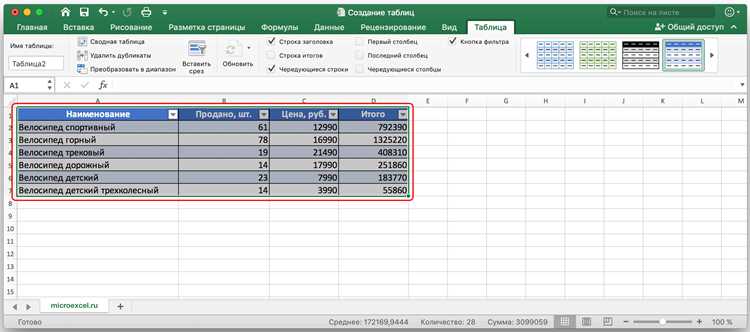
Откройте меню «Формат ячеек» комбинацией Ctrl+1 или через контекстное меню правой кнопки мыши. Перейдите на вкладку «Заливка», где доступны параметры штриховки. В разделе «Узор» выберите тип штриховки из 18 предустановленных вариантов: от горизонтальных и вертикальных линий до диагональных сеток и точек. Для каждого узора можно задать два цвета: основной (фон) и дополнительный (линии узора).
Для точной настройки используйте следующие рекомендации:
- Для выделения заголовков таблиц подойдут плотные узоры (например, «Диагональная штриховка 45°» с контрастными цветами).
- При печати на черно-белом принтере выбирайте узоры с разной плотностью линий (например, «Горизонтальная штриховка 10%»), чтобы сохранить различимость.
- Избегайте сочетания красного и зеленого – это снижает читаемость для людей с дальтонизмом.
После выбора узора и цветов нажмите «ОК». Для быстрого копирования штриховки на другие ячейки используйте инструмент «Формат по образцу» (Ctrl+Shift+C → выделите целевые ячейки → Ctrl+Shift+V). Если стандартные узоры не подходят, создайте пользовательский шаблон через «Другие цвета» в палитре, где можно задать RGB-коды или выбрать оттенок из расширенного спектра.
Применение штриховки к строкам, столбцам и диапазонам с помощью горячих клавиш
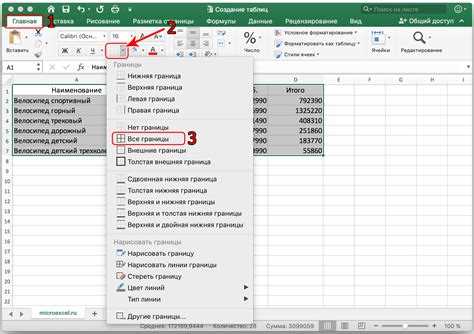
Горячие клавиши ускоряют работу с штриховкой в Excel, особенно при частом форматировании таблиц. Для быстрого выделения всей строки используйте Shift + Пробел, а столбца – Ctrl + Пробел. После выделения нажмите Alt + H, затем H для открытия меню заливки и выберите нужный стиль штриховки стрелками. Альтернатива – Ctrl + 1 для вызова окна формата ячеек, где во вкладке «Заливка» доступны все варианты узоров.
Для диапазонов сначала выделите нужные ячейки мышью или клавишами Shift + стрелки. Затем примените штриховку через Alt + H + H + [буква], где буква соответствует первой букве названия цвета в английской раскладке (например, R для красного). Если требуется узор, после Alt + H + H нажмите M для выбора типа штриховки из списка.
Комбинация Ctrl + Shift + L включает фильтры, но для штриховки через горячие клавиши она не нужна. Вместо этого используйте Alt + H + B + A для быстрого применения стандартной штриховки (например, серой диагональной) к выделенному диапазону. Этот метод работает только с предустановленными стилями, но экономит время при массовом форматировании.
Для удаления штриховки выделите область и нажмите Alt + H + H + N (No Fill). Если штриховка была применена через условное форматирование, удалите её через Alt + H + L + R (Управление правилами). Запомните: горячие клавиши работают только при активной английской раскладке клавиатуры, иначе команды не сработают.
Оптимизируйте процесс, создав собственные сочетания через «Файл» → «Параметры» → «Настройка ленты» → «Сочетания клавиш». Назначьте, например, Ctrl + Shift + 1 для быстрой штриховки с заранее выбранным узором. Это сократит время на рутинные операции при работе с большими таблицами.
Создание пользовательских стилей штриховки для повторного использования
Excel позволяет сохранять настраиваемые стили штриховки в коллекции «Стили ячеек», чтобы применять их к другим таблицам без повторной настройки. Для этого выделите ячейку с нужным узором, перейдите на вкладку Главная, в группе Стили нажмите Стили ячеек → Создать стиль ячейки. В открывшемся окне задайте имя стиля (например, «Штриховка_Диагональ_Серая») и убедитесь, что в разделе Формат установлен флажок Заливка. Нажмите ОК – стиль появится в списке доступных для быстрого применения.
Для массового редактирования стилей используйте диспетчер стилей: Главная → Стили ячеек → Управление стилями. Здесь можно дублировать, переименовывать или удалять сохранённые шаблоны. Пример полезной настройки: создайте стиль с штриховкой 6,25% серого (узор «Диагональная штриховка вниз») для заголовков и 12,5% серого (узор «Горизонтальная штриховка») для итоговых строк. Это обеспечит визуальную иерархию без ручной настройки каждой ячейки.
Стили штриховки удобно экспортировать между книгами Excel. Откройте обе рабочие книги, в исходной выберите Файл → Параметры → Дополнительно → Копировать стили в другие книги. Укажите целевую книгу и нажмите ОК. Альтернативный способ – использовать макрос VBA для автоматического копирования стилей. Пример кода:
| Действие | Код VBA |
|---|---|
| Копирование стиля из активной книги | ThisWorkbook.Styles("Штриховка_Диагональ").Copy Workbooks("Целевая_книга.xlsx") |
| Проверка существования стиля | If Not StyleExists("Штриховка_Итог") Then |
Для корпоративных шаблонов сохраните стили в отдельной книге-шаблоне (*.xltx) и разместите её в сетевой папке. При создании новой таблицы выбирайте Файл → Создать → Личные → ваш шаблон. Это гарантирует единообразие штриховки во всех документах. Избегайте использования более 3–4 стилей штриховки в одном отчёте – избыток узоров снижает читаемость.

 Загрузка...