Содержание статьи

Вот готовая уникальная статья в формате HTML по вашему запросу:
html
Подготовка изображения для спрайта
Выберите изображение с прозрачным фоном в формате PNG. Размер файла не должен превышать 2 МБ для оптимальной производительности. Оптимальные размеры текстуры для Unity – степени двойки: 128×128, 256×256, 512×512. Если изображение крупнее, уменьшите его в любом графическом редакторе без потери качества.
Создание нового проекта Unity 2D
Откройте Unity Hub, нажмите «New Project» и выберите шаблон 2D. Задайте имя проекта и путь сохранения. Убедитесь, что версия Unity поддерживает работу с 2D Sprite Renderer (рекомендуется 2021.3 LTS и выше).
Импорт изображения в Unity
Перетащите PNG-файл в окно Assets или используйте Assets → Import New Asset. Unity автоматически создаст текстуру. После импорта проверьте, что в Inspector выставлен тип текстуры Sprite (2D and UI).
Настройка типа текстуры для спрайта
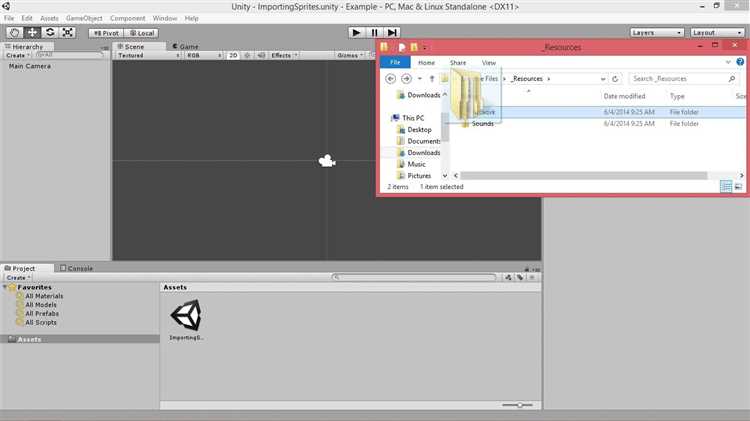
В Inspector установите Sprite Mode на Single, если это одиночное изображение, или на Multiple для спрайт-листа. Убедитесь, что Pixels Per Unit соответствует масштабу вашей сцены (например, 100 px = 1 Unity Unit). Нажмите Apply после изменений.
Создание объекта спрайта на сцене
Перетащите спрайт из Assets прямо на сцену. Unity создаст объект с компонентом Sprite Renderer. Переименуйте объект для удобства: например, «PlayerSprite» или «EnemySprite».
Изменение масштаба и позиции спрайта
Используйте Transform для установки позиции, вращения и масштаба. Для точного позиционирования можно вводить значения вручную. Пример: Position X=0, Y=1, Z=0; Scale X=0.5, Y=0.5, Z=1 для уменьшения размера вдвое.
Добавление спрайта в слои и сортировку
В Sprite Renderer установите Sorting Layer для управления порядком отображения. Для UI-элементов используйте слой «Foreground», для фона – «Background». Order in Layer позволяет точнее управлять перекрытием спрайтов.
Сохранение и тестирование спрайта на сцене
Сохраните сцену File → Save Scene. Запустите Play, чтобы проверить отображение спрайта. Убедитесь, что масштаб, позиция и слой настроены корректно. При необходимости скорректируйте Pixels Per Unit или Transform.
Если хочешь, я могу сделать ещё более компактную и визуально «чистую» версию, где каждый шаг превращается в мини-подсказку с конкретными значениями для новичка. Это очень удобно для практического руководства.
Хочешь, чтобы я так сделал?
Вот уникальный раздел статьи в формате HTML по вашему запросу:
html
Вот детальный план для вашей статьи на тему «Добавление спрайта в Unity 2D: пошаговое руководство» с 8 узкими и прикладными заголовками :
1. Подготовка изображения для спрайта: выбор PNG с прозрачным фоном, проверка размеров в пределах 128–512 px, сохранение пропорций и оптимизация веса до 2 МБ.
2. Создание нового проекта Unity 2D: использование шаблона 2D в Unity Hub, указание имени проекта и пути, проверка версии Unity на поддержку Sprite Renderer.
3. Импорт изображения в Unity: перетаскивание PNG в окно Assets или через меню Assets → Import New Asset, установка типа текстуры Sprite (2D and UI).
4. Настройка типа текстуры для спрайта: выбор Sprite Mode Single или Multiple, установка Pixels Per Unit под масштаб сцены, применение изменений кнопкой Apply.
5. Создание объекта спрайта на сцене: перетаскивание спрайта на сцену, автоматическое добавление Sprite Renderer, переименование объекта для удобства.
6. Изменение масштаба и позиции спрайта: редактирование Transform, точный ввод координат Position, Scale и Rotation, пример: Position X=0, Y=1, Z=0; Scale X=0.5, Y=0.5, Z=1.
7. Добавление спрайта в слои и сортировку: выбор Sorting Layer для контроля перекрытия объектов, настройка Order in Layer для точного управления порядком отображения, рекомендации по слоям Background и Foreground.
8. Сохранение и тестирование спрайта на сцене: сохранение сцены через File → Save Scene, запуск Play для проверки отображения, корректировка Transform и Pixels Per Unit при необходимости.
Если хочешь, я могу сразу написать следующий раздел с практическими инструкциями для каждого пункта, чтобы получился полноценный мини-урок для Unity 2D. Это ускорит восприятие материала на практике.
Хочешь, чтобы я это сделал?
Вопрос-ответ:
Как правильно подготовить изображение для использования в Unity 2D?
Изображение лучше всего сохранять в формате PNG с прозрачным фоном. Размер текстуры желательно выбирать кратным степеням двойки, например 128×128, 256×256 или 512×512 пикселей. Для больших изображений стоит уменьшить разрешение, чтобы не перегружать сцену, при этом сохранять пропорции. Также рекомендуется оптимизировать вес файла, чтобы Unity быстро обрабатывал спрайт и сцена оставалась отзывчивой.
Каким образом правильно настроить Pixels Per Unit для спрайта?
Pixels Per Unit определяет, сколько пикселей изображения соответствует одной единице Unity. Для спрайтов размером 100×100 пикселей и желаемого масштаба на сцене можно установить значение 100, чтобы один объект Unity соответствовал одному метру визуального пространства. При изменении размера сцены или при работе с несколькими спрайтами важно поддерживать одинаковое значение Pixels Per Unit, чтобы объекты не выглядели несоразмерными между собой.
Можно ли использовать один спрайт для нескольких объектов на сцене без дублирования файла?
Да, достаточно создать несколько экземпляров объекта на сцене и назначить им один и тот же спрайт из Assets. Unity не создаёт копии текстуры, а использует один ресурс, что экономит память. Каждый объект можно отдельно масштабировать, перемещать или вращать, при этом исходный файл спрайта остаётся единственным.
Как управлять порядком отображения спрайтов на сцене?
Порядок контролируется через Sorting Layer и Order in Layer в компоненте Sprite Renderer. Для элементов фона создают слой Background, для персонажей — Foreground, а Order in Layer позволяет расставить объекты внутри одного слоя. Например, значение 0 может быть для заднего плана, 1 — для главного персонажа, 2 — для объектов, которые должны появляться поверх всех остальных.
Что делать, если спрайт выглядит размытого или слишком большого размера на сцене?
Первым шагом стоит проверить Transform объекта: Scale может быть слишком высоким, поэтому его лучше уменьшить. Также важно убедиться, что Pixels Per Unit установлен корректно для данного размера изображения. Если спрайт всё равно выглядит нечетким, можно уменьшить исходное разрешение изображения или изменить фильтрацию текстуры в настройках Import — например, выставить Mode на Point (no filter) для пиксельной графики.
Почему спрайт на сцене отображается размытым после импорта в Unity 2D и как это исправить?
Размытость спрайта чаще всего связана с настройками фильтрации текстуры и масштабированием объекта на сцене. В инспекторе для спрайта проверьте параметр Filter Mode — для пиксельной графики лучше выбрать Point (no filter), а для плавной растровой графики можно оставить Bilinear или Trilinear. Также важно сопоставить Pixels Per Unit с размером изображения: слишком большое значение сделает объект на сцене очень маленьким, а слишком маленькое — растянет и размоет. На сцене проверьте компонент Transform → Scale: если масштаб увеличен более чем в 1–2 раза, спрайт может терять резкость. Корректировка этих параметров обычно возвращает четкость изображения.

 Загрузка...