Содержание статьи
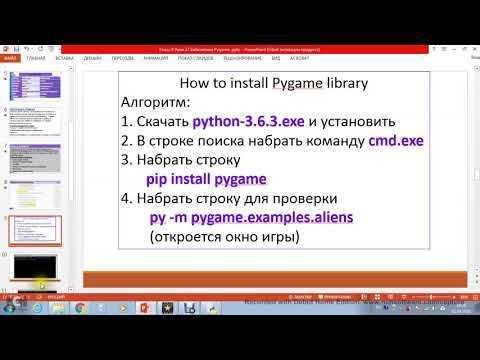
Visual Studio поддерживает интеграцию с Python через расширение Python Development, позволяя управлять библиотеками прямо из среды. Каждая установленная библиотека автоматически доступна для выбранного интерпретатора, что упрощает импорт модулей без дополнительных настроек путей.
Для установки пакета в Visual Studio можно использовать Python Environment. В интерфейсе отображаются все доступные интерпретаторы и виртуальные окружения проекта. Через Manage Python Packages можно искать библиотеку по точному названию, проверять версию и сразу инициировать установку с помощью pip.
При работе с виртуальными окружениями важно убедиться, что проект использует нужный интерпретатор. Создание отдельного окружения для проекта позволяет изолировать зависимости и предотвращает конфликты версий библиотек. Visual Studio автоматически связывает установленное окружение с конкретным проектом после выбора через Python Environment.
Если библиотека уже установлена в системе, но Visual Studio не распознаёт её, нужно проверить пути интерпретатора и обновить индексы пакетов. Для диагностики доступны встроенные сообщения об ошибках импорта и консоль pip, что помогает точно определить причину неполадок и корректно подключить требуемый модуль.
Проверка установленного интерпретатора Python в Visual Studio
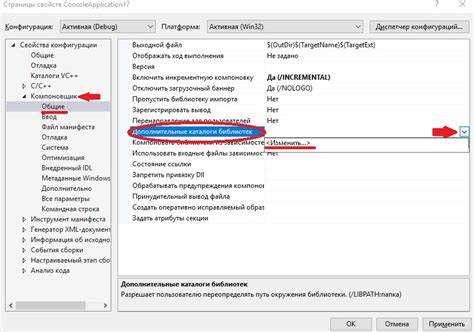
Для корректного подключения библиотек важно убедиться, что Visual Studio использует нужный интерпретатор Python. В меню Tools → Options → Python → Environments отображаются все доступные интерпретаторы, включая системные и виртуальные окружения. Каждый интерпретатор сопровождается версией Python и путем установки.
Чтобы проверить работу интерпретатора, откройте Python Interactive Window и выполните команду import sys; print(sys.executable). Она возвращает точный путь к исполняемому файлу Python, который использует проект. Это помогает убедиться, что Visual Studio обращается к ожидаемой версии интерпретатора.
Если интерпретатор отсутствует в списке, необходимо добавить его вручную через кнопку Add Environment, указав путь к Python.exe. После добавления Visual Studio индексирует доступные библиотеки и позволяет управлять пакетами через интерфейс Python Environment.
Регулярная проверка интерпретатора особенно важна при работе с виртуальными окружениями или после обновления Python. Несоответствие версий может привести к ошибкам импорта, несовместимости библиотек и некорректной работе проекта.
Установка пакетов через встроенный менеджер Python Environment
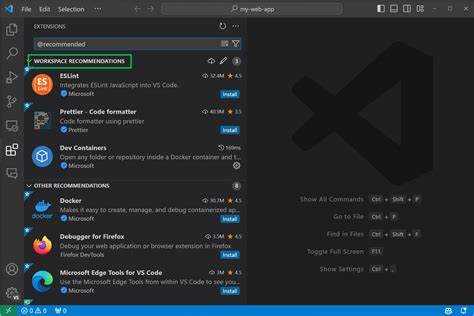
В Visual Studio управление библиотеками выполняется через панель Python Environment, доступную из окна Solution Explorer. Для установки нового пакета выберите интерпретатор или виртуальное окружение проекта и нажмите Manage Python Packages.
В поисковой строке укажите точное название библиотеки или ключевое слово. Visual Studio отображает доступные версии пакета, включая стабильные и предварительные релизы. Для установки необходимо выбрать нужную версию и нажать Install, после чего пакет автоматически добавляется в выбранное окружение.
Менеджер поддерживает команды обновления и удаления пакетов без использования консоли. Для обновления отображается текущая версия и доступная новая версия, что позволяет контролировать зависимости проекта. Удаление пакета освобождает место и предотвращает конфликт с другими библиотеками.
Все действия через Python Environment фиксируются в файле requirements.txt, если он подключен к проекту. Это обеспечивает возможность воспроизведения окружения на других машинах и ускоряет развертывание проекта без повторной ручной установки всех библиотек.
Подключение сторонних библиотек с помощью pip внутри Visual Studio
Visual Studio позволяет использовать pip для установки сторонних библиотек прямо из среды. Откройте Python Environment, выберите интерпретатор и нажмите Open in PowerShell или Open in Command Prompt, чтобы запустить консоль с активированным окружением.
Для установки библиотеки используйте команду pip install имя_пакета. При необходимости конкретной версии можно добавить оператор равенства, например pip install requests==2.31.0. Это гарантирует, что проект будет использовать совместимую версию библиотеки.
Если пакет уже установлен, но требуется обновление, используйте pip install —upgrade имя_пакета. Для удаления библиотек применяется команда pip uninstall имя_пакета, что позволяет контролировать состав окружения и исключать конфликты зависимостей.
После установки через pip Visual Studio автоматически индексирует новые модули, что делает их доступными для импорта в проекте. Для проверки успешной установки рекомендуется выполнить import имя_пакета в Python Interactive Window и убедиться, что ошибок импорта нет.
Настройка виртуального окружения для проекта Python
Создание виртуального окружения позволяет изолировать зависимости проекта и управлять версиями библиотек без влияния на систему. В Visual Studio процесс выполняется через Python Environment или командную строку.
- Откройте Solution Explorer и выберите проект Python.
- В Python Environment нажмите Add Environment и выберите Virtual Environment.
- Укажите базовый интерпретатор Python, который будет использоваться для окружения.
- Определите имя и путь виртуального окружения, желательно внутри папки проекта для удобства резервного копирования и переноса.
- Нажмите Create для генерации окружения. Visual Studio автоматически активирует его и индексирует доступные пакеты.
После создания виртуального окружения рекомендуется:
- Установить необходимые библиотеки через Python Environment или pip.
- Зафиксировать зависимости в requirements.txt с помощью команды pip freeze > requirements.txt.
- Регулярно проверять, что проект использует именно это окружение через Python Interactive Window с командой import sys; print(sys.executable).
Добавление локальных библиотек в проект Visual Studio

В Visual Studio можно подключать локальные библиотеки Python, которые не распространяются через PyPI. Для этого необходимо добавить путь к библиотеке в настройки проекта или использовать структуру пакета внутри проекта.
Процесс подключения локальной библиотеки:
- Скопируйте папку с библиотекой в корень проекта или в отдельную папку, например libs.
- В файле проекта или скрипте добавьте путь к библиотеке через sys.path.append(«путь_к_библиотеке») перед импортом модулей.
- Проверьте импорт через Python Interactive Window с командой import имя_модуля.
- Для повторного использования библиотеки в других проектах создайте .pth файл в папке виртуального окружения с указанием пути к библиотеке.
Пример структуры проекта с локальной библиотекой:
| Папка/Файл | Назначение |
|---|---|
| project_root/ | Корневая папка проекта |
| project_root/libs/ | Папка с локальными библиотеками |
| project_root/libs/mylib/ | Локальная библиотека Python с __init__.py |
| project_root/main.py | Основной скрипт проекта, где подключается локальная библиотека |
Обновление и удаление библиотек через интерфейс Python Environment
В Visual Studio управление установленными библиотеками выполняется через Python Environment. Для обновления пакета выберите интерпретатор или виртуальное окружение, откройте список установленных библиотек и нажмите Update рядом с нужной библиотекой. Среда автоматически скачает последнюю доступную версию и заменит старую.
Перед обновлением рекомендуется проверить совместимость версии библиотеки с используемым интерпретатором и другими зависимостями проекта. Для контроля версий можно использовать встроенный фильтр, отображающий только пакеты, требующие обновления.
Для удаления библиотеки выберите её в списке и нажмите Uninstall. Visual Studio удаляет пакет из текущего окружения и обновляет индексы доступных модулей, предотвращая ошибки импорта в проекте.
После обновления или удаления библиотек рекомендуется выполнить команду pip freeze > requirements.txt, если файл requirements.txt используется для фиксации зависимостей. Это позволяет синхронизировать окружение с другими машинами и гарантирует одинаковую работу проекта на разных установках Python.
Диагностика ошибок при импорте библиотек в Visual Studio
Ошибки импорта библиотек в Visual Studio чаще всего связаны с неправильным интерпретатором, отсутствием пакета или конфликтом версий. Для их диагностики следует использовать встроенные инструменты среды и консоль Python.
- Проверка интерпретатора:
- Откройте Python Environment и убедитесь, что выбран нужный интерпретатор или виртуальное окружение.
- В Python Interactive Window выполните import sys; print(sys.executable) для проверки пути к исполняемому файлу Python.
- Проверка установленных библиотек:
- Через Python Environment или pip list убедитесь, что нужная библиотека установлена и версия соответствует требованиям проекта.
- Если библиотеки нет, установите её через Manage Python Packages или командой pip install имя_пакета.
- Диагностика конфликтов версий:
- Используйте pip show имя_пакета для проверки версии и зависимостей.
- При наличии конфликта удалите старую версию через pip uninstall имя_пакета и установите требуемую.
- Проверка путей импорта:
- В случае локальных библиотек добавьте путь через sys.path.append(«путь_к_библиотеке») перед импортом.
- Перезапустите Python Interactive Window, чтобы изменения вступили в силу.
- Логирование ошибок:
- Обратите внимание на сообщения об ошибках в консоли Visual Studio; они указывают на недостающие модули или неправильные пути.
- Используйте трассировку ошибок для выявления точного места сбоя импорта.
Вопрос-ответ:
Как проверить, какой интерпретатор Python используется для проекта в Visual Studio?
Для проверки интерпретатора откройте Python Environment в Visual Studio и убедитесь, что выбран нужный вариант. Дополнительно можно открыть Python Interactive Window и выполнить команду import sys; print(sys.executable). Она покажет полный путь к исполняемому файлу Python, который используется проектом.
Можно ли установить библиотеку без использования командной строки в Visual Studio?
Да. В Visual Studio есть встроенный менеджер пакетов в разделе Python Environment → Manage Python Packages. В строке поиска укажите название библиотеки, выберите нужную версию и нажмите Install. Пакет автоматически добавится в текущее окружение, и его можно будет импортировать в проект.
Как подключить локальную библиотеку, которая не распространяется через PyPI?
Для локальной библиотеки создайте папку внутри проекта, например libs, и поместите туда пакет с __init__.py. В начале скрипта добавьте путь к этой папке через sys.path.append(«путь_к_библиотеке»). После этого можно выполнять import имя_модуля в коде. Альтернативно можно создать .pth файл в виртуальном окружении с указанием пути к библиотеке, чтобы не изменять каждый скрипт.
Что делать, если после установки библиотеки через pip Visual Studio не видит модуль?
Сначала убедитесь, что pip установил пакет в то же окружение, которое использует проект. Для этого проверьте sys.executable в Python Interactive Window. Если пути не совпадают, используйте pip внутри нужного интерпретатора или переключитесь на правильное окружение через Python Environment. Также проверьте, нет ли конфликтующих версий пакета в разных окружениях.
Как удалить ненужную библиотеку из проекта через Visual Studio?
Откройте Python Environment и выберите интерпретатор, в котором установлена библиотека. В списке установленных пакетов найдите нужную и нажмите Uninstall. Visual Studio удалит пакет из текущего окружения и обновит индексы, чтобы исключить ошибки импорта в проекте. После удаления рекомендуется проверить requirements.txt, если он используется для фиксации зависимостей.
Как настроить виртуальное окружение в Visual Studio, чтобы разные проекты не конфликтовали между собой по версиям библиотек?
В Visual Studio для каждого проекта можно создать отдельное виртуальное окружение через Python Environment → Add Environment → Virtual Environment. При создании нужно указать базовый интерпретатор и путь для нового окружения, желательно внутри папки проекта. После создания среды она автоматически активируется для выбранного проекта, и все устанавливаемые пакеты будут привязаны только к этому окружению. Это позволяет использовать разные версии одной и той же библиотеки в разных проектах и исключает конфликты зависимостей. Для контроля состояния пакетов рекомендуется регулярно просматривать список установленных библиотек в Python Environment и фиксировать версии в requirements.txt через команду pip freeze > requirements.txt.

 Загрузка...