Содержание статьи

Transport Layer Security (TLS) обеспечивает шифрование данных между браузером и сервером, снижая риск перехвата конфиденциальной информации. На сегодняшний день большинство современных браузеров поддерживают TLS 1.2 и TLS 1.3, которые отличаются повышенной скоростью установки соединения и улучшенной криптографической защитой.
Для пользователей важно понимать, что даже при включенном TLS версии 1.3 некоторые сайты могут использовать устаревшие протоколы. Рекомендуется проверять настройки браузера и при необходимости отключать старые версии TLS, чтобы исключить потенциальные уязвимости.
Разные браузеры реализуют поддержку TLS по-разному. Например, Chrome и Edge используют аппаратное ускорение шифрования для снижения нагрузки на систему, а Firefox предоставляет расширенные инструменты для анализа и контроля безопасности TLS-соединений. Эти особенности влияют на скорость загрузки страниц и защищенность передаваемых данных.
Помимо встроенной поддержки TLS, стоит учитывать возможности расширений и дополнительных модулей для мониторинга безопасности соединений. Они позволяют фиксировать изменения сертификатов, блокировать небезопасные шифры и получать уведомления о нарушениях безопасности в реальном времени.
Как проверить поддержку TLS в вашем браузере
Для проверки поддержки TLS в браузере откройте настройки безопасности или конфиденциальности. В Chrome и Edge перейдите в chrome://settings/security, а в Firefox – в about:preferences#privacy. Здесь можно увидеть, какие версии TLS активированы.
Также можно использовать онлайн-сервисы, такие как SSL Labs SSL Test, которые анализируют соединение с конкретным сервером и указывают поддерживаемые протоколы и шифры. Результат покажет, использует ли ваш браузер TLS 1.2 или TLS 1.3 и нет ли устаревших версий.
Для быстрой проверки в командной строке на системах Linux и macOS можно использовать OpenSSL командой openssl s_client -connect example.com:443 -tls1_3, что позволяет протестировать поддержку конкретной версии TLS при подключении к серверу.
При обнаружении отсутствия поддержки современных версий TLS рекомендуется обновить браузер до последней стабильной версии, так как это напрямую влияет на безопасность передачи данных и совместимость с современными веб-сервисами.
Настройка версий TLS для безопасного подключения

Управление версиями TLS позволяет исключить использование устаревших и уязвимых протоколов. Современные браузеры по умолчанию используют TLS 1.2 и TLS 1.3, но ручная проверка и настройка повышают уровень безопасности.
Для настройки TLS в браузерах выполните следующие действия:
- Chrome и Edge: введите
chrome://flags/#tls13-variantдля выбора варианта TLS 1.3 или отключения старых версий TLS через системные настройки безопасности. - Firefox: перейдите в
about:configи проверьте параметрыsecurity.tls.version.minиsecurity.tls.version.max. Установите минимальное значение 3 для TLS 1.2 и максимальное 4 для TLS 1.3. - Safari: обновление до последней версии автоматически активирует TLS 1.3. Для контроля используйте встроенные инструменты разработчика в разделе «Безопасность».
После внесения изменений рекомендуется проверить соединение через сайты типа SSL Labs или внутренние инструменты браузера, чтобы убедиться, что используются только безопасные версии TLS.
Регулярное обновление браузера и контроль версий TLS помогают предотвратить атаки через слабые шифры и обеспечивают совместимость с современными веб-сервисами, где TLS 1.0 и 1.1 уже отключены.
Различия поддержки TLS 1.2 и TLS 1.3 в популярных браузерах
TLS 1.3 обеспечивает более быстрый процесс рукопожатия и улучшенные алгоритмы шифрования по сравнению с TLS 1.2. Разные браузеры внедряют эти версии по-разному, что влияет на скорость соединения и уровень безопасности.
Ниже приведены ключевые особенности поддержки TLS 1.2 и TLS 1.3 в основных браузерах:
| Браузер | TLS 1.2 | TLS 1.3 |
|---|---|---|
| Chrome | Включен по умолчанию, поддержка всех стандартных шифров | Включен с версии 70, ускоренное рукопожатие, поддержка AEAD шифров |
| Firefox | Включен по умолчанию, позволяет отключать отдельные слабые шифры | Активирован с версии 63, поддержка 0-RTT и усовершенствованных шифров |
| Edge | Поддержка TLS 1.2 аналогична Chrome, интеграция с Windows CryptoAPI | Включен с версии 80, оптимизированное аппаратное ускорение шифрования |
| Safari | Включен по умолчанию, стандартные шифры | Включен с версии 12.1, поддержка AEAD шифров, снижение задержек рукопожатия |
Для обеспечения максимальной защиты рекомендуется использовать TLS 1.3, отключая устаревшие версии в настройках браузера или операционной системы, особенно при работе с конфиденциальными данными.
Использование расширений для контроля TLS-соединений
Расширения позволяют детально контролировать TLS-соединения, проверять сертификаты и блокировать небезопасные шифры. В Chrome и Edge популярно расширение HTTPS Everywhere, которое автоматически переводит соединения на TLS при поддержке сайта и предотвращает использование устаревших протоколов.
Для Firefox доступны расширения SSL Observatory и Cert Viewer, которые анализируют сертификаты, уведомляют о проблемах с доверием и фиксируют изменения в цепочке сертификатов.
При использовании расширений важно проверять их обновления, так как устаревшие версии могут пропускать новые уязвимости TLS. Рекомендуется сочетать расширения с включенными современными версиями TLS 1.2 и TLS 1.3 в настройках браузера.
Дополнительно: многие расширения позволяют вести журнал соединений, отслеживать попытки downgrade-атак и блокировать слабые шифры, что повышает прозрачность безопасности при работе с чувствительными данными.
Проблемы совместимости TLS с устаревшими сайтами
Современные браузеры поддерживают только TLS 1.2 и TLS 1.3, что повышает безопасность, но вызывает проблемы при подключении к сайтам, использующим TLS 1.0 или TLS 1.1. Такие сайты могут выдавать ошибки соединения или полностью блокироваться.
Наиболее частые проблемы включают:
- Отказ загрузки страниц из-за устаревших сертификатов или шифров.
- Сообщения об опасном соединении при попытке использования старого TLS.
- Невозможность прохождения аутентификации на сервисах с несовместимыми протоколами.
Для работы с устаревшими сайтами рекомендуется:
- Использовать отдельный браузер с поддержкой старых версий TLS только для таких ресурсов.
- Проверять сертификаты через онлайн-инструменты и избегать ввода конфиденциальной информации на небезопасных сайтах.
- По возможности связываться с администраторами сайта для обновления TLS до версии 1.2 или 1.3.
Игнорирование этих проблем увеличивает риск компрометации данных и делает соединение уязвимым для атак типа MITM (man-in-the-middle).
Методы защиты данных при работе с TLS в браузере
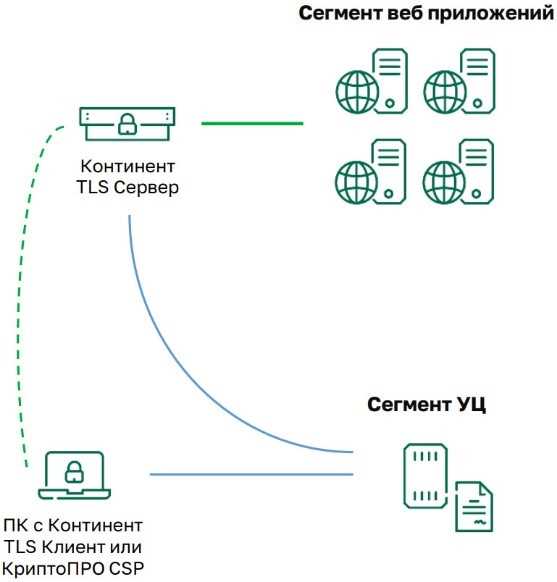
TLS обеспечивает шифрование трафика между браузером и сервером, но для максимальной защиты данных важно использовать комплексный подход. Включение последних версий TLS – 1.2 и 1.3 – гарантирует использование современных алгоритмов шифрования, таких как AES-GCM и ChaCha20-Poly1305.
Рекомендации по защите данных:
- Всегда проверять подлинность сертификатов через встроенные средства браузера и расширения типа Cert Viewer.
- Отключать устаревшие протоколы TLS 1.0 и 1.1 в настройках браузера, чтобы исключить потенциальные атаки downgrade.
- Использовать расширения, которые блокируют слабые шифры и фиксируют подозрительные изменения сертификатов.
- Регулярно обновлять браузер, так как новые версии исправляют уязвимости и улучшают совместимость с современными TLS-серверами.
- При работе с публичными сетями применять VPN или другие средства защиты канала, чтобы дополнительно шифровать трафик поверх TLS.
Соблюдение этих мер позволяет минимизировать риски перехвата данных и повысить устойчивость к атакам типа MITM или подмене сертификатов.
Вопрос-ответ:
Как узнать, поддерживает ли мой браузер TLS 1.3?
В большинстве современных браузеров поддержка TLS 1.3 включена по умолчанию. В Chrome и Edge можно проверить через страницу chrome://settings/security, в Firefox — через about:config и параметры security.tls.version.max. Также можно протестировать подключение к любому HTTPS-сайту с помощью онлайн-сервисов, например SSL Labs, чтобы увидеть, какие версии протоколов доступны при соединении.
Почему некоторые сайты не открываются после включения TLS 1.3?
Некоторые сайты до сих пор используют старые версии TLS 1.0 или 1.1 и устаревшие шифры. Если браузер настроен на использование только TLS 1.2 и TLS 1.3, такие соединения блокируются. В этом случае браузер может выдавать ошибки о небезопасном соединении. Решение — использовать отдельный браузер для таких сайтов или попросить администратора обновить сервер до поддерживаемых протоколов.
Какие расширения помогают контролировать TLS-соединения в браузере?
Для контроля TLS используются расширения, которые проверяют сертификаты, фиксируют попытки downgrade и блокируют слабые шифры. В Firefox популярны SSL Observatory и Cert Viewer. Для Chrome и Edge есть HTTPS Everywhere, которое принудительно переводит соединение на защищенный протокол и уведомляет о небезопасных соединениях.
Можно ли ускорить загрузку страниц через настройки TLS?
TLS 1.3 сокращает время рукопожатия по сравнению с TLS 1.2, что может ускорить установку соединения. Некоторые браузеры используют аппаратное ускорение шифрования, например Chrome и Edge через Windows CryptoAPI. Чтобы воспользоваться этим, достаточно обновить браузер до актуальной версии и включить TLS 1.3 в настройках.
Какие меры защиты данных при работе с TLS стоит применять дополнительно?
Помимо использования современных версий TLS, стоит проверять сертификаты сайтов, отключать устаревшие протоколы, применять расширения для блокировки слабых шифров и вести журнал соединений. В публичных сетях полезно использовать VPN для дополнительного шифрования трафика. Эти меры снижают риск перехвата данных и вмешательства в соединение.
Почему браузер иногда сообщает о небезопасном соединении при переходе на HTTPS-сайт?
Сообщение о небезопасном соединении появляется, если сайт использует устаревшие версии TLS или слабые шифры, которые браузер больше не поддерживает. Это может происходить при переходе на TLS 1.2 или 1.3, если сервер не обновлен. Также сообщение возникает при наличии просроченного сертификата или несоответствия домена в сертификате. В таких случаях рекомендуется проверить сертификат через встроенные инструменты браузера или использовать безопасный альтернативный ресурс.
Как проверить, что TLS-соединение действительно защищает данные?
Для проверки можно использовать индикатор замка в адресной строке браузера, который показывает, что соединение зашифровано. Дополнительно можно открыть подробности сертификата и убедиться в его подлинности, сроке действия и уровне шифрования. Онлайн-сервисы, такие как SSL Labs, позволяют протестировать конкретный сайт и увидеть поддерживаемые версии TLS, алгоритмы шифрования и наличие уязвимостей. При правильной настройке TLS 1.2 или 1.3 данные передаются зашифрованными и защищены от перехвата.

 Загрузка...