Содержание статьи
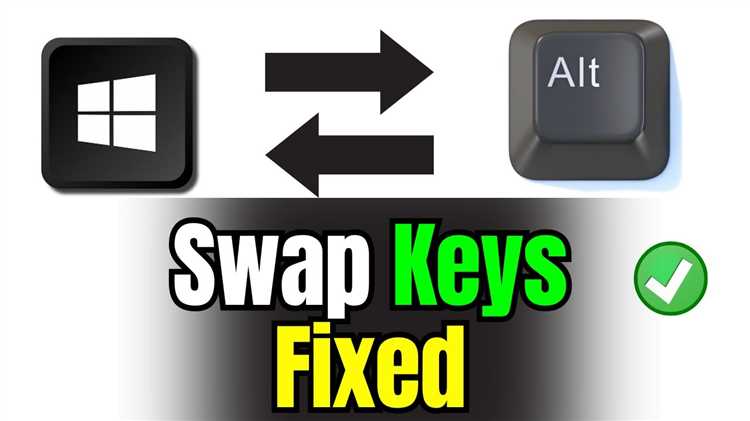
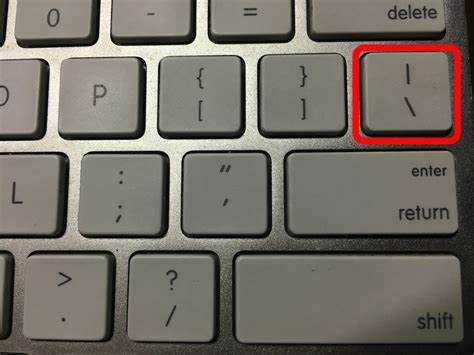
На стандартных клавиатурах Windows клавиша Backslash (\) обычно расположена над Enter, а Alt Gr справа от пробела. В некоторых раскладках или при использовании нестандартных устройств эти клавиши могут быть неудобны или конфликтовать с пользовательскими сочетаниями. Переназначение позволяет ускорить ввод символов и упростить работу с горячими клавишами.
Для изменения функций клавиш можно использовать встроенные средства системы, такие как PowerToys Keyboard Manager или редактор реестра. Оба подхода дают возможность задать точное соответствие: например, заменить Backslash на Alt Gr и наоборот, сохранив при этом стандартные сочетания Ctrl+Alt и Alt+Shift.
Перед переназначением важно проверить текущую раскладку и зафиксировать оригинальные параметры клавиш. Это поможет избежать конфликтов с программами, использующими горячие клавиши для специфических действий, таких как редакторы кода, терминалы или игры. Подготовка резервной копии реестра или экспорта настроек PowerToys позволит быстро вернуть исходные функции при необходимости.
В статье представлены конкретные методы переназначения, шаги по проверке корректности работы клавиш и рекомендации по устранению возможных ошибок. Следуя инструкции, можно настроить клавиатуру под собственные привычки ввода без риска повреждения системных настроек.
Проверка текущей раскладки и работы клавиш
Перед переназначением клавиш Backslash (\) и Alt Gr необходимо убедиться, что они корректно распознаются системой. В Windows откройте Панель управления → Язык и региональные стандарты → Языки и клавиатуры и проверьте активную раскладку. Для macOS используйте Системные настройки → Клавиатура → Источники ввода.
Чтобы проверить физическую работу клавиш, откройте любой текстовый редактор и последовательно нажмите Backslash и Alt Gr. В сочетании с другими клавишами Alt Gr должна вводить специальные символы, например, @ на английской раскладке или € на немецкой. Если символы не появляются, проблема может быть в драйверах или аппаратной неисправности.
Для детальной диагностики используйте утилиты, такие как SharpKeys или KeyTweak. Они отображают код каждой клавиши и позволяют убедиться, что Backslash имеет скан-код 0x2B, а Alt Gr – 0xE038. Эти данные понадобятся при дальнейшем переназначении через реестр или сторонние программы.
Запишите результаты проверки, отметив любые нестандартные сочетания и символы, которые клавиши генерируют в текущей раскладке. Это позволит избежать ошибок при создании новых назначений и сохранить совместимость с программами, использующими горячие клавиши.
Создание резервной копии настроек клавиатуры
Перед переназначением клавиш Backslash (\) и Alt Gr важно сохранить текущие настройки. В Windows это можно сделать через редактор реестра. Откройте regedit, перейдите в ветку HKEY_LOCAL_MACHINE\SYSTEM\CurrentControlSet\Control\Keyboard Layout и экспортируйте раздел в файл .reg, выбрав Файл → Экспорт.
Если используется PowerToys Keyboard Manager, создайте резервную копию конфигурации через Settings → Keyboard Manager → Remap keys → Export. Это позволит восстановить все переназначения одним файлом при ошибках или сбоях.
Для macOS резервное копирование стандартных сочетаний осуществляется через ~/Library/Preferences/com.apple.HIToolbox.plist. Скопируйте файл в безопасное место перед внесением изменений в раскладку или использовании сторонних программ, таких как Karabiner-Elements.
Сохранение резервной копии исключает необходимость вручную восстанавливать каждое переназначение и обеспечивает быстрый возврат к исходным функциям клавиш в случае конфликтов с другими приложениями или системными обновлениями.
Использование встроенных инструментов Windows для переназначения
Windows не предоставляет прямого способа изменить функции клавиш без сторонних программ, но можно использовать PowerToys Keyboard Manager. Установите PowerToys через официальный сайт Microsoft, затем откройте приложение и перейдите в раздел Keyboard Manager → Remap a key. Здесь можно задать новую функцию для Backslash (\) и Alt Gr.
Чтобы переназначить клавиши:
- Нажмите + для добавления нового переназначения.
- В столбце Physical Key выберите клавишу, которую хотите изменить.
- В столбце Mapped To укажите новую функцию.
- Нажмите OK и подтвердите изменения.
После этого изменения вступают в силу немедленно, но для некоторых сочетаний может потребоваться перезагрузка приложений. Если необходимо вернуть исходные функции, используйте кнопку Restore Defaults в том же окне.
PowerToys сохраняет переназначения в отдельной конфигурации, что исключает изменение системного реестра вручную. Для проверки работы клавиш откройте любой текстовый редактор и убедитесь, что Backslash и Alt Gr выполняют новые функции.
Переназначение клавиш через редактор реестра
Пошаговая инструкция:
- Откройте regedit и перейдите к указанной ветке.
- Создайте новый двоичный параметр Scancode Map, если он отсутствует.
- Запишите переназначения в формате:
00 00 00 00 00 00 00 00 XX 00 YY 00 00 00 00 00, где XX – сканкод новой функции, YY – исходная клавиша. - Для обмена Backslash и Alt Gr используйте коды: Backslash – 0x2B, Alt Gr – 0xE038.
- Сохраните изменения и перезагрузите компьютер для применения новых назначений.
Чтобы вернуться к исходной раскладке, удалите параметр Scancode Map или импортируйте ранее созданную резервную копию реестра. Этот метод позволяет точно контролировать все клавиши и совместим с большинством версий Windows, но требует внимательности при работе с двоичными кодами.
Применение сторонних программ для смены клавиш
Для переназначения Backslash (\) и Alt Gr можно использовать сторонние утилиты, которые упрощают процесс без редактирования реестра. Популярные варианты – SharpKeys, KeyTweak и AutoHotkey. Каждая программа позволяет задать точное соответствие клавиш и сохранять профили для разных раскладок.
В SharpKeys процесс выглядит следующим образом:
- Откройте приложение и нажмите Add.
- Выберите исходную клавишу (например, Backslash).
- Назначьте новую функцию или клавишу (например, Alt Gr).
- Нажмите Write to Registry и перезагрузите систему для применения изменений.
AutoHotkey подходит для временных или сложных переназначений с комбинациями. Скрипт для обмена Backslash и Alt Gr выглядит так:
\::RAlt
RAlt::\
Использование сторонних программ позволяет легко включать и отключать переназначения, создавать разные профили для игр, текстовых редакторов и офисных приложений, а также минимизирует риск ошибок при работе с системным реестром.
Тестирование новых настроек и исправление ошибок
После переназначения клавиш Backslash (\) и Alt Gr важно проверить их работу в разных приложениях. Откройте текстовый редактор, браузер и терминал, чтобы убедиться, что символы вводятся корректно при одиночном нажатии и в сочетаниях с Ctrl, Alt или Shift.
Особое внимание уделите функциям Alt Gr, которые генерируют дополнительные символы, такие как @, € или {}. Если комбинации не работают, проверьте:
- правильность сканкодов в редакторе реестра или программе для переназначения;
- отсутствие конфликтов с другими утилитами, использующими горячие клавиши;
- активную раскладку клавиатуры, совпадающую с назначенными функциями.
При ошибках временно отключите переназначение через PowerToys или импортируйте резервную копию реестра. После внесения изменений повторно протестируйте клавиши. Такой подход обеспечивает точное соответствие функций клавиш и предотвращает сбои при вводе специальных символов.
Восстановление исходных клавиш при необходимости
Если переназначение клавиш Backslash (\) и Alt Gr вызывает проблемы или не соответствует ожиданиям, необходимо вернуть исходные функции.
В Windows это можно сделать следующим образом:
- Если использовался PowerToys Keyboard Manager – откройте Remap Keys и нажмите Restore Defaults.
- При изменениях через реестр – откройте regedit, перейдите в HKEY_LOCAL_MACHINE\SYSTEM\CurrentControlSet\Control\Keyboard Layout и удалите параметр Scancode Map. После этого перезагрузите компьютер.
- Если была создана резервная копия реестра – выполните импорт файла .reg через Файл → Импорт и перезагрузите систему.
Для сторонних программ, таких как SharpKeys или KeyTweak, просто удалите переназначения или используйте функцию Delete All Mappings, затем перезагрузите компьютер. В macOS восстановление выполняется через возврат оригинального файла com.apple.HIToolbox.plist в ~/Library/Preferences.
После восстановления исходных клавиш рекомендуется протестировать работу Backslash и Alt Gr в текстовых редакторах и браузерах, чтобы убедиться, что они выполняют стандартные функции и корректно вводят специальные символы.
Вопрос-ответ:
Можно ли поменять клавиши Backslash и Alt Gr без установки сторонних программ?
Да, в Windows это можно сделать через редактор реестра или с помощью встроенного PowerToys Keyboard Manager. В реестре используется параметр Scancode Map в ветке HKEY_LOCAL_MACHINE\SYSTEM\CurrentControlSet\Control\Keyboard Layout, где задаются коды клавиш. PowerToys позволяет назначать новые функции для клавиш через графический интерфейс без ручного редактирования кода.
Что делать, если после переназначения Alt Gr перестал вводить специальные символы?
Проблема может быть вызвана неправильным скан-кодом клавиши или конфликтом с другими программами, использующими горячие клавиши. Проверьте настройки переназначения в PowerToys или редакторе реестра, убедитесь, что коды Alt Gr (0xE038) и Backslash (0x2B) указаны правильно. Если ошибка сохраняется, временно отключите переназначения и протестируйте работу клавиши в текстовом редакторе.
Можно ли вернуть исходные функции клавиш после переназначения?
Да, восстановление происходит через удаление параметра Scancode Map в реестре или через кнопку Restore Defaults в PowerToys. Если была создана резервная копия реестра, ее можно импортировать, и все клавиши вернутся к стандартным функциям. После восстановления рекомендуется проверить работу Backslash и Alt Gr в нескольких приложениях, чтобы убедиться, что они вводят привычные символы.
Как проверить корректность работы переназначенных клавиш?
Для проверки откройте текстовый редактор, браузер и терминал и нажимайте переназначенные клавиши в одиночном режиме и в сочетаниях с Ctrl, Alt или Shift. Особое внимание уделите символам, которые обычно вводятся через Alt Gr, таким как @ или €. Также можно использовать утилиты типа SharpKeys или KeyTweak для отображения скан-кодов и проверки того, что клавиши распознаются системой как новые.
Какие сторонние программы подходят для обмена функций Backslash и Alt Gr?
Популярные решения — SharpKeys, KeyTweak и AutoHotkey. SharpKeys и KeyTweak работают через реестр, позволяют сохранять профили и быстро менять назначения. AutoHotkey подходит для более гибких сценариев, включая временные переназначения и создание комбинаций клавиш. Скрипт для обмена Backslash и Alt Gr в AutoHotkey выглядит как \::RAlt и RAlt::\.

 Загрузка...