Содержание статьи
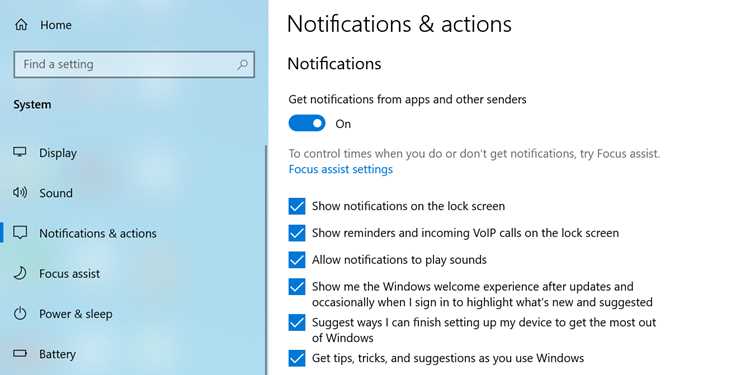
Wtouch message window представляет собой специализированный компонент для отображения системных и пользовательских уведомлений на экране. Он поддерживает текстовые сообщения длиной до 1024 символов, а также встроенные изображения формата PNG и JPEG, что позволяет создавать визуально информативные уведомления без сторонних модулей.
Окно сообщений интегрируется с операционными системами Windows и Linux через API Wtouch, обеспечивая одновременное управление несколькими источниками уведомлений. При настройке можно указать приоритет сообщений, что гарантирует отображение критичных уведомлений поверх менее важных.
Для практического использования доступна настройка времени отображения каждого уведомления от 2 секунд до 5 минут, а также управление прозрачностью и размерами окна. Рекомендуется применять фильтры по типу сообщений и источнику для сокращения количества отвлекающих уведомлений.
Wtouch message window поддерживает интерактивные элементы: кнопки подтверждения, ссылки на действия и автоматическое закрытие по завершении процесса. Это делает его удобным для систем мониторинга, информационных панелей и корпоративных приложений, где важно не только информировать пользователя, но и предоставлять быстрый доступ к действиям.
Wtouch message window: назначение и особенности работы
Окно поддерживает динамическое обновление содержимого: текст, изображения и интерактивные элементы можно изменять в реальном времени без перезагрузки приложения. Для управления временем отображения предусмотрены настройки от 2 секунд до 5 минут, а прозрачность можно регулировать от 0% до 100%, что помогает интегрировать окно в интерфейс без перекрытия ключевых элементов.
Wtouch message window взаимодействует с другими приложениями через API, позволяя отправлять уведомления из скриптов и внешних программ. Для систем с большим потоком сообщений рекомендуется использовать фильтры по источнику и типу уведомлений, чтобы минимизировать перегрузку экрана и ускорить обработку критических событий.
Интерактивные элементы включают кнопки подтверждения, ссылки на действия и автозакрытие по завершении задачи. Настройка этих элементов позволяет пользователю сразу реагировать на уведомления без лишних переходов, что ускоряет работу с системами мониторинга, информационными панелями и корпоративными приложениями.
Основные функции Wtouch message window
Для наглядного представления функций можно использовать таблицу:
| Функция | Описание | Рекомендации |
|---|---|---|
| Поддержка сообщений длиной до 1024 символов с возможностью форматирования | Использовать короткие и структурированные сообщения для быстрого восприятия | |
| Графические элементы | Вставка PNG и JPEG изображений для визуального выделения уведомлений | Добавлять иконки для критичных сообщений или статуса системы |
| Приоритет сообщений | Установка уровней критичности: низкий, средний, высокий | Критичные уведомления должны отображаться поверх всех остальных |
| Время отображения | Настройка интервала от 2 секунд до 5 минут | Для кратких уведомлений использовать 3-5 секунд, для инструкций – до 2 минут |
| Интерактивные элементы | Кнопки, ссылки и автозакрытие по завершении задачи | Применять для быстрого реагирования без перехода в другие окна |
| Фильтрация сообщений | Сортировка по источнику и типу уведомлений | Настраивать фильтры для уменьшения нагрузки на пользователя |
Эти функции делают Wtouch message window удобным инструментом для мониторинга событий и управления уведомлениями в приложениях различного типа.
Поддерживаемые форматы сообщений и уведомлений
Wtouch message window обрабатывает текстовые и графические уведомления. Текстовые сообщения поддерживают формат UTF-8, длину до 1024 символов и базовое форматирование с использованием жирного и курсива. Это позволяет выделять ключевую информацию без потери совместимости с различными приложениями.
Графические элементы включают форматы PNG и JPEG с разрешением до 1920×1080 пикселей. Для уведомлений рекомендуется использовать прозрачные PNG-иконки для статусов и критических предупреждений, чтобы сохранять видимость фона интерфейса.
Wtouch message window также поддерживает интеграцию интерактивных элементов: кнопки подтверждения, ссылки на действия и автоматическое закрытие уведомлений. Для сложных сообщений можно комбинировать текст и изображения, создавая визуально структурированные уведомления для оперативного реагирования пользователя.
Рекомендуется фильтровать сообщения по типу и источнику, чтобы ограничивать отображение только актуальных уведомлений и снижать перегрузку интерфейса при большом объеме событий.
Настройка внешнего вида окна сообщений
Wtouch message window предоставляет гибкие настройки внешнего вида, позволяющие адаптировать отображение уведомлений под интерфейс приложения и требования пользователя. Основные параметры включают размер, прозрачность, цветовую схему и расположение окна.
Рекомендуется учитывать следующие элементы настройки:
- Размер окна: ширина и высота задаются в пикселях; оптимальные значения для стандартного уведомления – 300×100 пикселей.
- Прозрачность: регулируется от 0% до 100%; для фоновых уведомлений рекомендуется 70–80%, для критичных – 100%.
- Цвет фона и текста: можно задать RGB-коды или использовать предустановленные темы; важно соблюдать контраст для улучшения читаемости.
- Расположение на экране: верхний правый угол подходит для кратких уведомлений, центр экрана – для сообщений, требующих немедленного внимания.
- Границы и тени: задаются толщиной и цветом; тонкая тень помогает отделить окно от фонового интерфейса без перегрузки визуального восприятия.
Для комплексной настройки рекомендуется использовать комбинацию этих параметров с учетом типа уведомления и сценария работы приложения. Это позволяет сохранять визуальную целостность интерфейса и ускоряет восприятие информации пользователем.
Управление приоритетом и временем отображения уведомлений
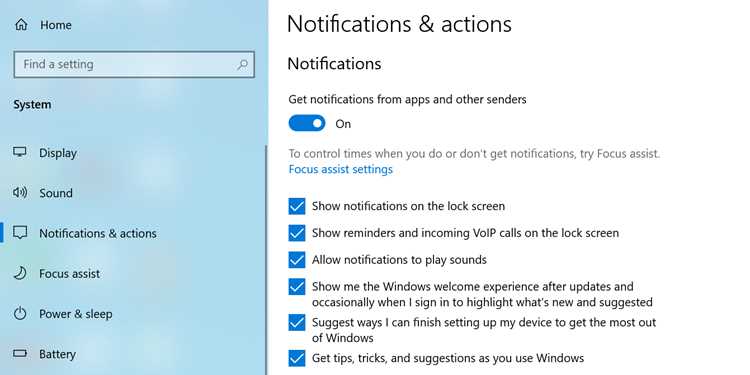
Wtouch message window позволяет назначать каждому уведомлению уровень приоритета: низкий, средний или высокий. Сообщения с высоким приоритетом отображаются поверх всех остальных и могут сопровождаться звуковым сигналом или визуальным выделением для немедленного реагирования.
Время отображения уведомлений настраивается в диапазоне от 2 секунд до 5 минут. Для кратких информационных сообщений рекомендуется 3–5 секунд, для инструкций и критичных предупреждений – 30 секунд и более. Автоматическое закрытие уведомления после указанного времени снижает перегрузку экрана.
Для оптимизации отображения при большом потоке сообщений рекомендуется:
- Фильтровать уведомления по источнику и типу.
- Использовать разные уровни приоритета для визуального разделения критичных и обычных сообщений.
- Комбинировать время отображения с интерактивными элементами, например кнопками подтверждения или ссылками на действия.
Такая настройка обеспечивает быстрый доступ к важной информации и предотвращает игнорирование критических уведомлений пользователем.
Интеграция Wtouch message window с другими приложениями
Wtouch message window поддерживает интеграцию с внешними приложениями через API и скрипты. Это позволяет автоматически отправлять уведомления из систем мониторинга, баз данных и корпоративных приложений без вмешательства пользователя.
Для настройки интеграции можно использовать следующие возможности:
- Отправка сообщений через вызовы API с передачей текста, изображений и интерактивных элементов.
- Обработка событий приложений в реальном времени с автоматическим отображением уведомлений в окне Wtouch.
- Использование фильтров по типу события и источнику для уменьшения количества лишних уведомлений.
- Настройка интерактивных кнопок и ссылок для быстрого реагирования на события внешних систем.
Рекомендуется тестировать интеграцию на ограниченном объеме данных, чтобы убедиться, что уведомления отображаются корректно и не перекрывают критичные элементы интерфейса. Правильная интеграция позволяет улучшить скорость реакции на события и повысить контроль над системами.
Методы фильтрации и сортировки входящих сообщений
Wtouch message window предоставляет инструменты для фильтрации и сортировки уведомлений по типу, источнику и приоритету. Это позволяет управлять потоком информации и минимизировать перегрузку интерфейса при большом количестве событий.
Основные методы фильтрации включают:
- Сортировка по источнику: системные уведомления, приложения третьих сторон, скрипты.
- Фильтрация по типу сообщения: информационные, предупреждения, критические ошибки.
Сортировка выполняется по установленным приоритетам, времени поступления или пользовательским категориям. Рекомендуется комбинировать фильтры с сортировкой по приоритету, чтобы критичные сообщения отображались первыми, а менее важные – в нижней части списка или в отдельной панели.
Использование этих методов повышает скорость реакции на важные события и снижает вероятность пропуска уведомлений при интенсивной работе системы.
Возможности пользовательского взаимодействия с окнами сообщений
Wtouch message window поддерживает разнообразные способы взаимодействия пользователя с уведомлениями, что повышает скорость реагирования и удобство работы с приложениями.
Основные возможности включают:
- Кнопки действий: подтверждение, отклонение или переход к связанным задачам.
- Ссылки на внешние ресурсы: открытие документации, справочных материалов или веб-страниц прямо из уведомления.
- Автозакрытие: сообщение автоматически закрывается после выполнения задачи или истечения установленного времени.
- Перетаскивание окна: позволяет пользователю перемещать уведомление по экрану для оптимального расположения и сохранения видимости других элементов интерфейса.
- Настройка всплывающих подсказок: отображение краткой информации при наведении курсора на элемент уведомления.
Рекомендуется комбинировать кнопки действий с автозакрытием для критических уведомлений, а ссылки использовать для инструкций или вспомогательных материалов. Это обеспечивает быстрый доступ к необходимым действиям и сокращает количество лишних кликов при работе с системой.
Типичные ошибки при работе и их устранение
При работе с Wtouch message window часто встречаются ошибки, связанные с некорректной настройкой уведомлений и интеграции с приложениями. Основные проблемы включают:
- Неправильная длина сообщений: превышение 1024 символов может привести к усечению текста. Рекомендуется разделять длинные уведомления на несколько сообщений.
- Ошибки формата изображений: неподдерживаемые форматы или слишком высокое разрешение вызывают зависание окна. Используйте PNG или JPEG с разрешением до 1920×1080 пикселей.
- Конфликты приоритетов: одинаковый высокий приоритет у нескольких уведомлений приводит к перекрытию окна. Настройте уникальные приоритеты и фильтры по источнику.
- Неправильное время отображения: слишком короткое время не дает пользователю прочитать уведомление, слишком длинное – перегружает экран. Оптимально 3–5 секунд для информационных сообщений и 30 секунд для критических.
- Проблемы с интеграцией API: ошибки передачи данных из внешних приложений вызывают отсутствие уведомлений. Проверяйте корректность формата JSON и наличие всех обязательных полей.
Для устранения ошибок рекомендуется регулярно тестировать настройки окна, использовать фильтры и сортировку по приоритету, а также контролировать соответствие форматов текста и изображений требованиям Wtouch message window.
Вопрос-ответ:
Какие задачи выполняет Wtouch message window в приложениях?
Wtouch message window служит для отображения уведомлений и сообщений разного уровня приоритета. Он поддерживает текст до 1024 символов, графику в форматах PNG и JPEG, а также интерактивные элементы, позволяя пользователю сразу реагировать на события без перехода в другие окна.
Как настроить отображение уведомлений по времени и приоритету?
Для каждого уведомления можно задать приоритет: низкий, средний или высокий. Высокий приоритет обеспечивает отображение поверх остальных сообщений. Время отображения регулируется от 2 секунд до 5 минут. Краткие информационные уведомления обычно устанавливаются на 3–5 секунд, критические — на 30 секунд и более.
Какие форматы сообщений поддерживаются и как правильно их использовать?
Поддерживаются текстовые сообщения в UTF-8 и изображения PNG или JPEG с разрешением до 1920×1080 пикселей. Для визуального выделения критичных уведомлений рекомендуется использовать прозрачные PNG-иконки, а длинные тексты делить на несколько сообщений для улучшения читаемости.
Какие методы фильтрации и сортировки уведомлений предоставляет Wtouch message window?
Фильтрация возможна по источнику, типу уведомления и ключевым словам. Сортировка выполняется по приоритету, времени поступления или пользовательским категориям. Это помогает показывать сначала критичные сообщения, а менее важные размещать в отдельной панели или в нижней части интерфейса.
Какие способы взаимодействия пользователя с окнами сообщений доступны?
Пользователь может использовать кнопки действий для подтверждения или отклонения уведомлений, переходить по ссылкам на инструкции и справочные материалы, а также перемещать окно по экрану. Также можно задать автозакрытие после выполнения задачи и отображение подсказок при наведении курсора на элементы уведомления.
Для чего используется Wtouch message window в повседневной работе приложений?
Wtouch message window используется для отображения уведомлений и сообщений от системы или приложений. Он позволяет выводить текст, изображения и интерактивные элементы, которые помогают пользователю оперативно реагировать на события, отслеживать статус процессов и выполнять действия без необходимости переключения между окнами.
Как правильно настроить отображение сообщений с разным приоритетом?
Каждое уведомление можно назначить с уровнем приоритета: низкий, средний или высокий. Высокий приоритет гарантирует отображение поверх других сообщений и может сопровождаться звуковым сигналом. Для управления временем показа задается интервал от 2 секунд до 5 минут: короткие информационные уведомления — 3–5 секунд, критические предупреждения — 30 секунд и более. Рекомендуется использовать фильтры по источнику и типу сообщений, чтобы минимизировать перегрузку интерфейса.

 Загрузка...