Содержание статьи
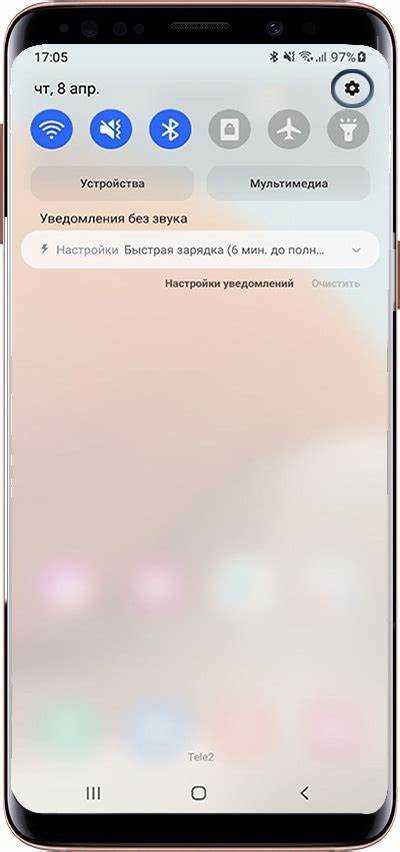
App suggestions автоматически отображают приложения, которые система считает полезными в текущий момент. На устройствах Android эта функция чаще всего связана с лаунчером и Google Play, что может приводить к появлению ненужных и повторяющихся рекомендаций на экране главного меню.
Отключение App suggestions помогает не только очистить экран от лишних значков, но и снизить нагрузку на оперативную память, так как система перестает постоянно анализировать привычки пользователя для формирования предложений. На устройствах Samsung функция App suggestions интегрирована в One UI, а на чистом Android – через стандартный лаунчер Google и настройки уведомлений.
Прямые действия по отключению включают работу с настройками лаунчера, управление уведомлениями и очистку истории использования приложений. Кроме того, пользователи могут полностью исключить рекомендации, установив сторонний лаунчер, который не поддерживает App suggestions. Это особенно полезно для устройств с ограниченной памятью или для тех, кто предпочитает минималистичный интерфейс.
Отключение App suggestions на Android через настройки
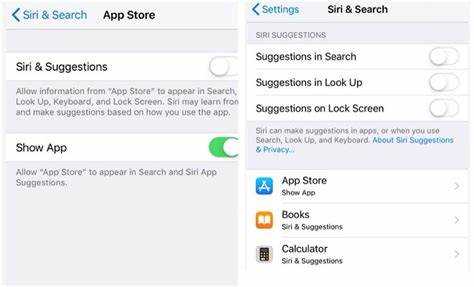
Для отключения App suggestions на Android нужно перейти в системные настройки и изменить параметры лаунчера. В зависимости от версии Android и установленного лаунчера последовательность действий может немного отличаться.
На большинстве устройств действия следующие:
| Шаг | Описание |
|---|---|
| 1 | Откройте Настройки и перейдите в раздел Приложения или Приложения и уведомления. |
| 2 | Выберите Главный экран или Лаунчер, в зависимости от модели устройства. |
| 3 | Найдите пункт App suggestions или Рекомендованные приложения и переключите тумблер в положение выключено. |
| 4 | Перезагрузите устройство, чтобы изменения вступили в силу. |
На некоторых версиях Android можно дополнительно отключить персонализированные рекомендации через Google Play: откройте Play Маркет → Настройки → Общие → Уведомления о приложениях и отключите опцию, связанную с рекомендациями. Это уменьшит появление ненужных подсказок и предложений.
Удаление рекомендованных приложений на экране главного меню

Рекомендованные приложения на главном экране формируются на основе частоты использования и активности в Google Play. Их можно удалить вручную, чтобы экран стал более удобным и свободным от лишних значков.
- Нажмите и удерживайте иконку рекомендованного приложения на главном экране.
- В появившемся меню выберите Удалить с главного экрана или Скрыть.
- Для устройств Samsung с One UI дополнительно можно выбрать Настройки → Главный экран → Рекомендованные приложения и отключить отображение новых предложений.
- На устройствах с чистым Android откройте Настройки → Приложения → Главный экран → Рекомендации приложений и переключите тумблер в положение выключено.
- Если нужно полностью очистить список, можно удалить историю использования приложений через Настройки → Приложения → История использования приложений.
После удаления рекомендуемых приложений на главном экране система перестанет автоматически добавлять их в ближайшее время, пока не включены новые рекомендации через Google Play или лаунчер.
Отключение App suggestions в Google Play
Google Play формирует рекомендации приложений на основе истории загрузок и активности пользователя. Отключение этих подсказок позволяет уменьшить количество ненужных предложений на главном экране и в уведомлениях.
- Откройте приложение Google Play на устройстве.
- Нажмите на иконку профиля в правом верхнем углу и выберите Настройки.
- Перейдите в раздел Общие → Уведомления.
- Найдите категорию Рекомендации приложений и отключите тумблер.
- Для полной очистки персонализированных предложений откройте Настройки → Общие → Активность приложений и контента и выберите Очистить историю.
- После этого Google Play перестанет показывать новые App suggestions на основе предыдущей активности.
Эти шаги позволяют минимизировать появление рекомендаций и сохранить главную страницу Google Play и главный экран устройства чистыми от ненужных предложений.
Отключение App suggestions в лаунчере Samsung
Лаунчер Samsung на устройствах с One UI автоматически отображает рекомендуемые приложения на главном экране и панели приложений. Их отключение снижает загромождение интерфейса и позволяет управлять списком приложений вручную.
Чтобы отключить App suggestions:
- Нажмите и удерживайте пустое место на главном экране и выберите Настройки главного экрана.
- Перейдите в раздел Рекомендованные приложения или App suggestions.
- Отключите тумблер рядом с опцией Показывать рекомендованные приложения.
- Дополнительно можно очистить список последних использованных приложений: откройте Настройки → Приложения → История использования приложений и выберите Очистить историю.
- После внесения изменений перезагрузите устройство, чтобы новые настройки вступили в силу.
Эти действия позволяют полностью исключить автоматические рекомендации приложений на главном экране и панели приложений Samsung, сохранив только те иконки, которые вы добавили вручную.
Отключение уведомлений от App suggestions
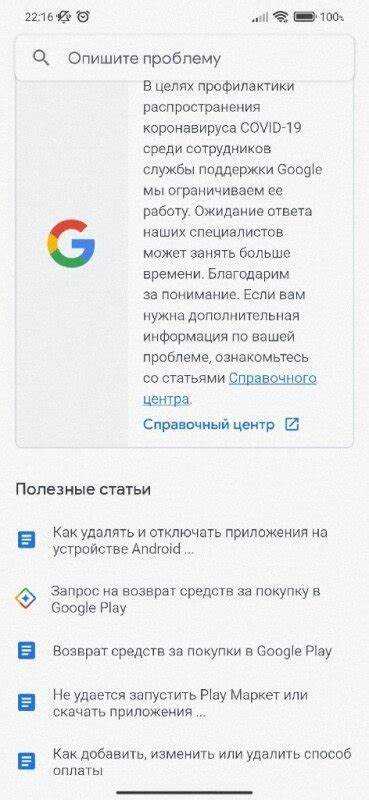
App suggestions могут показывать уведомления о рекомендованных приложениях, даже если они не отображаются на главном экране. Их отключение снижает количество всплывающих подсказок и упрощает использование устройства.
Для отключения уведомлений выполните следующие шаги:
- Откройте Настройки устройства и перейдите в раздел Приложения или Приложения и уведомления.
- Найдите Лаунчер или Системное приложение App suggestions.
- Перейдите в Уведомления и отключите все категории, связанные с рекомендациями приложений.
- На устройствах Samsung дополнительно проверьте Настройки → Главный экран → Рекомендованные приложения и отключите уведомления для последних предложений.
- Если рекомендации формируются через Google Play, откройте Play Маркет → Настройки → Уведомления и отключите категорию Рекомендации приложений.
После выполнения этих действий система перестанет показывать уведомления с App suggestions, сохраняя только пользовательские уведомления и важные системные предупреждения.
Очистка истории использования приложений для уменьшения рекомендаций

Система формирует App suggestions на основе истории запуска приложений. Очистка этой информации снижает количество ненужных предложений и предотвращает появление старых или редко используемых приложений в рекомендациях.
Чтобы очистить историю использования приложений:
- Откройте Настройки и перейдите в раздел Приложения или Приложения и уведомления.
- Выберите История использования приложений или аналогичную категорию в зависимости от модели устройства.
- Нажмите Очистить историю для удаления всех данных о запуске приложений.
- На устройствах Samsung дополнительно проверьте Настройки → Главный экран → Рекомендованные приложения и отключите тумблер Показывать недавно использованные приложения.
- После очистки истории перезагрузите устройство, чтобы изменения вступили в силу.
Эта процедура уменьшает количество появляющихся рекомендаций и позволяет системе формировать App suggestions только на основе новой активности, полностью контролируемой пользователем.
Использование сторонних лаунчеров без App suggestions
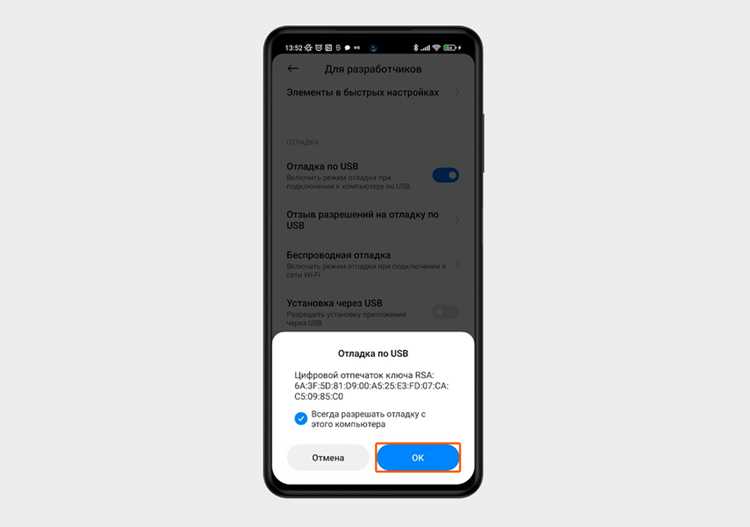
Сторонние лаунчеры позволяют полностью отключить рекомендации приложений и настроить интерфейс главного экрана по собственным предпочтениям. Многие популярные лаунчеры, такие как Nova Launcher, Lawnchair или Apex Launcher, не включают встроенные App suggestions.
Для установки стороннего лаунчера:
- Откройте Google Play и найдите выбранный лаунчер.
- Установите приложение и предоставьте необходимые разрешения для работы с главным экраном.
- После установки откройте лаунчер и установите его по умолчанию через Настройки → Приложения → Приложения по умолчанию → Главный экран.
- В настройках лаунчера отключите все функции, связанные с рекомендациями приложений или «App suggestions», если они присутствуют.
- Настройте иконки, папки и виджеты вручную, чтобы полностью исключить автоматические подсказки.
Использование стороннего лаунчера не только убирает App suggestions, но и позволяет снизить нагрузку на систему, ускорить отклик интерфейса и сделать экран главного меню полностью персонализированным.
Вопрос-ответ:
Можно ли полностью отключить App suggestions на всех устройствах Android?
Да, это возможно, но метод зависит от версии Android и используемого лаунчера. На большинстве устройств нужно зайти в Настройки → Приложения → Главный экран или Лаунчер и отключить опцию App suggestions. На устройствах Samsung с One UI также нужно отключить рекомендации в настройках главного экрана. Для полного исключения предложений можно использовать сторонний лаунчер без функции App suggestions.
Удаление истории использования приложений влияет на рекомендации?
Да. Система формирует App suggestions на основе активности пользователя и частоты запуска приложений. Очистка истории через Настройки → Приложения → История использования приложений удаляет все данные о запусках, что уменьшает количество появляющихся рекомендаций и предотвращает повторное отображение редко используемых приложений.
Как отключить уведомления от App suggestions без удаления самих приложений?
Отключение уведомлений происходит через Настройки → Приложения → Лаунчер или Системное приложение App suggestions → Уведомления. Там можно отключить все категории, связанные с рекомендациями. На Samsung дополнительно проверяют Настройки → Главный экран → Рекомендованные приложения и отключают уведомления. Google Play также позволяет отключить уведомления через Настройки → Уведомления → Рекомендации приложений.
Сторонний лаунчер полностью убирает App suggestions?
Да, большинство сторонних лаунчеров, таких как Nova Launcher, Apex Launcher и Lawnchair, не включают встроенные рекомендации приложений. После установки и установки лаунчера по умолчанию пользователь может самостоятельно настроить главный экран без автоматических подсказок и рекомендаций. Дополнительно можно вручную организовать папки и иконки для полного контроля над интерфейсом.

 Загрузка...