Содержание статьи
Перемещение блоков кода – рутинная задача, которая отнимает время, если делать это вручную. В большинстве современных редакторов (VS Code, Sublime Text, IntelliJ IDEA) есть встроенные инструменты для массового выделения и перетаскивания строк. Например, в VS Code комбинация Shift + Alt + ↑/↓ дублирует текущую строку или выделенный блок, а Alt + ↑/↓ перемещает его без копирования. В Sublime Text аналогичные действия выполняются через Ctrl + Shift + ↑/↓.
Для перемещения нескольких несмежных строк используйте множественное выделение. В VS Code зажмите Ctrl (или Cmd на macOS) и кликайте по нужным строкам. После выделения перетаскивайте блоки мышью или применяйте горячие клавиши. В IntelliJ IDEA аналогичный эффект достигается через Alt + J (выделение по шаблону) или Ctrl + Alt + Shift + J (выделение всех вхождений).
Если требуется переместить код между файлами, используйте рефакторинг с перетаскиванием. В VS Code выделите блок, зажмите Alt и перетащите его в целевой файл – редактор автоматически создаст новый файл или вставит код в нужное место. В IntelliJ IDEA аналогичная функция работает через Refactor → Move (или F6). Для больших проектов рекомендуется использовать поиск и замену с регулярными выражениями, чтобы избежать ошибок при ручном копировании.
В терминальных редакторах (Vim, Nano) перемещение блоков требует других подходов. В Vim выделите строки в визуальном режиме (V), затем используйте :m +N или :m -N для перемещения на N строк вверх/вниз. Для перемещения между файлами сохраните выделенный блок в регистр («+y) и вставьте в целевом файле («+p). В Nano выделите текст с помощью Alt + A, скопируйте (Alt + 6) и вставьте (Ctrl + U).
Выделение нужных строк с помощью горячих клавиш
Большинство редакторов кода поддерживают комбинации клавиш для быстрого выделения строк без использования мыши. В VS Code зажмите Shift и нажимайте ↑/↓ для поочередного добавления строк в выделение. Для выделения от текущей позиции до начала/конца файла используйте Shift + Ctrl + Home/End (Windows/Linux) или Shift + Cmd + ↑/↓ (macOS). В Sublime Text аналогичные действия выполняются с Shift + PgUp/PgDn для выделения блоками по 20 строк.
- Выделение целых строк:
Shift + ↑/↓(VS Code, IntelliJ) илиCmd + L(Sublime Text) – выделяет всю строку целиком, включая перенос. - Мультикурсорное выделение:
Ctrl + Alt + ↑/↓(Windows/Linux) илиCmd + Option + ↑/↓(macOS) создает несколько курсоров для одновременного редактирования. - Выделение по словам:
Shift + Ctrl + →/←(Windows/Linux) илиShift + Option + →/←(macOS) расширяет выделение до границ слов. - Выделение до скобок:
Ctrl + Shift + \(VS Code) перемещает выделение к парной скобке.
Для перемещения выделенных строк используйте Alt + ↑/↓ (VS Code, IntelliJ) или Ctrl + Cmd + ↑/↓ (macOS в Sublime Text). В Vim переключитесь в визуальный режим (V) и выделяйте строки с помощью j/k.
Использование мыши для быстрого выбора блока кода
В большинстве современных редакторов кода (VS Code, Sublime Text, JetBrains IDE) выбор нескольких строк выполняется зажатием левой кнопки мыши и протягиванием курсора по нужному фрагменту. Однако этот метод неэффективен для больших блоков – курсор может «соскользнуть» с последней строки, особенно если она неполная. Альтернатива: кликните в начале блока, зажмите Shift, затем кликните в конце. Редактор выделит все строки между двумя точками, включая частичные.
Для точного выбора без прокрутки используйте колесо мыши в сочетании с Alt (Windows/Linux) или Option (macOS). В VS Code это активирует режим «колонного выделения» – курсор превращается в тонкую вертикальную линию. Теперь, удерживая кнопку мыши, можно выделять только нужные колонки в нескольких строках одновременно, например, имена переменных или отступы.
В редакторах с поддержкой Vim-режима (например, VS Code с плагином Vim) мышь почти не нужна. Но если вы работаете в стандартном режиме, запомните: двойной клик по слову выделяет его целиком, а тройной – всю строку. Это быстрее, чем протягивать курсор, особенно в длинных строках с отступами.
Для выделения блока кода между фигурными скобками или тегами кликните на открывающей скобке/теге, затем нажмите Ctrl+Shift+\ (VS Code) или Ctrl+M (Sublime Text). Редактор автоматически выделит содержимое до закрывающей пары. В JetBrains IDE аналогичная функция работает через Ctrl+Shift+[ или Ctrl+Shift+].
Если нужно скопировать или переместить блок без выделения отступов, используйте Shift+Alt+↑/↓ (Windows/Linux) или Shift+Option+↑/↓ (macOS). Эта комбинация дублирует текущую строку или выделенный блок выше/ниже, сохраняя отступы. В Sublime Text аналогичный эффект дает Ctrl+Shift+D.
В браузерных редакторах (например, Monaco в GitHub) мышь работает иначе: зажатие Alt при выделении создает прямоугольную область, но без поддержки колонок. Здесь проще использовать тройной клик для строки или Ctrl+A для всего файла, а затем вручную корректировать выделение.
Для перемещения выделенного блока без буфера обмена зажмите Alt и перетаскивайте фрагмент мышью. В VS Code и JetBrains IDE это работает «на лету», в Sublime Text – только после установки плагина DragDrop. Избегайте этого метода в файлах с жесткими отступами (например, YAML), так как редактор может автоматически сбить форматирование.
Перетаскивание выделенного фрагмента в новую позицию
В большинстве современных IDE и текстовых редакторов (VS Code, IntelliJ IDEA, Sublime Text) перетаскивание кода реализовано через комбинацию выделения и drag-and-drop. Выделите нужные строки мышью или с помощью клавиш (Shift+↑/↓ в Windows/Linux, ⌘+Shift+↑/↓ на macOS), затем зажмите левую кнопку мыши на выделении и переместите курсор в целевую позицию. При этом важно следить за визуальным индикатором – вертикальная линия или подсвеченная область покажет, куда вставится фрагмент. В VS Code, например, перетаскивание работает даже между разными файлами в пределах одного проекта, если они открыты в соседних вкладках.
Для точного позиционирования используйте сочетание клавиш-модификаторов. В IntelliJ IDEA удерживание Alt (Option на macOS) при перетаскивании создаст копию выделенного фрагмента вместо его перемещения. В Sublime Text аналогичный эффект достигается через Ctrl (⌘ на macOS). Если требуется вставить код с отступом, зажмите Shift перед отпусканием кнопки мыши – редактор автоматически выровняет фрагмент по контексту. В Vim-подобных редакторах (например, Neovim) перетаскивание реализуется через визуальный режим (V) и команды перемещения (d для удаления, p для вставки), но drag-and-drop поддерживается только в GUI-версиях.
Оптимизируйте процесс: выделите фрагмент с помощью мыши, затем, не отпуская кнопку, нажмите Esc – курсор переместится в начало выделения, позволяя скорректировать границы клавишами. В VS Code и WebStorm перетаскивание работает с мультикурсором: выделите несколько несмежных строк (Alt+Click), затем переместите их как единый блок. Избегайте перетаскивания в файлах с активными линтерами или автоформатированием – некоторые редакторы могут автоматически применять стили при вставке, нарушая структуру кода.
Копирование и вставка нескольких строк с сохранением форматирования
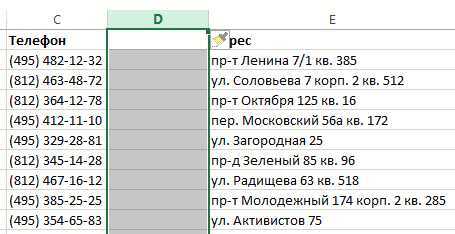
Современные IDE и текстовые редакторы поддерживают горячие клавиши для копирования блоков кода без потери отступов, синтаксической подсветки и комментариев. В Visual Studio Code комбинация Shift+Alt+↑/↓ дублирует текущую строку или выделенный фрагмент, сохраняя все пробелы и табуляции. Для перемещения используйте Alt+↑/↓ – строки переместятся вместе с форматированием, включая вложенные структуры.
В JetBrains IDE (IntelliJ IDEA, PyCharm) выделение нескольких строк с последующим нажатием Ctrl+C и Ctrl+V автоматически учитывает контекст языка: отступы в Python, фигурные скобки в JavaScript или выравнивание в SQL. При вставке в другой файл редактор предложит адаптировать стиль кода под целевой проект, если включена настройка Reformat on paste в Settings | Editor | Code Style.
Для работы с нестандартными форматами (например, YAML или Markdown) используйте плагины. В Sublime Text плагин Alignment выравнивает выделенные строки по символу (например, двоеточию в YAML) после вставки. В Vim команда :'<,'>!column -t -s: переформатирует блок, разбитый по разделителю, сохраняя структуру.
При копировании из веб-источников (документация, Stack Overflow) форматирование часто ломается из-за скрытых символов. Вставляйте код через Ctrl+Shift+V (в большинстве редакторов) – это удалит лишние пробелы и стили, оставив только текст и базовые отступы. Альтернатива: используйте расширения браузера вроде CodeCopy для Chrome, которое копирует код с подсветкой синтаксиса в буфер обмена.
В терминале команды xclip -sel clip (Linux) или pbcopy (macOS) сохраняют форматированный текст в буфер обмена. Для Windows утилита clip работает аналогично, но не поддерживает цветовую разметку. При вставке в консольные редакторы (nano, vim) используйте "+p (vim) или Ctrl+Shift+V (nano) для корректного переноса отступов.
При работе с табличными данными (CSV, TSV) в Excel или Google Sheets копирование ячеек с последующей вставкой в текстовый файл через Ctrl+Shift+V преобразует содержимое в текст с табуляциями. Для обратного действия (вставка в таблицу) используйте Ctrl+Alt+V с выбором формата Text – это предотвратит автоматическое форматирование чисел как дат или формул.
Для программного копирования блоков кода в скриптах используйте библиотеки вроде pyperclip (Python) или clipboard.js (JavaScript). Пример для Python: pyperclip.copy("".join(open("file.py").readlines()[5:10])) скопирует строки 5–10 с сохранением переносов и отступов. В JavaScript аналогично работает navigator.clipboard.writeText(), но требует разрешения пользователя в браузере.
Работа с многострочными выделениями в разных редакторах кода
Перемещение блоков кода – рутинная задача, но эффективность зависит от инструмента. В VS Code выделение нескольких строк выполняется через Shift+↑/↓ или Ctrl+Alt+↑/↓ (колонковое выделение). Для перемещения используйте Alt+↑/↓, а при работе с отступами – Tab/Shift+Tab. Плагин Multi Command позволяет назначить горячие клавиши для сложных операций, например, одновременного редактирования нескольких строк.
Sublime Text предлагает аналогичные возможности, но с нюансами. Выделение колонок – Ctrl+Shift+↑/↓ (Windows/Linux) или Cmd+Shift+↑/↓ (macOS). Перемещение строк: Ctrl+Cmd+↑/↓. Уникальная функция – Multiple Cursors (Ctrl+Click), позволяющая редактировать несколько строк параллельно. Для массового изменения отступов используйте Ctrl+] или Ctrl+[.
В JetBrains IDE (IntelliJ IDEA, PyCharm) многострочные операции интегрированы в систему рефакторинга. Выделение: Shift+↑/↓ или Ctrl+W (расширение выделения). Перемещение – Shift+Alt+↑/↓. Для выделения вертикальных блоков используйте Alt+Shift+Insert, затем мышь. IDE автоматически корректирует отступы при перемещении, сохраняя структуру кода. Поддержка макросов (Edit → Macros) позволяет записывать и воспроизводить сложные последовательности действий.
Vim и его клоны (Neovim) требуют иного подхода. Для выделения в визуальном режиме: V (построчное), Ctrl+V (колонковое). Перемещение выделенного блока – :m +2 (вниз на 2 строки) или :m -3 (вверх на 3). Массовое редактирование: Ctrl+V → выделение → I (вставка в начало строк) или A (в конец). Плагин vim-multiple-cursors добавляет поддержку одновременного редактирования нескольких строк, как в Sublime Text.
Emacs использует концепцию регионов. Выделение: Ctrl+Space → перемещение курсора. Для колонкового выделения – Ctrl+Space → Ctrl+X SPC. Перемещение блока: Ctrl+W (вырезать) → Ctrl+Y (вставить). Пакет multiple-cursors (M-x mc/edit-lines) позволяет работать с несколькими курсорами. Для массовых отступов: Ctrl+X Tab (сдвиг вправо) или Ctrl+U -1 Ctrl+X Tab (влево).
Сравнение ключевых сочетаний для перемещения строк:
| Действие | VS Code | Sublime Text | JetBrains IDE | Vim | Emacs |
|---|---|---|---|---|---|
| Выделение строк | Shift+↑/↓ |
Shift+↑/↓ |
Shift+↑/↓ |
V |
Ctrl+Space → курсор |
| Колонковое выделение | Ctrl+Alt+↑/↓ |
Ctrl+Shift+↑/↓ |
Alt+Shift+Insert |
Ctrl+V |
Ctrl+X SPC |
| Перемещение блока | Alt+↑/↓ |
Ctrl+Cmd+↑/↓ |
Shift+Alt+↑/↓ |
:m ±N |
Ctrl+W → Ctrl+Y |
| Массовые отступы | Tab/Shift+Tab |
Ctrl+]/[ |
Автоматически | >> / << |
Ctrl+X Tab |
Выбор инструмента зависит от специфики задач. Для фронтенд-разработки VS Code оптимален благодаря интеграции с Git и расширениям. JetBrains IDE незаменимы при работе с большими проектами (рефакторинг, анализ зависимостей). Vim/Emacs предпочтительны для удалённой работы через SSH или при необходимости глубокой кастомизации. Sublime Text – компромисс между лёгкостью и функциональностью. Тестируйте комбинации в реальных сценариях: например, перемещение функции из одного файла в другой с сохранением отступов и импортов.
Исправление отступов после перемещения строк
Перемещение блока кода в IDE или редакторе часто ломает его визуальную структуру. Например, в PyCharm или VS Code после выделения и перетаскивания 5 строк с уровня отступа 4 пробела на уровень 8 пробелов, каждая строка автоматически смещается вправо, но внутренние отступы (например, вложенные условия) остаются прежними. Это нарушает PEP 8 и затрудняет чтение.
В Sublime Text 4 исправьте отступы через Ctrl+Shift+P → Indentation: Reindent Lines. Для Python-файлов плагин Python Indent анализирует синтаксис и корректирует отступы с учётом двоеточий и скобок. В WebStorm аналогичная функция вызывается сочетанием Ctrl+Alt+L – она учитывает правила форматирования для JavaScript, HTML и CSS.
Если перемещённый блок содержит смешанные отступы (пробелы и табуляции), используйте EditorConfig. Создайте файл .editorconfig с параметрами:
[*.py]
indent_style = space
indent_size = 4
IDE автоматически приведёт отступы к единому стандарту при сохранении файла.
Для массовой корректировки в Vim выполните команду :%le 4 – она выровняет все строки по левому краю с отступом в 4 пробела. Чтобы исправить только выделенный блок, используйте :’<,’>le 4. В Emacs аналогичная функция – M-x indent-region, которая учитывает синтаксис языка.
В Visual Studio Code настройте форматирование через Shift+Alt+F. Для Python установите расширение Black Formatter – оно не только исправит отступы, но и приведёт код к единому стилю (например, заменит одинарные кавычки на двойные). В settings.json добавьте:
"editor.formatOnPaste": true,
"python.formatting.provider": "black"
Теперь отступы будут корректироваться при вставке.
При работе с YAML-файлами (например, в Docker Compose) отступы критичны. После перемещения блока проверьте их через yamllint:
yamllint -d "{rules: {indentation: {spaces: 2, indent-sequences: consistent}}}" docker-compose.yml
Ошибки отобразятся с указанием строк и уровня вложенности.
Для Go-кода используйте gofmt – он автоматически исправит отступы и выравнивание:
gofmt -w main.go
В Rust аналогичную роль играет rustfmt. Запустите его через Cargo:
cargo fmt
Оба инструмента игнорируют ручные правки отступов, если они нарушают стиль языка.
Перемещение кода между файлами без потери структуры
Современные IDE поддерживают перетаскивание блоков кода между вкладками с автоматическим сохранением отступов и зависимостей. В VS Code активируйте режим мультикурсора (Ctrl+Alt+↑/↓), выделите нужные строки и перетащите их мышью в целевой файл – форматирование останется неизменным. Для сложных структур (классы, функции) используйте комбинацию Shift+Alt+↑/↓ для дублирования, затем удалите оригинал.
В WebStorm перемещение методов между классами выполняется через рефакторинг: выделите метод, нажмите F6, выберите целевой класс. Инструмент автоматически обновит импорты и ссылки. Для React-компонентов этот подход сохраняет пропсы и хуки, избегая ручной правки зависимостей. В PyCharm аналогичная операция работает для Python-классов и модулей.
При работе с Git переносите код через cherry-pick коммитов или выборочное применение изменений. Команда git checkout <commit-hash> -- <file-path>:<line-range> позволяет извлечь конкретные строки из истории. Для больших блоков используйте git diff <commit1> <commit2> -- <file> с последующим патчем через git apply.
В языках с жесткой типизацией (TypeScript, Java) IDE подсвечивают неразрешенные зависимости при переносе. В TypeScript наведите курсор на импортируемый символ и нажмите Ctrl+. для автоматического добавления import в целевом файле. Для Java-классов IntelliJ IDEA предлагает «Move Class» (F6) с анализом всех ссылок в проекте.
При переносе SQL-запросов между файлами используйте инструменты форматирования, такие как SQL Formatter в VS Code. Выделите запрос, нажмите Shift+Alt+F – отступы и ключевые слова сохранятся. Для хранимых процедур MySQL Workbench поддерживает экспорт/импорт с сохранением синтаксиса через контекстное меню.
В конфигурационных файлах (YAML, JSON) перемещайте блоки с помощью JSON Path или YAML-анкеров. В VS Code расширение «YAML» подсвечивает якоря и позволяет копировать целые секции с зависимостями. Для Kubernetes-манифестов используйте kubectl-neat для удаления метаданных перед переносом.
Для фронтенд-проектов с CSS-in-JS (Styled Components, Emotion) переносите стили вместе с компонентами. В WebStorm выделите JSX-блок с тегами styled, нажмите Ctrl+X, затем Ctrl+V в новом файле – IDE сохранит все пропсы и темы. Для Tailwind CSS используйте JIT-компиляцию для проверки классов после переноса.
При работе с микросервисами переносите API-контракты через OpenAPI-спецификации. Экспортируйте Swagger-документ из исходного сервиса, затем импортируйте в целевой через swagger-codegen. Для GraphQL используйте схемы SDL: скопируйте тип или запрос, вставьте в новый файл – IDE автоматически предложит добавить недостающие директивы.

 Загрузка...