Содержание статьи
Opera GX поддерживает встроенные сервисы, включая Discord. Подключение происходит через боковую панель браузера, что позволяет открыть чат или голосовой канал без переключения вкладок. Такой формат удобен при игре, работе с сообществом или совместных сессиях.
Перед началом полезно обновить браузер до последней версии через меню Opera GX → Обновление и восстановление. В старых версиях встроенный каталог сервисов может отсутствовать или работать нестабильно.
Для подключения используется панель GX Sidebar. После добавления и авторизации можно закрепить Discord в левой части интерфейса, изменить ширину панели и настроить автоматический запуск вместе с браузером. Это снижает время на поиск вкладки и ускоряет доступ к переписке или каналам сервера.
Открытие встроенной панели GX Corner и поиск Discord
GX Corner открывается через боковую панель Opera GX. Если панель скрыта, используется иконка с тремя полосами в левом нижнем углу интерфейса. После активации перечень сервисов отображается в вертикальном списке.
В списке доступных интеграций присутствует поле поиска. Вводится запрос Discord без дополнительных символов. Если результат не появляется, стоит проверить включён ли фильтр отображения сервисов.
После нахождения элемента Discord рядом появляется кнопка добавления. Она открывает страницу авторизации и регистрацию подключения в Opera GX. На этом шаге сервис ещё не активирован на панели, но будет доступен для дальнейшей настройки.
Активация боковой панели и доступ к списку сервисов
Боковая панель включается через меню Opera GX. Для этого используется кнопка с тремя линиями в левом нижнем углу интерфейса. После активации элементы панели становятся доступными без перезапуска браузера.
Дальнейшие действия выполняются в настройках панели:
- Открыть меню с иконкой шестерёнки.
- Перейти в раздел «Боковая панель».
- Проверить включён ли список сервисов и поддержка встроенных мессенджеров.
После подтверждения настроек в панели появится список доступных инструментов. Если нужный сервис отсутствует, используется кнопка «Добавить сервисы», открывающая каталог интеграций.
Подключение Discord через каталог интеграций Opera GX
Каталог интеграций открывается через кнопку «Добавить сервисы» в нижней части боковой панели. В каталоге используется поиск по названию, что ускоряет доступ к Discord. Поиск работает без учета регистра, поэтому запрос можно вводить в любом формате.
После выбора Discord отображаются параметры подключения. Они различаются по действиям:
| Параметр | Назначение |
|---|---|
| Добавить в боковую панель | Закрепляет Discord в интерфейсе Opera GX |
| Открыть страницу авторизации | Перенаправляет на официальный сайт Discord для входа в аккаунт |
| Отключить синхронизацию | Остаётся в панели, но не передаёт сессии между устройствами |
После подтверждения операции сервис появляется в списке активных инструментов. В дальнейшем он доступен без повторной установки.
Авторизация в Discord и подтверждение доступа
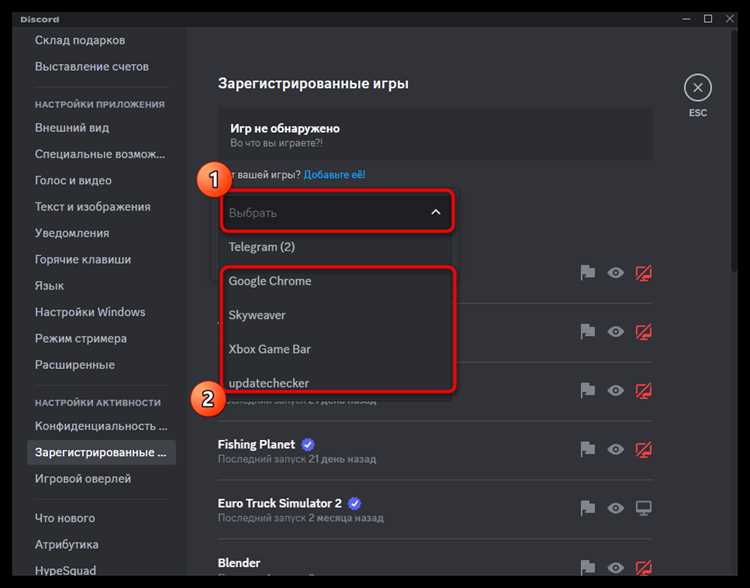
Во время входа отображается запрос на подтверждение разрешений. В списке указываются доступ к сообщениям, серверам и профилю пользователя. Подтверждение выполняется через кнопку «Authorize». Без согласия доступ к интеграции не активируется.
После авторизации выполняется автоматическая синхронизация профиля. Данные аккаунта сохраняются в браузере, поэтому повторный вход не требуется до выхода вручную или сброса куки.
Настройка отображения Discord на боковой панели
После авторизации Discord отображается вместе с другими сервисами. Для изменения позиции используется контекстное меню: правый клик по иконке и команда «Закрепить выше» или «Переместить вниз». Это помогает разместить сервис ближе к frequently используемым элементам.
Ширина панели регулируется вручную. Достаточно навести курсор на правый край панели и потянуть его в сторону рабочей области браузера. Это позволяет выбрать ширину интерфейса так, чтобы были видны списки серверов и окно сообщений без прокрутки.
Дополнительно доступен параметр автоматического запуска. Он включается через меню Discord на панели – опция «Запускать вместе с браузером». При активированном параметре сервис открывается сразу после запуска Opera GX без дополнительных действий.
Отключение или удаление Discord из панели Opera GX
Для временного отключения Discord используется контекстное меню панели. Правый клик по иконке сервиса и команда «Отключить» скрывает его без удаления данных авторизации. Это удобно, если требуется освободить место на панели.
Для полного удаления открывается меню «Настройки боковой панели» и выбирается пункт «Удалить сервис». После подтверждения Discord исчезает из панели, а сохранённые данные сессии удаляются, что требует повторной авторизации при последующем подключении.
Если возникают ошибки при удалении, рекомендуется перезапустить Opera GX и очистить кэш браузера через меню Настройки → Конфиденциальность и безопасность → Очистить данные браузера. Это гарантирует полное удаление оставшихся элементов интеграции.
Решение частых проблем при подключении Discord в Opera GX
Если Discord не отображается в боковой панели, проверьте версию Opera GX. Поддержка интеграции доступна начиная с версии 103 и выше. Обновление выполняется через меню Opera GX → Обновление и восстановление.
При ошибках авторизации очистите кэш и куки для сайта Discord через Настройки → Конфиденциальность и безопасность → Очистить данные браузера. После этого повторите вход с вводом логина, пароля и кода двухфакторной аутентификации.
Если сообщения или каналы не загружаются, убедитесь в стабильности интернет-соединения и отключите сторонние блокировщики контента или VPN, которые могут блокировать подключение к серверам Discord.
В случае зависания панели можно перезапустить Opera GX или вручную перезагрузить боковую панель через контекстное меню – пункт «Перезапустить сервис». Это восстанавливает нормальное отображение Discord без повторной установки.
Вопрос-ответ:
Как открыть боковую панель в Opera GX для подключения Discord?
Боковая панель включается через кнопку с тремя линиями в левом нижнем углу интерфейса. Если панель скрыта, необходимо кликнуть по этой кнопке, после чего появится список доступных сервисов, включая Discord.
Почему Discord не появляется в списке интеграций после обновления Opera GX?
Если Discord отсутствует, возможно, используется устаревшая версия браузера. Проверьте номер версии через Меню → О программе и обновите Opera GX до последней доступной версии. Также убедитесь, что в настройках боковой панели включен показ интеграций.
Как правильно авторизоваться в Discord через Opera GX?
После добавления Discord на боковую панель откроется окно авторизации. Введите логин и пароль от своего аккаунта. Если включена двухфакторная аутентификация, потребуется ввести код с приложения Authenticator. После подтверждения разрешений сервис станет доступен на панели.
Можно ли изменить положение Discord на боковой панели?
Да, для этого нужно кликнуть правой кнопкой мыши по иконке Discord на панели и выбрать «Закрепить выше» или «Переместить вниз». Также ширина панели регулируется, чтобы список серверов и сообщений отображался корректно без прокрутки.
Что делать, если Discord зависает или не загружает сообщения в Opera GX?
Проблему решают несколько шагов: проверить стабильность интернет-соединения, отключить VPN или блокировщики контента, очистить кэш и куки для сайта Discord через настройки браузера. При необходимости можно перезапустить браузер или через контекстное меню боковой панели выбрать «Перезапустить сервис».
Как подключить Discord к Opera GX и закрепить его на боковой панели?
Для подключения Discord сначала откройте боковую панель через кнопку с тремя линиями в левом нижнем углу браузера. Затем нажмите «Добавить сервисы» и найдите Discord в каталоге интеграций. После выбора сервиса откроется окно авторизации: введите логин и пароль, при необходимости подтвердите вход с помощью двухфакторной аутентификации. После успешного входа Discord появится в боковой панели. Для закрепления сервиса кликните правой кнопкой мыши по иконке Discord и выберите «Закрепить выше» или «Переместить вниз». Ширину панели можно изменить, наведя курсор на край панели и потянув его в сторону рабочей области, чтобы отображение серверов и сообщений было удобным. При необходимости сервис можно отключить или удалить через контекстное меню и настройки боковой панели.

 Загрузка...