Содержание статьи
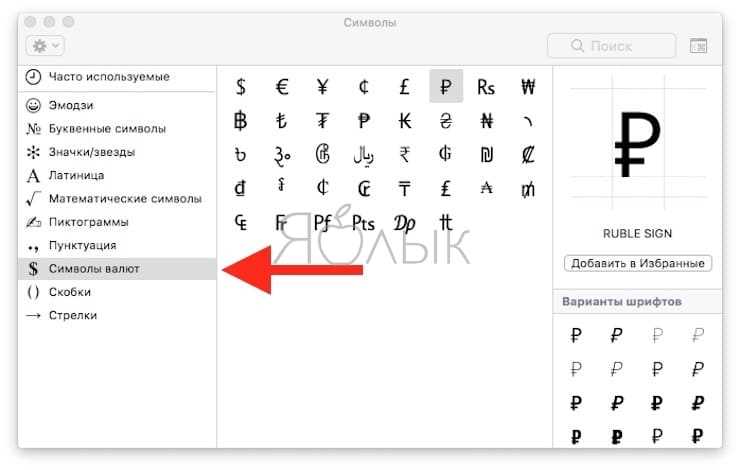
Символ π используется в формулах, технических документах и учебных материалах, однако далеко не на всех клавиатурах есть отдельная клавиша для его ввода. Чтобы не переключаться между окном браузера и документом ради копирования, удобнее знать точные сочетания клавиш и системные инструменты, позволяющие вводить этот знак напрямую.
В Windows символ π можно получить через Alt-коды, цифровую клавиатуру или встроенную таблицу символов. На компьютерах Apple предусмотрены собственные горячие клавиши, позволяющие вставлять π без дополнительных настроек. В Linux ввод зависит от установленной раскладки и конфигурации Compose-клавиши, что даёт несколько вариантов на выбор.
Отдельно стоит рассмотреть методы, которые ускоряют частое использование π: настройка автозамены, добавление греческой раскладки и применение встроенных инструментов редакторов, таких как Word или Google Документы. Эти способы экономят время и позволяют вводить символ без переключения между приложениями.
Использование цифровой клавиатуры и Alt-кода для ввода символа π
В Windows символ π вводится через Alt-код, который работает только при наличии активной цифровой клавиатуры. Перед вводом нужно включить Num Lock, иначе система не распознает числовые клавиши справа.
Для вставки π используется сочетание Alt + 227. Клавишу Alt удерживают нажатой, затем последовательно вводят цифры 2-2-7 на цифровом блоке и отпускают Alt. В любом текстовом поле сразу появится знак π.
Если цифровой клавиатуры нет, можно временно включить экранную раскладку: Win + R → osk → Enter. После появления экранной клавиатуры Alt набирают на физической клавиатуре, а цифры – кликом по цифровому блоку на экране. Такой способ подходит для ноутбуков без отдельного NumPad.
Ввод символа π через таблицу символов Windows
Таблица символов Windows позволяет вставить π без использования сочетаний клавиш. Инструмент открывается через меню «Пуск» поиском по запросу «Таблица символов» или командой charmap в окне Win + R.
В списке символов нужно выбрать шрифт, который поддерживает греческие знаки, например Segoe UI или Arial. Далее прокрутить область до раздела греческих букв и отметить π. После выбора достаточно нажать «Выбрать», затем «Копировать».
Скопированный символ вставляется в любом текстовом редакторе через Ctrl + V. Метод удобен при работе с документами, где требуется точный выбор шрифта и символов, отсутствующих на клавиатуре.
Быстрое вставление π с помощью горячих клавиш в macOS
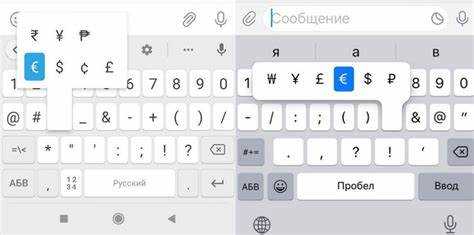
В macOS символ π вводится напрямую через сочетание Option + P. Комбинация работает в текстовых редакторах, браузерах, терминале и любых приложениях, поддерживающих стандартный ввод.
Если сочетание недоступно из-за изменённой раскладки, стоит проверить активный язык ввода. Команда Control + Space переключает раскладки, после чего Option + P снова вставляет π.
При необходимости системный просмотрщик символов открывается через Control + Command + Space. В поиске достаточно ввести «pi» или «греческая буква пи» и нажать по найденному символу. Способ удобен для пользователей, которым требуется визуальный выбор знаков.
Добавление греческой раскладки для прямого набора символа π
Греческая раскладка позволяет вводить π так же быстро, как обычные буквы. После её подключения символ находится на отдельной клавише и не требует кодов или дополнительных окон.
В Windows раскладка добавляется так:
- Открыть «Параметры» → «Время и язык» → «Язык и регион».
- Выбрать установленный язык интерфейса и нажать «Параметры».
- Добавить клавиатуру «Греческий».
После переключения на греческий язык знак π вводится клавишей Q на стандартной раскладке Polytonic Greek или соответствующей клавише в выбранном варианте раскладки.
В macOS порядок действий отличается:
- Открыть «Системные настройки» → «Клавиатура» → «Источники ввода».
- Нажать «Добавить» и выбрать «Greek».
- Активировать переключение по сочетанию Control + Space.
При выборе греческой раскладки π вводится клавишей P. Способ удобен, если символ используется регулярно и требуется прямой набор без вызова дополнительных инструментов.
Создание текстовой автозамены для вставки π в Windows и macOS
Автозамена позволяет вставлять π по короткому триггеру, например «pp» или «:pi». Система автоматически подменяет указанный набор символов на греческий знак без дополнительных действий.
В Windows функция доступна в Microsoft Word и в облачной версии Office. В Word нужно открыть «Файл» → «Параметры» → «Правописание» → «Параметры автозамены». В поле «Заменять» указать выбранный триггер, в поле «На» – символ π. После сохранения подмена работает в документах Word и других приложениях Office.
В macOS автозамена настраивается системно. Открывается «Системные настройки» → «Клавиатура» → «Текст». В таблицу правил добавляется новая строка: в колонке «Заменять» указывается комбинация, а в колонке «На» вставляется π. Подмена начинает работать в браузерах, мессенджерах, редакторах и других приложениях, использующих системный ввод текста.
Метод удобен, если символ вводится часто и требуется единое правило для всех программ.
Использование встроенных инструментов Linux для печати символа π
В Linux символ π можно вводить через комбинации Compose, Unicode и встроенные таблицы символов. Каждый способ подходит для различных редакторов и терминалов.
С помощью Compose-клавиши вводят π через последовательность клавиш. Например, при установленной Compose-клавише нажимают Compose → p → i, и на экране появляется π.
Через Unicode символ вводится сочетанием Ctrl + Shift + U, затем 03C0 и Enter. Этот способ работает в терминале и большинстве текстовых редакторов, поддерживающих Unicode.
Также доступна системная таблица символов, вызываемая командой gucharmap. Она позволяет выбрать шрифт и просмотреть греческие символы, включая π.
Примеры сочетаний для разных дистрибутивов Linux:
| Метод | Сочетание клавиш | Примечание |
|---|---|---|
| Compose-клавиша | Compose → p → i | Требуется настроить Compose-клавишу в настройках клавиатуры |
| Unicode | Ctrl + Shift + U → 03C0 → Enter | Работает в терминалах и редакторах с поддержкой Unicode |
| Таблица символов | gucharmap → выбрать π → скопировать | Подходит для визуального выбора и вставки в документы |
Вставка π в документах Word и Google Документах
В Microsoft Word символ π можно вставить через меню «Вставка» → «Символ» → «Другие символы». В открывшемся окне выбирается шрифт и раздел «Греческий и коптский», затем выбирается π и нажимается «Вставить».
Быстрое введение возможно через Alt-код: Alt + 227 на цифровой клавиатуре. Этот способ работает в любом месте документа и ускоряет набор формул.
В Google Документах π добавляется через «Вставка» → «Специальные символы». В строке поиска вводят «pi» или «греческая буква», выбирают символ в появившемся списке и вставляют в текст. Можно использовать автозамену: «Tools» → «Preferences» → «Substitutions», где прописывается комбинация, например «:pi» → π.
Оба метода позволяют сохранять форматирование документа и корректно использовать π в формулах, таблицах и текстах с техническим содержанием.
Вопрос-ответ:
Можно ли напечатать знак π на ноутбуке без цифровой клавиатуры?
Да, на ноутбуках без отдельного NumPad ввод π возможен через экранную клавиатуру Windows. Нажмите Win + R, введите osk и откройте экранную клавиатуру. Удерживая Alt, кликайте цифры 2-2-7 на цифровом блоке на экране, после чего отпустите Alt — появится символ π. Также можно использовать таблицу символов или автозамену в текстовом редакторе.
Какая комбинация клавиш в macOS вставляет символ π?
В macOS символ π вводится сочетанием Option + P. Это работает в большинстве приложений, включая текстовые редакторы, браузеры и терминалы. Если клавиша не срабатывает из-за другой раскладки, переключитесь на стандартную английскую раскладку комбинацией Control + Space, после чего Option + P вставит π.
Можно ли настроить автозамену для частого ввода π?
Да, и это ускоряет набор текста с символом π. В Windows в Word откройте «Файл» → «Параметры» → «Правописание» → «Параметры автозамены». Укажите короткий триггер, например «pp», и в поле замены вставьте π. В macOS откройте «Системные настройки» → «Клавиатура» → «Текст», добавьте правило: триггер «:pi» → π. После настройки комбинация автоматически подменяется на символ при вводе.
Как вставить π в Google Документах без Alt-кодов?
В Google Документах откройте меню «Вставка» → «Специальные символы». В строке поиска введите «pi» или «греческая буква». Выберите π из списка, и символ появится в документе. Для ускорения повторного использования можно настроить автозамену: «Tools» → «Preferences» → «Substitutions», где прописывается комбинация, например «:pi» → π, которая будет работать во всех документах.

 Загрузка...