Содержание статьи

Курсив используется для выделения терминов, названий произведений, цитат и иностранных слов. В Microsoft Word и LibreOffice для быстрого применения достаточно выделить текст и нажать Ctrl+I (Windows) или Cmd+I (Mac). Такой способ работает для абзацев, отдельных слов и даже таблиц.
В Google Docs курсив доступен через меню Формат → Текст → Курсив или сочетания клавиш. Для повторного применения форматирования рекомендуется использовать горячую клавишу дважды, чтобы вернуть исходный стиль, не меняя остальной текст.
В Markdown курсив оформляется через одинарные *звёздочки* или _нижние подчеркивания_. Этот метод подходит для заметок, блогов и систем управления контентом, где нет визуального редактора.
В HTML текст выделяется с помощью тегов <i> и <em>. Первый используется для визуального выделения, второй – для семантического выделения важного текста, что учитывают поисковые системы и программы чтения с экрана.
PDF-документы можно редактировать курсив через Adobe Acrobat или бесплатные конвертеры. При этом стоит учитывать, что не все шрифты поддерживают наклонный стиль, и иногда приходится применять замену шрифта с поддержкой курсива.
Курсив в Microsoft Word через панель форматирования
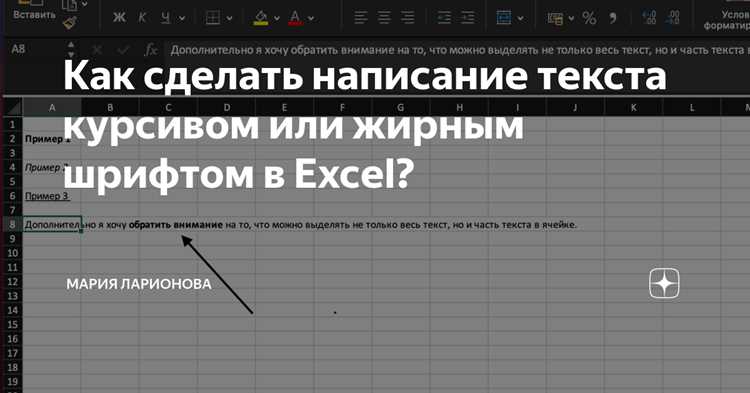
В Microsoft Word выделение текста курсивом можно выполнить напрямую через панель форматирования на вкладке Главная. Этот метод позволяет контролировать стиль каждого блока текста без использования горячих клавиш.
Чтобы применить курсив:
- Выделите текст или отдельное слово мышью;
- На панели Шрифт нажмите кнопку Курсив (I);
- Для отмены форматирования нажмите ту же кнопку повторно.
Дополнительно панель форматирования позволяет:
- Одновременно менять шрифт, размер и цвет текста;
- Применять курсив к заголовкам, подписи к рисункам и таблицам;
- Сохранять стиль через Стили, чтобы применять курсив автоматически ко всем блокам определённого типа.
При работе с большими документами рекомендуется использовать комбинацию панели форматирования и предустановленных стилей. Это ускоряет редактирование и обеспечивает единообразие курсивного текста в разных разделах документа.
Применение сочетаний клавиш для курсива в Word и LibreOffice
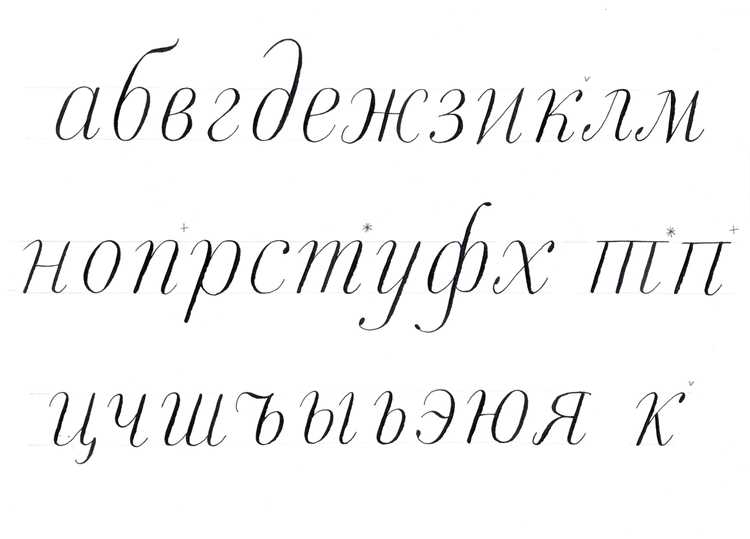
В Microsoft Word и LibreOffice для быстрого выделения текста курсивом используют стандартные сочетания клавиш. В Windows это Ctrl+I, в macOS – Cmd+I. Комбинация действует на выделенный текст или на место ввода для последующего ввода курсивного текста.
В Word сочетания клавиш интегрированы с панелью форматирования: повторное нажатие отменяет курсив, не затрагивая другие стили. Это удобно при работе с абзацами, содержащими одновременно обычный и наклонный текст.
В LibreOffice комбинация клавиш работает аналогично, однако стоит учитывать разницу в обработке стилей:
- Курсив применяется к базовому стилю абзаца, поэтому изменения в стиле могут переопределять его;
- При создании новых стилей рекомендуется включать курсив через Свойства шрифта → Наклон вместо применения клавиш к каждому фрагменту текста.
Использование горячих клавиш ускоряет редактирование длинных документов, особенно при чередовании обычного текста и терминов, цитат или выделений. Для максимальной точности работы с курсивом рекомендуется сочетать клавиши с контролем стилей абзаца.
Выделение курсивом текста в Google Docs через меню и горячие клавиши

В Google Docs текст можно выделить курсивом через меню или сочетания клавиш. Для этого выделите текст и откройте меню Формат → Текст → Курсив. Курсив применяется сразу ко всему выделенному фрагменту.
Для ускорения работы используются горячие клавиши: Ctrl+I на Windows и Cmd+I на macOS. При повторном нажатии курсив снимается, что позволяет быстро чередовать наклонный и обычный текст без использования мыши.
При работе с длинными документами рекомендуется комбинировать горячие клавиши с выделением блоков текста. Это уменьшает количество ошибок при оформлении терминов, цитат и заголовков внутри документа.
Для стандартного форматирования текстов на несколько уровней удобно использовать пользовательские стили: курсив можно включить в стиль абзаца или выделения, чтобы автоматически применять наклонный шрифт ко всем элементам с одинаковым оформлением.
Использование Markdown для курсивного текста в заметках и блогах
В Markdown текст курсивом оформляется с помощью одинарных *звёздочек* или _нижних подчеркиваний_. Например, *пример* или _пример_ превратится в наклонный текст при отображении в редакторе.
Для выделения нескольких слов используйте одинаковый символ в начале и конце фрагмента. Вложенный курсив внутри жирного текста создаётся комбинацией **жирный *курсив***, что позволяет создавать сложное форматирование без визуальных редакторов.
Markdown поддерживается большинством блог-платформ, редакторов заметок и систем управления контентом. Это облегчает перенос текстов между разными сервисами, сохраняя оформление курсивом без дополнительных настроек.
При работе с длинными статьями рекомендуется применять единообразные символы для курсива по всему документу. Это уменьшает вероятность ошибок при конвертации в HTML или PDF и сохраняет читаемость исходного текста.
Курсив в HTML с помощью тегов <i> и <em>
В HTML текст курсивом можно выделить с помощью тегов <i> и <em>. Тег <i> применяет визуальный наклон без семантического значения, а <em> указывает на важность текста и поддерживается экранными читалками и поисковыми системами.
Пример использования: <i>текст</i> отобразит наклонный шрифт, а <em>важный текст</em> дополнительно передаст семантическую нагрузку. Для веб-документов рекомендуется применять <em> для терминов, цитат и ключевых слов.
При комбинировании с CSS можно изменять шрифты и размеры наклонного текста без изменения исходного HTML. Тег <i> подходит для декоративных элементов, например, названий произведений или иностранных слов, где семантика не критична.
Для структурированных документов стоит придерживаться семантики: <em> для значимых фрагментов, <i> для оформления. Это обеспечивает совместимость с разными браузерами и удобство дальнейшей стилизации через CSS.
Форматирование текста курсивом в PDF через редакторы и конвертеры
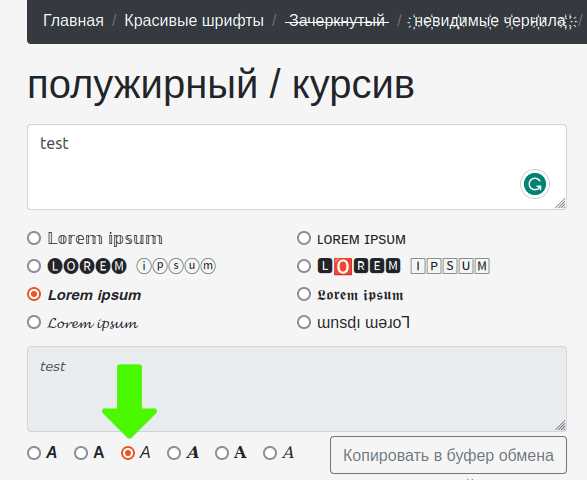
В PDF-документах текст курсивом можно выделять с помощью редакторов, таких как Adobe Acrobat, Foxit PDF Editor или бесплатных онлайн-конвертеров. Курсив применяют к отдельным словам, абзацам или таблицам после выделения текста инструментом редактирования.
Для корректного отображения наклонного текста важно учитывать поддержку шрифта. Некоторые шрифты не содержат наклонного варианта, и PDF-редактор автоматически заменяет стиль или создает поддельный наклон.
Рекомендуется проверять отображение на разных устройствах и при печати, чтобы сохранить читаемость и оформление документа.
Пример применения курса в таблице:
| Действие | Применение |
|---|---|
| Выделение текста | Выделите фрагмент текста и нажмите кнопку Курсив на панели инструментов. |
| Редактирование шрифта | Проверьте, что выбранный шрифт поддерживает наклон, иначе замените его на совместимый. |
| Конвертация из Word/LibreOffice | При экспорте PDF сохраняются все примененные стили, включая курсив. |
Для массового применения наклонного текста в нескольких местах лучше использовать исходные документы Word или LibreOffice с готовыми стилями и затем экспортировать их в PDF, чтобы избежать ошибок в отображении шрифтов.
Стили CSS для курсива на веб-страницах

В CSS курсив применяется с помощью свойства font-style. Для наклонного текста используют font-style: italic;, для нормального – font-style: normal;. Свойство можно применять к отдельным элементам или классам.
Пример для конкретного элемента:
<span style=»font-style: italic;»>Наклонный текст</span>
Для повторного применения в разных местах документа рекомендуется использовать классы:
<style>
.italic-text { font-style: italic; }
</style>
<span class=»italic-text»>Текст курсивом</span>
CSS поддерживает комбинацию с другими свойствами шрифта, например, font-weight и font-family, что позволяет создавать стили с жирным курсивом, наклонными заголовками и акцентированными терминами без дублирования HTML-тегов.
При выборе шрифтов стоит учитывать, что не все поддерживают корректный наклон. Для декоративных или специфических шрифтов рекомендуется проверять отображение в разных браузерах, чтобы сохранить читаемость текста.
Вопрос-ответ:
Как быстро применить курсив к тексту в Microsoft Word без использования меню?
В Microsoft Word можно выделить текст и нажать Ctrl+I на Windows или Cmd+I на Mac. Этот метод сразу применяет наклонный шрифт к выбранному фрагменту. Повторное нажатие снимает курсив, не затрагивая другие стили. Такой способ удобен при редактировании абзацев с терминологией или цитатами.
Какая разница между тегами <i> и <em> в HTML при создании курсивного текста?
Тег <i> визуально наклоняет текст, не меняя его семантики. Его используют для иностранных слов, названий произведений или декоративного оформления. Тег <em> помимо наклона обозначает важность текста, что учитывают поисковые системы и программы чтения с экрана. Для терминов и ключевых фраз лучше использовать <em>, чтобы сохранять смысловое выделение.
Можно ли применять курсив в PDF-документах после экспорта из Word?
Да, при экспорте из Word или LibreOffice в PDF все наклонные стили сохраняются, если выбранный шрифт поддерживает курсив. Если шрифт не имеет наклонного варианта, PDF-редактор создает имитацию наклона, что иногда ухудшает читаемость. Для точного результата рекомендуется проверять отображение на разных устройствах и использовать совместимые шрифты.
Как оформить курсив в Markdown для заметок и публикаций на блог-платформах?
В Markdown текст выделяется курсивом с помощью одинарных *звёздочек* или _нижних подчеркиваний_. Например, *текст* или _текст_ отобразится наклонным. Для выделения нескольких слов используйте один и тот же символ в начале и конце фрагмента. Вложенный курсив внутри жирного текста оформляется как **жирный *курсив***. Это сохраняет структуру и облегчает перенос контента между платформами.

 Загрузка...