Microsoft Word – один из самых востребованных текстовых редакторов, но его установка не всегда очевидна. Официальный способ предполагает покупку лицензии или подписки на Microsoft 365, однако существуют и легальные бесплатные альтернативы. В этой статье разберём все доступные методы: от пробной версии до полноценной установки через корпоративные и образовательные программы.
Стандартная установка Word требует подписки Microsoft 365 (от 269 ₽/мес для личного использования) или разовой покупки Office 2021 (~15 000 ₽). Однако компания предлагает 30-дневный пробный период для новых пользователей, а студенты и преподаватели могут получить доступ бесплатно через программу Microsoft 365 Education при наличии действующего учебного email. Для проверки права на участие достаточно ввести адрес на официальном сайте.
Если платные варианты не подходят, рассмотрите бесплатные веб-версии Word через браузер. Для работы потребуется учётная запись Microsoft (можно создать бесплатно), а функционал почти не уступает десктопной версии. Доступны основные инструменты: редактирование, совместная работа, шаблоны и сохранение в облако. Ограничения – отсутствие расширенных функций (например, макросов) и необходимость подключения к интернету.
Для тех, кто не хочет зависеть от облака, существует бесплатный офисный пакет OnlyOffice или LibreOffice Writer, совместимые с форматом .docx. Они не требуют подписки и работают офлайн, но могут некорректно отображать сложные макеты документов. Альтернативный вариант – Word Mobile из Microsoft Store, который бесплатен для устройств с экраном до 10,1 дюйма (на ПК работает через эмуляцию планшета).
Важно: скачивание Word с неофициальных источников сопряжено с рисками – от вирусов до блокировки аккаунта Microsoft. Всегда используйте официальный установщик или проверенные каналы распространения. Если нужен временный доступ, пробная версия Microsoft 365 – оптимальный выбор без финансовых затрат.
Какие версии Microsoft Word доступны для установки на компьютер
Microsoft 365 предлагает два тарифа для домашнего использования: Личный (1 пользователь, 1 ТБ облачного хранилища) и Семейный (до 6 пользователей, 6 ТБ хранилища). Бизнес-планы, такие как Microsoft 365 Business Basic (от 360 рублей/месяц за пользователя), включают Word для веб-версии, а Business Standard (от 880 рублей/месяц) – полноценную десктопную версию. Для образовательных учреждений доступны бесплатные лицензии через программу Microsoft 365 Education, если учебное заведение подтвердит статус.
Office 2021 – последняя коробочная версия с разовой оплатой. Включает Word, Excel, PowerPoint и Outlook. Цена для домашнего использования – около 13 999 рублей (Office Home & Student 2021), для бизнеса – от 24 999 рублей (Office Professional 2021). Поддерживает Windows 10 и 11, macOS (с ограничениями). Обновления безопасности выходят до октября 2026 года, после чего потребуется переход на новую версию или подписку.
Office 2019 – устаревшая разовая версия, доступная только для корпоративных клиентов по программе Volume Licensing. Для частных пользователей её покупка нецелесообразна: цена сопоставима с Office 2021, но поддержка закончится в октябре 2023 года. Альтернатива – бесплатная веб-версия Word Online, работающая в браузере через учётную запись Microsoft. Она урезает функционал (нет расширенного форматирования, макросов), но подходит для базовых задач.
Для тестирования доступна пробная версия Microsoft 365 на 1 месяц с полным набором функций. Скачивается с официального сайта после регистрации. После окончания пробного периода файлы остаются доступны в режиме чтения. Пользователям Linux рекомендуется использовать Word Online или эмуляторы типа Wine, так как десктопные версии Microsoft Word для этой ОС не выпускаются.
Как скачать и установить Word через официальный сайт Microsoft
Перейдите на страницу Microsoft 365 Word. В верхней части экрана найдите кнопку «Скачать Word» или «Попробовать бесплатно». Нажмите на неё – откроется страница с вариантами установки. Для бесплатной версии выберите «Пробная версия на 1 месяц» или «Использовать Word Online», если не планируете устанавливать программу локально.
Если выбрали пробную версию, потребуется войти в учётную запись Microsoft. При её отсутствии создайте новую – процесс занимает менее 2 минут. После авторизации система предложит выбрать тариф: «Microsoft 365 Personal» (для одного пользователя) или «Family» (до 6 человек). Оба варианта включают Word, Excel, PowerPoint и 1 ТБ облачного хранилища OneDrive.
Нажмите «Начать бесплатную пробную версию» и введите платёжные данные. Microsoft не спишет деньги сразу, но автоматически переведёт подписку на платную после окончания пробного периода (30 дней). Чтобы избежать списания, отмените подписку в личном кабинете до истечения срока. Для этого перейдите в раздел «Сервисы и подписки» и выберите «Управление».
После подтверждения заказа начнётся загрузка установщика. Файл весит около 5 МБ – это не полная версия Word, а программа-инсталлятор, которая скачает остальные компоненты при установке. Запустите загруженный файл (обычно он сохраняется в папке «Загрузки»). Установщик предложит выбрать язык и место установки – оставьте параметры по умолчанию, если нет специфических требований.
Процесс установки занимает 5–15 минут в зависимости от скорости интернета и производительности ПК. По завершении на рабочем столе появится ярлык Word. Запустите программу и войдите в свою учётную запись Microsoft – без этого доступ к функциям будет ограничен. Если при установке возникнет ошибка, проверьте системные требования: Windows 10/11, 4 ГБ ОЗУ (рекомендуется 8 ГБ), 4 ГБ свободного места на диске.
Для постоянного бесплатного использования Word без установки откройте office.com в браузере. Войдите в учётную запись Microsoft и выберите Word из списка приложений. Онлайн-версия поддерживает базовые функции редактирования, но не имеет расширенных инструментов, доступных в десктопной версии. Файлы сохраняются в OneDrive автоматически.
Как получить бесплатную пробную версию Microsoft 365 с Word
Перейдите на официальную страницу Microsoft 365 по ссылке microsoft.com/ru-ru/microsoft-365/try. Нажмите кнопку «Попробовать бесплатно» под тарифом «Microsoft 365 для дома» или «Для бизнеса» – доступна пробная версия на 1 месяц. Потребуется учетная запись Microsoft (если её нет, создайте за 2 минуты). Введите данные банковской карты или PayPal – списание не произойдет, но без привязки пробная версия не активируется.
После регистрации скачайте приложение Microsoft 365 через личный кабинет или установите Word отдельно из Microsoft Store. Пробная версия включает полный функционал: редактирование документов офлайн, 1 ТБ облачного хранилища OneDrive, совместную работу в реальном времени и 60 минут звонков в Skype. Срок действия автоматически истекает через 30 дней – за 3 дня до окончания придет уведомление на почту с предложением оформить платную подписку.
Чтобы избежать автоматического продления, отключите автоплатеж в настройках учетной записи: перейдите в раздел «Подписки», выберите «Управление» и деактивируйте опцию «Автоматическое продление». Если не планируете использовать Word после пробного периода, удалите приложение через «Параметры» Windows или воспользуйтесь утилитой Microsoft Support and Recovery Assistant для полного удаления всех компонентов.
Как использовать Word Online без установки на ПК
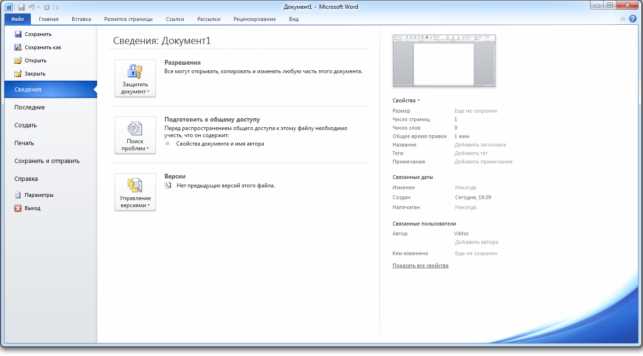
Чтобы начать, откройте office.com и войдите в свой аккаунт. На главной странице выберите значок Word или перейдите в раздел «Приложения» и найдите «Word Online». Интерфейс практически идентичен настольной версии, но с некоторыми ограничениями: нет расширенных инструментов рецензирования, макросов и ряда шаблонов. Однако для повседневных задач этого достаточно.
Документы сохраняются автоматически в OneDrive – облачном хранилище Microsoft. По умолчанию файлы размещаются в папке «Документы», но вы можете создать собственную структуру каталогов. Максимальный размер одного файла – 100 МБ, что подходит для большинства текстовых документов. Если нужно работать офлайн, установите расширение Office Online для браузера Chrome или Edge – оно позволяет открывать и редактировать файлы без подключения к интернету.
Для совместной работы отправьте ссылку на документ коллегам через кнопку «Поделиться» в правом верхнем углу. Можно настроить права доступа: только просмотр, редактирование или комментирование. Изменения отображаются в реальном времени, а история версий доступна через меню «Файл» → «Сведения» → «Журнал версий». Это удобно для командной работы над проектами или проверки правок.
Word Online поддерживает импорт и экспорт в форматах DOCX, PDF, ODT и RTF. Чтобы сохранить файл в другом формате, выберите «Файл» → «Сохранить как» или «Экспорт». При открытии документов из электронной почты или других источников используйте опцию «Открыть в Word Online» вместо скачивания – так вы избежите проблем с совместимостью шрифтов и макета.
Горячие клавиши в Word Online частично совпадают с десктопной версией: Ctrl+C (копировать), Ctrl+V (вставить), Ctrl+B (полужирный). Однако некоторые комбинации, например Ctrl+Shift+F для изменения шрифта, не работают. Полный список доступных сочетаний можно найти в справке Microsoft по запросу «горячие клавиши Word Online».
Если вам нужны дополнительные функции, установите бесплатные надстройки из магазина Office. Например, Translator для перевода текста, Wikipedia для быстрого поиска информации или Lucidscale для создания диаграмм. Надстройки добавляются через вкладку «Вставка» → «Надстройки» → «Магазин Office». Учтите, что некоторые из них требуют платной подписки.
Для повышения производительности используйте режим фокусировки: нажмите кнопку с изображением книги в правом нижнем углу экрана. Это скроет панели инструментов и оставит только текст, что удобно при длительной работе. Если браузер начинает тормозить, очистите кэш или перезапустите вкладку – Word Online не требует мощных ресурсов, но зависит от стабильности соединения и производительности браузера.
Как установить Word через Microsoft Store на Windows 10 и 11
Установка Microsoft Word через Microsoft Store – самый простой способ получить официальную версию программы на устройствах с Windows 10 и 11. Этот метод гарантирует автоматическое обновление приложения, отсутствие проблем с лицензированием и интеграцию с облачными сервисами Microsoft. Для начала убедитесь, что на вашем ПК установлена последняя версия Windows: откройте Параметры → Обновление и безопасность → Центр обновления Windows и проверьте наличие обновлений.
Откройте Microsoft Store через меню «Пуск» или с помощью комбинации клавиш Win + S, введите в поисковой строке Microsoft Word и выберите официальное приложение от Microsoft Corporation. Обратите внимание на значок разработчика – он должен совпадать с логотипом компании. На странице приложения нажмите кнопку Установить. Если вы не вошли в учетную запись Microsoft, система предложит авторизоваться – это обязательный шаг для загрузки и активации Word.
После установки приложение появится в меню «Пуск» и на панели задач. Запустите Word и войдите в свою учетную запись Microsoft. Если у вас уже есть подписка Microsoft 365 (ранее Office 365), все функции будут доступны автоматически. Пользователям без подписки предложат бесплатную пробную версию на 1 месяц или возможность приобрести лицензию. Для работы без подписки доступен ограниченный функционал: просмотр и базовое редактирование документов.
Если установка не начинается или возникают ошибки, проверьте подключение к интернету и свободное место на диске – для Word требуется не менее 4 ГБ. В случае сбоев откройте Параметры → Приложения → Приложения и возможности, найдите Microsoft Store, выберите Дополнительные параметры и нажмите Сбросить. После этого повторите попытку установки.
На Windows 11 Microsoft Store может работать в фоновом режиме, что замедляет загрузку. Чтобы ускорить процесс, закройте все лишние приложения и временно отключите антивирусное ПО. Если установщик зависает, перезагрузите компьютер и запустите Microsoft Store от имени администратора: щелкните правой кнопкой мыши по ярлыку и выберите соответствующий пункт.
После успешной установки настройте параметры синхронизации. Перейдите в Файл → Учетная запись и включите Синхронизацию параметров Office. Это позволит сохранять настройки шрифтов, стилей и макросов на всех устройствах, где вы используете Word. Для работы с документами офлайн убедитесь, что в настройках учетной записи активирована опция Работать без подключения к интернету.
Если вам нужна полная версия Word без подписки, рассмотрите покупку разовой лицензии через Microsoft Store. Цена на момент 2024 года составляет около 12 000 рублей для домашнего использования. Альтернатива – бесплатная веб-версия Word на сайте office.com, но она требует постоянного подключения к интернету и имеет ограниченный функционал по сравнению с десктопной версией.
Какие альтернативы Word работают без подписки и платной лицензии
Бесплатные офисные пакеты предлагают функциональность, сравнимую с Microsoft Word, но без привязки к подписке или разовым платежам. Наиболее известные решения – LibreOffice Writer и OnlyOffice Desktop Editors. Оба поддерживают форматы DOCX, ODT, RTF, а также экспорт в PDF. LibreOffice Writer входит в состав LibreOffice, который обновляется каждые 6 месяцев и совместим с Windows, macOS и Linux. OnlyOffice предлагает более современный интерфейс и лучшую совместимость с документами Word, включая поддержку макросов и сложных стилей.
Для пользователей, которым нужна минималистичная альтернатива, подойдет AbiWord. Программа весит менее 10 МБ, работает на слабых ПК и поддерживает базовые функции редактирования: форматирование, таблицы, проверку орфографии. Из недостатков – ограниченная поддержка сложных документов и отсутствие встроенного облачного хранилища. AbiWord доступен для Windows и Linux, но не обновлялся с 2017 года, что может вызывать проблемы с совместимостью.
- WPS Office Writer – бесплатная версия включает рекламу, но поддерживает все основные функции Word: шаблоны, совместную работу, конвертацию PDF. Совместимость с DOCX достигает 99%, а интерфейс повторяет ленту Microsoft Office. Доступен для Windows, macOS, Linux и мобильных платформ.
- SoftMaker FreeOffice TextMaker – легковесная программа с поддержкой DOCX, ODT и EPUB. Включает встроенный словарь синонимов и проверку грамматики. Бесплатная версия не имеет ограничений по функциональности, но лишена облачных функций.
- Google Docs – онлайн-редактор с офлайн-режимом через Google Chrome. Сохраняет документы в Google Drive, поддерживает совместное редактирование в реальном времени и импорт/экспорт DOCX. Не требует установки, но зависит от интернет-соединения.
Для работы с Markdown и простыми текстовыми документами подойдут специализированные редакторы. Typora поддерживает предварительный просмотр в реальном времени и экспорт в PDF, Word, HTML. Obsidian ориентирован на ведение заметок с поддержкой плагинов для расширения функциональности. Оба бесплатны для личного использования, но Typora требует платной лицензии для коммерческого применения.
Если требуется редактирование без установки ПО, можно использовать веб-сервисы. Zoho Writer интегрируется с Zoho Workplace и поддерживает совместную работу, комментарии и версионность. CryptPad предлагает зашифрованное редактирование с поддержкой форматов Word и возможностью анонимного доступа. Оба сервиса бесплатны, но имеют ограничения на объем хранилища (5 ГБ у Zoho, 1 ГБ у CryptPad).
При выборе альтернативы учитывайте специфику задач. Для сложных документов с макросами и стилями подойдут OnlyOffice или WPS Office. Для слабых ПК – AbiWord или FreeOffice. Для совместной работы – Google Docs или Zoho Writer. Все перечисленные решения не требуют подписки и работают без скрытых платежей.
Как активировать подписку Microsoft 365 после установки Word
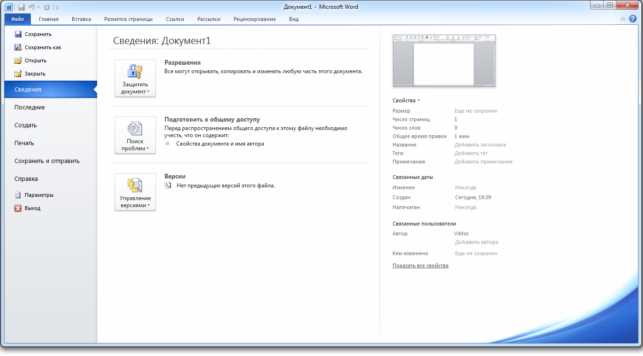
После установки Microsoft Word через пакет Microsoft 365 активация подписки требует ввода учетных данных аккаунта Microsoft, к которому привязана лицензия. Откройте Word, перейдите в меню «Файл» → «Учетная запись». Если подписка не активирована, появится кнопка «Войти» или «Активировать продукт». Введите email и пароль от учетной записи, на которую оформлена подписка (например, личная, корпоративная или студенческая). Убедитесь, что используете тот же аккаунт, который указан в чеке или письме-подтверждении от Microsoft.
Если после входа подписка не распознается, проверьте статус лицензии на сайте account.microsoft.com/services. В разделе «Подписки» должна отображаться активная лицензия Microsoft 365 с указанием срока действия. При проблемах с активацией выполните следующие шаги:
| Проблема | Решение |
|---|---|
| Ошибка «Подписка не найдена» | Убедитесь, что подписка оплачена и не приостановлена. Проверьте email, на который оформлена лицензия, на наличие писем от Microsoft о продлении или блокировке. |
| Сообщение «Устройство не подключено к интернету» | Проверьте соединение. Если интернет работает, временно отключите брандмауэр или антивирус – они могут блокировать проверку лицензии. |
| Активация прошла, но Word работает в ограниченном режиме | Перезапустите приложение. Если проблема сохраняется, выполните команду в командной строке (от имени администратора): cscript "C:\Program Files\Microsoft Office\Office16\OSPP.VBS" /dstatus. Найдите строку «LICENSE STATUS» – если указано «—OOB_GRACE—«, сбросьте лицензию командой cscript OSPP.VBS /unpkey:XXXXX (где XXXXX – последние 5 символов ключа из предыдущей команды). |
Для корпоративных подписок (например, Microsoft 365 Business или Enterprise) активация может требовать дополнительных шагов. Если ваша организация использует Azure Active Directory, войдите в Word с рабочим аккаунтом, предоставленным IT-отделом. В случае ошибки «Этот продукт не может быть активирован с текущим аккаунтом» запросите у администратора назначение лицензии через Microsoft 365 Admin Center → «Пользователи» → «Активные пользователи» → выберите учетную запись → «Лицензии и приложения». После назначения лицензии перезапустите Word.
Если подписка активирована, но Word продолжает запрашивать активацию при каждом запуске, очистите кэш лицензий. Удалите папку %localappdata%\Microsoft\Office\16.0\Licensing (для Office 2016/2019/2021) или %programdata%\Microsoft\OfficeSoftwareProtectionPlatform. Перезагрузите компьютер и повторите вход. В крайнем случае переустановите Office через инструмент удаления Microsoft, затем установите заново с сайта office.com, используя кнопку «Установить Office».

 Загрузка...