Содержание статьи
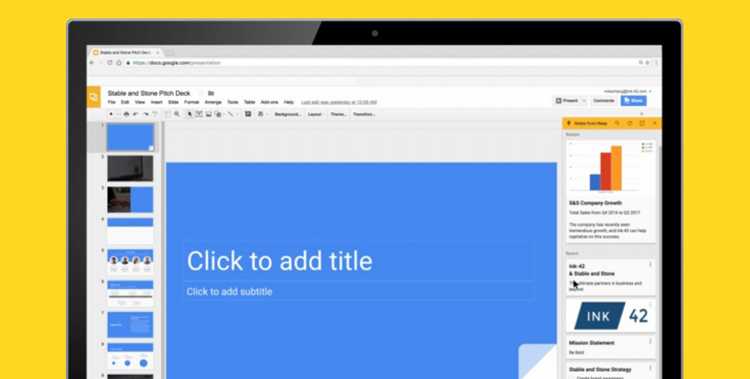
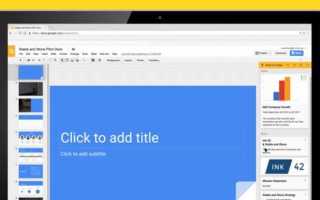
Вертикальные презентации становятся стандартом для мобильных устройств и социальных платформ. Google Слайды поддерживают этот формат, но по умолчанию предлагают горизонтальную ориентацию (16:9). Чтобы переключиться на вертикальный режим (9:16), откройте меню Файл → Параметры страницы и выберите Пользовательский. Укажите размеры 1920×1080 пикселей (или пропорциональные значения, например, 1080×1920) – это оптимальное разрешение для большинства экранов.
Вертикальный макет требует переосмысления композиции слайдов. Избегайте горизонтальных линий и блоков текста шире 800 пикселей – они будут плохо читаться на узком экране. Используйте одну колонку для контента, а визуальные элементы (графики, изображения) выравнивайте по центру. Для выделения ключевых данных применяйте крупные шрифты (не менее 24pt для основного текста, 36pt для заголовков) и контрастные цвета.
Google Слайды не поддерживают автоматическое масштабирование контента при смене ориентации. Чтобы избежать обрезки, заранее проверяйте отображение на мобильных устройствах через Предварительный просмотр (кнопка в правом верхнем углу). Для анимации используйте только появление элементов сверху вниз – это соответствует естественному скроллингу вертикального контента. Исключите переходы между слайдами, заменяя их плавной прокруткой.
Для экспорта в вертикальный PDF или изображение выберите Файл → Скачать → PDF или PNG. Убедитесь, что в настройках экспорта установлен параметр «Фактический размер», иначе пропорции могут исказиться. Если презентация предназначена для Instagram Stories или LinkedIn, добавьте отступы по 20–30 пикселей с каждой стороны – это предотвратит обрезку интерфейсом платформы.
Настройка ориентации слайдов для вертикального формата
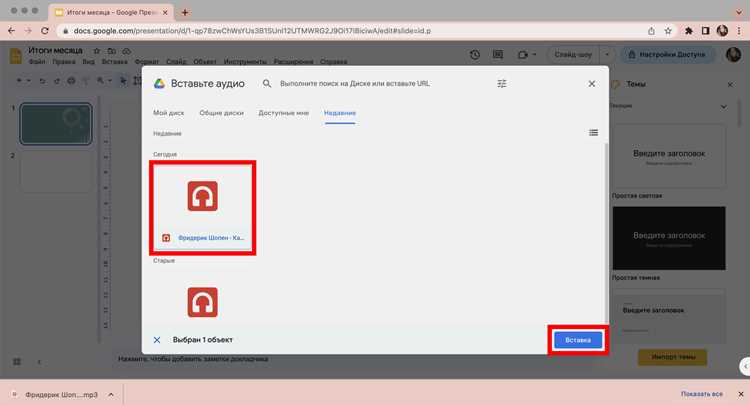
Google Слайды по умолчанию используют горизонтальную ориентацию (16:9), но для вертикальной презентации потребуется изменить пропорции вручную. Откройте файл, перейдите в меню Файл → Параметры страницы. В выпадающем списке выберите Пользовательский и задайте размеры: ширина – 19,05 см (7,5 дюйма), высота – 33,87 см (13,33 дюйма). Эти значения соответствуют пропорциям 9:16, стандартным для вертикальных форматов, и обеспечат корректное отображение на мобильных устройствах и в социальных сетях.
После изменения ориентации проверьте компоновку элементов. Текстовые блоки, изображения и диаграммы могут сместиться или выйти за границы слайда. Используйте направляющие (Вид → Направляющие) для выравнивания объектов по центру или краям. Для адаптации контента уменьшите размер шрифтов на 10–15% и увеличьте межстрочный интервал до 1,2–1,5, чтобы текст оставался читаемым при вертикальном скроллинге.
Если презентация предназначена для экспорта в PDF или демонстрации на экране, убедитесь, что фоновые изображения и графика масштабируются без потери качества. Загружайте изображения с разрешением не менее 1080×1920 пикселей (Full HD) и используйте формат PNG для прозрачных элементов. В настройках экспорта (Файл → Скачать → PDF) отключите параметр «Сжать изображения», чтобы избежать артефактов сжатия.
Для динамических элементов, таких как анимации или переходы, протестируйте их работу в вертикальном формате. Некоторые эффекты (например, «Панорама» или «Вращение») могут искажаться при изменении пропорций. Замените их на более статичные варианты: «Появление» или «Растворение». Сохраните резервную копию файла перед массовыми правками, чтобы быстро вернуться к исходной версии при необходимости.
Выбор и адаптация шаблонов под вертикальную компоновку
В Google Слайдах стандартные шаблоны оптимизированы под горизонтальный формат 16:9, но для вертикальной презентации (например, 9:16) подойдут только те, где контент не привязан к фиксированным блокам. Ищите шаблоны с минималистичным дизайном: «Simple», «Minimalist» или «Pitch Deck» из галереи Google. Избегайте вариантов с боковыми панелями, горизонтальными графиками или жестко закрепленными изображениями – они потребуют переработки. Проверьте возможность изменения ориентации: перейдите в «Файл» → «Настройки страницы» и выберите «Пользовательский» формат с соотношением 9:16 (например, 1080×1920 пикселей). Если шаблон содержит автофигуры или диаграммы, убедитесь, что они масштабируются пропорционально – иначе текст и элементы сместятся.
Адаптация начинается с перераспределения контента. Разбейте горизонтальные слайды на 2–3 вертикальных: заголовок и ключевая идея – на первом, детали и визуалы – на последующих. Увеличьте кегль текста минимум до 24 пт для заголовков и 18 пт для основного текста, чтобы сохранить читаемость на мобильных экранах. Замените горизонтальные инфографики на вертикальные столбчатые диаграммы или иконки с подписями, расположенные по центру. Для фона используйте градиенты или однотонные заливки – они лучше смотрятся в узком формате, чем текстурные изображения. Если шаблон содержит анимацию, протестируйте её в вертикальном режиме: эффекты «Появление» или «Выцветание» работают стабильно, а «Перемещение» может нарушить композицию.
Размещение текста и изображений с учетом вертикального скролла

Вертикальный скролл в Google Слайдах требует адаптации контента под непрерывный поток восприятия. Оптимальная высота слайда для вертикальной презентации – 1080 пикселей (стандарт Full HD), что позволяет разместить 3–4 логических блока без потери читаемости. Текстовые фрагменты разбивайте на абзацы по 40–60 символов в строке, используя шрифты без засечек (Roboto, Open Sans) размером не менее 24 пт для основного текста и 36 пт для заголовков. Изображения вставляйте с разрешением 1920×1080 пикселей, чтобы избежать пикселизации при масштабировании.
Для выравнивания элементов применяйте направляющие линии: горизонтальные отступы от края слайда – 100 пикселей слева и справа, вертикальные – 50 пикселей между блоками. Таблица ниже демонстрирует рекомендуемые пропорции для разных типов контента:
| Тип контента | Высота блока (пикс.) | Макс. ширина (пикс.) | Отступы (пикс.) |
|---|---|---|---|
| Заголовок | 120–150 | 1720 | 50 сверху, 30 снизу |
| Текстовый абзац | 200–300 | 1200 | 40 сверху/снизу |
| Изображение | 400–600 | 1720 | 30 сверху/снизу |
| Инфографика | 500–700 | 1500 | 50 сверху, 40 снизу |
Анимации используйте точечно: переходы между слайдами настраивайте как «Появление» с задержкой 0,5 секунды, а для выделения ключевых элементов – «Выделение» с длительностью 1 секунда. Избегайте эффектов «Панорама» или «Вращение», так как они нарушают вертикальную целостность потока. Для изображений с текстом применяйте маски с градиентом прозрачности (например, #000000 0% до 80%), чтобы текст оставался читаемым на фоне сложных визуалов.
При размещении диаграмм или графиков оставляйте под ними 100 пикселей свободного пространства для подписей и легенды. Если данные требуют детализации, дублируйте ключевые показатели в текстовом блоке ниже с выделением цветом (например, #FF5722 для акцентов). Для длинных цитат используйте стиль «Блок с отступом» с фоном #F5F5F5 и рамкой слева толщиной 4 пикселя цвета #4285F4 – это визуально отделяет их от основного контента.
Тестируйте презентацию на устройствах с разными диагоналями экрана: на мобильных устройствах вертикальный скролл должен работать плавно, без «залипаний». Для этого ограничивайте количество анимаций на одном слайде до 3 и проверяйте скорость загрузки изображений – оптимальный вес файла не должен превышать 500 КБ. Используйте инструмент «Предварительный просмотр» в Google Слайдах с включенным режимом «Показывать границы слайдов», чтобы выявить несоответствия в выравнивании до публикации.
Использование направляющих и сетки для выравнивания элементов
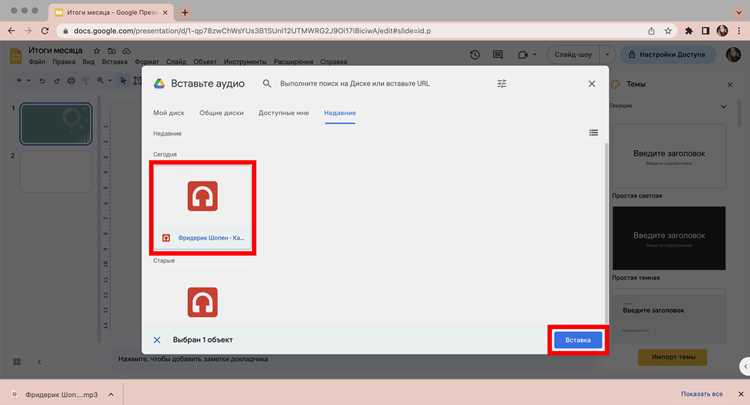
В Google Слайдах направляющие и сетка – инструменты, которые позволяют выравнивать объекты с точностью до пикселя. Чтобы включить сетку, перейдите в меню «Вид» → «Сетка». По умолчанию шаг сетки составляет 20 пикселей, но его можно изменить в настройках презентации («Файл» → «Настройки страницы» → «Сетка»). Направляющие добавляются вручную: зажмите клавишу Shift и потяните за линейку (если линейки не отображаются, активируйте их через «Вид» → «Показать линейку»). Эти линии невидимы при демонстрации, но помогают соблюдать единые отступы между элементами.
Для выравнивания объектов по направляющим или сетке используйте комбинации клавиш: Alt (Option на Mac) + перетаскивание мышью – для привязки к сетке, Shift + перетаскивание – для сохранения пропорций при изменении размера. Если нужно выровнять несколько элементов относительно друг друга, выделите их и воспользуйтесь панелью инструментов: кнопки «Выровнять по левому краю», «Центрировать по вертикали» и другие расположены в меню «Упорядочить». Это сокращает время на ручную подгонку и исключает ошибки.
При работе с вертикальной презентацией сетка особенно полезна для контроля вертикальных отступов. Например, если высота слайда 1920 пикселей, а текстовые блоки должны располагаться с шагом 150 пикселей, сетка с шагом 50 пикселей позволит быстро разместить элементы без постоянных замеров. Направляющие же удобны для выделения зон: например, проведите горизонтальную линию на уровне 300 пикселей от верхнего края, чтобы все заголовки начинались с одной позиции.
Для точной настройки выравнивания используйте панель «Формат параметров» (правый клик на объекте → «Формат параметров»). Здесь можно задать координаты X и Y с точностью до 0,1 пикселя, а также размеры объекта. Если направляющие мешают, временно отключите их через «Вид» → «Направляющие» или удалите ненужные, перетащив их за пределы слайда. Эти инструменты работают одинаково на всех платформах, включая мобильные устройства, но на сенсорных экранах удобнее использовать жесты масштабирования для точной подгонки.
Добавление анимации и переходов в вертикальной презентации
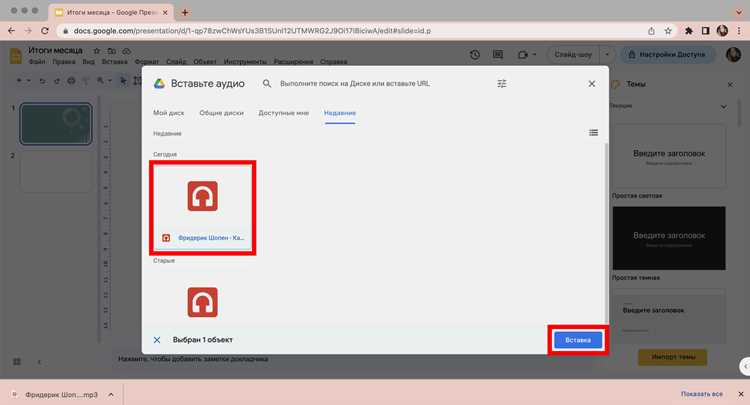
Вертикальные презентации в Google Слайдах требуют особого подхода к анимации, так как прокрутка меняет восприятие движения. Используйте эффекты «Появление» или «Исчезновение» для элементов, появляющихся при прокрутке, чтобы избежать визуального шума. Оптимальная скорость анимации – 0,5–1 секунда: слишком быстрые переходы утомляют, медленные – замедляют повествование. Для текста применяйте последовательное появление по абзацам или пунктам, чтобы аудитория успевала усваивать информацию.
Переходы между слайдами в вертикальном формате должны быть плавными и логичными. Избегайте стандартных эффектов вроде «Растворения» – они не работают при прокрутке. Вместо этого используйте «Сдвиг вверх» или «Сдвиг вниз» с настройкой направления в панели «Переходы». Установите длительность перехода в 0,3 секунды: этого достаточно для создания ощущения непрерывности, но не отвлекает от контента. Для акцента на ключевых слайдах добавьте «Масштабирование» с коэффициентом 1,1–1,2.
- Анимация объектов: выделяйте не более 3 элементов на слайде. Например, заголовок + график + подпись. Применяйте разные эффекты: «Подпрыгивание» для заголовков, «Поворот» для диаграмм, «Пульсация» для кнопок призыва к действию.
- Триггеры: настройте анимацию по клику или при появлении слайда. В вертикальных презентациях удобно использовать триггер «После предыдущего» для автоматического запуска эффектов при прокрутке.
- Группировка: объединяйте связанные элементы (например, иконку и текст) и анимируйте их как единое целое. Это сокращает количество действий и упрощает восприятие.
Для интерактивных элементов, таких как кнопки или ссылки, используйте анимацию «Выделение» с цветовым акцентом. Например, при наведении курсора кнопка может менять цвет с #4285F4 на #3367D6 и слегка увеличиваться в размере. В Google Слайдах это реализуется через комбинацию эффектов «Изменение цвета заливки» и «Масштабирование». Избегайте мигания или мерцания – такие эффекты отвлекают и снижают профессионализм презентации.
Тестируйте анимацию на разных устройствах: на мобильных экранах скорость прокрутки выше, и эффекты могут восприниматься иначе. Отключите анимацию для статичных элементов (логотипы, фоновые изображения) – они не должны отвлекать от основного контента. Запомните: цель анимации – подчеркнуть структуру, а не украсить. Если эффект не улучшает понимание или не направляет внимание, удалите его.
Экспорт и демонстрация вертикальных слайдов на разных устройствах

Для демонстрации на смартфонах используйте Google Slides в мобильном приложении или веб-версии. В приложении включите режим «Представление» (значок в правом верхнем углу) – слайды автоматически подстроятся под вертикальную ориентацию экрана. На Android и iOS поддерживается жестовая навигация: свайп вверх/вниз для переключения слайдов, двойной тап для масштабирования текста. Избегайте горизонтальной прокрутки – она нарушает восприятие вертикального контента.
- Smart TV и проекторы: Подключите устройство через HDMI или Google Cast. В настройках экрана телевизора выберите режим «16:9» или «Авто» – большинство современных моделей распознают вертикальный контент. Если изображение обрезается, откройте презентацию в браузере на ноутбуке и используйте сочетание клавиш
Ctrl+Shift+F(Windows) илиCmd+Shift+F(Mac) для перехода в полноэкранный режим без рамок. - Планшеты: В iPadOS и Android Tablet оптимально использовать Google Slides в ландшафтном режиме с разделённым экраном. Откройте презентацию в левой части экрана, а заметки или таймер – в правой. Это сохраняет вертикальную структуру слайдов и обеспечивает удобный доступ к вспомогательным материалам.
- Социальные сети: Для Instagram Stories или TikTok экспортируйте слайды как изображения (PNG) с разрешением 1080×1920 пикселей. В настройках экспорта отключите параметр «Включить границы слайда» – это предотвратит появление белых полей. Для LinkedIn и Facebook загружайте PDF-файл или видео-презентацию (записанную через OBS Studio с разрешением 1080p).
При демонстрации через видеоконференции (Zoom, Google Meet) используйте функцию «Демонстрация экрана» с выбором окна браузера, где открыта презентация. В Zoom включите опцию «Оптимизировать для видео» – это снизит задержку и улучшит качество изображения. Если аудитория просматривает запись позже, экспортируйте презентацию как видео: откройте «Файл» → «Скачать» → «MP4» (требуется дополнение «Slides to Video»). Убедитесь, что длительность показа каждого слайда не менее 5 секунд – иначе зрители не успеют воспринять информацию.
Для офлайн-демонстрации сохраните презентацию в Google Диске с доступом «Только для чтения». На устройствах без интернета используйте экспортированный PDF или PPTX-файл. На Windows 10/11 откройте файл в приложении «Фильмы и ТВ» или «Фото» – эти программы корректно отображают вертикальные пропорции. На macOS используйте Preview или Keynote, предварительно импортировав PPTX-файл и выбрав макет «Вертикальный». Избегайте встроенных проигрывателей с фиксированным соотношением сторон – они искажают контент.

 Загрузка...