Содержание статьи
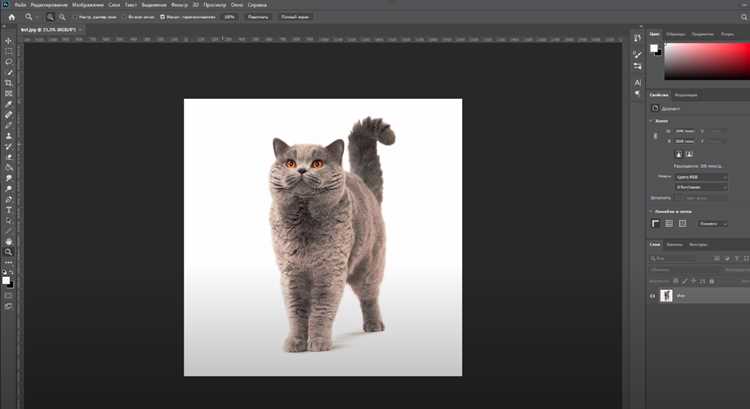
Пиксельная графика – это не ностальгия по 8-битным играм, а инструмент для создания четких, масштабируемых изображений с минимальным размером файла. Photoshop, несмотря на отсутствие встроенных пиксельных инструментов, позволяет добиться результата с точностью до пикселя. Ключ – в настройке сетки, правильном масштабе и работе с жесткими кистями. Начнем с разрешения: задайте 72 PPI – стандарт для экранной графики, чтобы избежать размытия при экспорте.
Первый шаг – отключите сглаживание. В меню Редактирование → Установки → Основные снимите галочку с «Сглаживание интерфейса». Это предотвратит автоматическое размытие краев при рисовании. Далее настройте сетку: Просмотр → Показать → Сетка. В параметрах сетки (Редактирование → Установки → Направляющие, сетка и фрагменты) установите шаг 1 пиксель и цвет, контрастный фону (например, #FF0000). Работайте в масштабе 800–1600% – так каждый пиксель будет виден отчетливо.
Используйте инструмент «Кисть» с жесткими краями (жесткость 100%) и размером 1 пиксель. Для заливки областей применяйте «Волшебную палочку» с допуском 0 и отключенным сглаживанием. Сохраняйте файл в формате PNG-8 с палитрой «Точная» – это сократит вес изображения без потери качества. Избегайте слоев с прозрачностью: пиксельная графика строится на непрозрачных пикселях, и полупрозрачные области приведут к размытию при экспорте.
Для анимации пиксельной графики используйте «Кадры» в панели Окно → Анимация. Каждый кадр должен быть отдельным слоем с жесткими границами. Экспортируйте анимацию в GIF с параметрами: «Адаптивная» палитра, 256 цветов, без сглаживания. Если нужна прозрачность, выберите «Индексированные цвета» и отключите дизеринг – это сохранит четкость пикселей.
Настройка документа для работы с пиксельной графикой
Установите цветовой режим RGB с глубиной 8 бит на канал. CMYK и 16-битные режимы избыточны для пиксельной графики и увеличивают размер файла без видимых преимуществ. В настройках Image → Mode выберите RGB Color и убедитесь, что в Image → Image Size отключена опция Resample при изменении разрешения.
Размер холста должен точно соответствовать конечному размеру спрайта или тайла. Если планируется анимация, оставьте запас по краям для смещения кадров, но не более 10–20% от основного размера. Для статичных элементов (иконки, UI) границы холста должны совпадать с границами объекта – лишние пиксели усложняют экспорт и увеличивают вес файла.
| Тип графики | Рекомендуемое разрешение (px) | Кратность |
|---|---|---|
| Иконки (16×16–64×64) | 16, 32, 64 | 8 |
| Спрайты (64×64–256×256) | 64, 128, 256 | 16 |
| Тайлы (8×8–32×32) | 8, 16, 32 | 8 |
Отключите сглаживание (Anti-Aliasing) в инструментах рисования. В панели параметров кисти (Brush Settings) выберите жесткую кисть с размером 1 пиксель и установите Spacing на 1%. Это предотвратит автоматическое размытие краев при рисовании. Для ластика и других инструментов повторите настройку.
Создайте направляющие (View → New Guide Layout) для выравнивания элементов. Для тайловой графики используйте сетку с шагом, равным размеру тайла (например, 16×16 пикселей). Включите привязку к направляющим (View → Snap To → Guides) и пиксельной сетке (View → Show → Pixel Grid), чтобы избежать смещения на доли пикселя.
Сохраните документ в формате PSD с включенной опцией Maximize Compatibility. Для экспорта используйте PNG-8 (если требуется прозрачность) или PNG-24 (для полноцветных изображений). Избегайте JPEG – он не поддерживает прозрачность и вносит артефакты сжатия, критичные для пиксельной графики.
Выбор и применение правильного инструмента для рисования пикселей
Для редактирования отдельных пикселей переключись на Rectangular Marquee Tool (M) с режимом Fixed Size (1×1px) и залей выделение через Edit → Fill или удали пиксели клавишей Delete. Используй Eyedropper Tool (I) для точного подбора цветов из палитры, а Color Picker настрой на режим Only Web Colors, чтобы ограничить выбор 216 безопасными цветами. Для масштабирования без потери резкости применяй Image → Image Size с методом Nearest Neighbor и отключенным Resample.
Создание и использование палитры цветов для пиксель-арта
Оптимальный размер палитры – 8–16 цветов. Превышение этого числа усложняет работу и размывает визуальную целостность. Для проверки гармонии используйте инструмент Eyedropper (I) с параметром Sample Size: 3×3 Average – он покажет, как цвета воспринимаются в контексте. Пример рабочей палитры для ретро-стиля:
- Тени: #1A120B, #3E2723
- Основные тона: #5D4037, #795548
- Свет: #A1887F, #D7CCC8
- Акценты: #FF5722, #FF9800
Сохраните палитру в Swatches (Окно → Образцы). Для этого выделите все цвета на слое, кликните по панели Swatches и выберите New Color Swatch. Назовите группу (например, «PixelArt_8bit») и экспортируйте через Save Swatches for Exchange (.aco). При работе с несколькими объектами используйте Lock Colors (Alt+L) в панели Swatches, чтобы случайно не выйти за пределы палитры.
Для динамичных сцен (например, огня или воды) создайте отдельные подпалитры из 4–6 цветов. Вода в пиксель-арте строится на синих и голубых оттенках с добавлением одного-двух зеленых для глубины (#003366, #006699, #3399FF, #66CCFF, #009966). При рисовании используйте Pencil Tool (B) с жесткостью 100% и размером 1 пиксель – это исключит размытие. Проверяйте палитру на монохромном режиме (Ctrl+Shift+Y), чтобы убедиться в читаемости контрастов.
Техники масштабирования и выравнивания пикселей без размытия
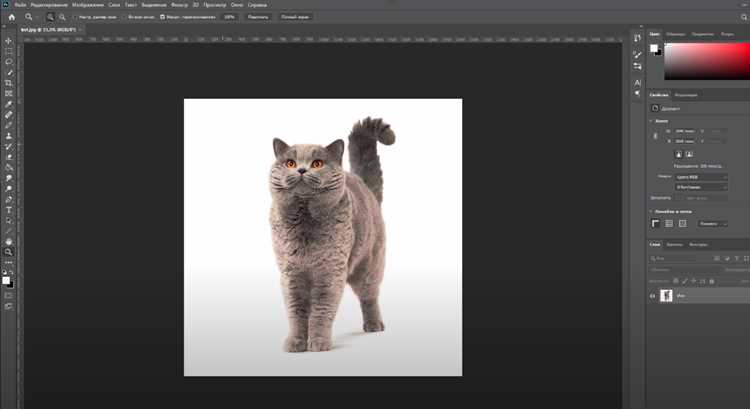
Photoshop по умолчанию применяет бикубическое сглаживание при изменении размера изображений, что приводит к размытию пиксельной графики. Чтобы сохранить резкость, используйте метод «Nearest Neighbor (preserve hard edges)» в диалоге «Image Size» (Alt+Ctrl+I). Этот алгоритм не интерполирует пиксели, а просто дублирует или удаляет их, сохраняя четкие границы. Для пиксель-арта масштабируйте изображения только в целые кратные значения (200%, 300% и т.д.), чтобы избежать дробных пикселей.
При работе с векторными слоями или текстом конвертируйте их в растровые командой «Rasterize Layer» перед масштабированием. Векторные элементы используют сглаживание даже при включенном «Nearest Neighbor», что нарушает пиксельную точность. Если требуется сохранить возможность редактирования, создайте резервную копию слоя или используйте смарт-объекты с последующей растеризацией перед финальным экспортом.
Инструмент «Pencil Tool» (B) с жесткостью 100% и размером 1px – единственный способ рисовать идеально четкие пиксели без размытия. При масштабировании холста до 800-1600% (Ctrl++/Ctrl+-) вы сможете точно контролировать каждый пиксель. Отключите сглаживание в настройках инструмента и используйте сетку (Ctrl+’) с шагом 1px для выравнивания элементов по пиксельной сетке.
Для выравнивания объектов по пиксельной сетке включите привязку к пикселям: «View → Snap To → Pixels». При перемещении слоев (V) или трансформации (Ctrl+T) объекты будут автоматически выравниваться по границам пикселей. Если привязка не работает, проверьте, что в настройках трансформации отключен параметр «Anti-alias». Для точной корректировки используйте стрелки клавиатуры с зажатым Shift – это перемещает объекты на 10px за раз.
При экспорте пиксельной графики в PNG или GIF выбирайте формат «PNG-8» с палитрой «Exact» и отключенным сглаживанием. Для анимаций используйте «Save for Web (Legacy)» (Alt+Shift+Ctrl+S) с настройками: «Lossy» – 0, «Dither» – None, «Colors» – точное количество используемых цветов. Избегайте JPEG – он всегда применяет сжатие с потерями, разрушая пиксельную структуру.
Для проверки резкости на разных масштабах используйте режим «Pixel Grid» (View → Show → Pixel Grid) при 100% масштабе. Если сетка не отображается, включите ее в настройках интерфейса: «Edit → Preferences → Guides, Grid & Slices» с параметрами «Gridline every: 1 pixel» и «Subdivisions: 1». Этот режим позволяет увидеть реальное расположение пикселей без искажений, вызванных интерполяцией экрана.
При работе с несколькими слоями объединяйте их в один перед масштабированием командой «Merge Visible» (Ctrl+Shift+E). Многослойные файлы при трансформации могут терять пиксельную точность из-за наложения эффектов и режимов смешивания. Если требуется сохранить слои, используйте «Export → Layers to Files» с настройками «Nearest Neighbor» для каждого слоя отдельно, а затем собирайте композицию в новом документе.
Сохранение и экспорт пиксельной графики в нужном формате
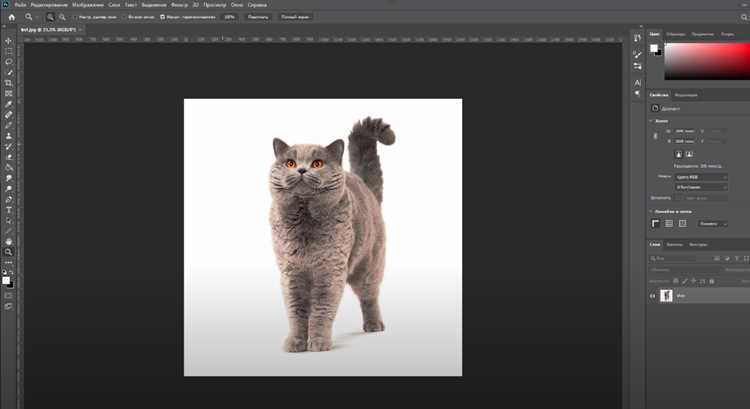
Пиксельная графика требует точного контроля над разрешением и цветовой палитрой. Для сохранения исходного файла используйте формат .psd – он сохраняет слои, прозрачность и редактируемость. Если работа содержит анимацию или несколько кадров, выбирайте .psb (Large Document Format), который поддерживает файлы размером до 300 000 пикселей по любой стороне. Избегайте .jpg для промежуточных версий: сжатие с потерями разрушает четкость пикселей.
Для экспорта в конечный формат учитывайте назначение графики:
- PNG-8 – оптимален для спрайтов, иконок и UI-элементов. Поддерживает прозрачность, ограничен 256 цветами. Используйте палитру Adaptive или Perceptual в настройках Save for Web (Legacy) для минимизации артефактов.
- PNG-24 – сохраняет полный цветовой диапазон (16,7 млн оттенков) и альфа-канал. Подходит для детализированных пиксель-артов с градиентами. Включите параметр Interlaced для постепенной загрузки изображения в браузере.
- GIF – единственный формат для анимации пиксель-арта. Ограничен 256 цветами, но поддерживает прозрачность и цикличность. В настройках экспорта задайте No Dither и выберите палитру Selective для сохранения четкости.
При экспорте в .png или .gif через File → Export → Save for Web (Legacy) отключите сглаживание (Anti-Alias) и проверьте размер изображения в пикселях – он должен быть кратным исходному разрешению (например, 16×16, 32×32). Для веб-оптимизации используйте инструмент Image Size (Alt+Ctrl+I) с параметром Nearest Neighbor при изменении масштаба. Если графика предназначена для печати, экспортируйте в .tiff с разрешением 300 dpi и цветовым профилем sRGB IEC61966-2.1.
Исправление ошибок и оптимизация готовой пиксельной иллюстрации
Обратите внимание на цветовые переходы. В пиксельной графике недопустимы градиенты или размытые тени – они разрушают четкость. Замените их на dithering (узор из чередующихся пикселей двух цветов). В Photoshop создайте новый слой, выберите Brush Tool (B) с размером 1 пиксель и нанесите точки вручную. Для проверки цветовой палитры используйте Image → Mode → Indexed Color с палитрой «Local (Perceptual)» – это выявит лишние оттенки.
Удалите избыточные пиксели, которые не влияют на форму. Например, одиночные пиксели на ровных линиях или случайные точки в однотонных областях. Инструмент Magic Wand Tool (W) с допуском 0 поможет быстро выделить и удалить их. Для сложных областей используйте Rectangular Marquee Tool (M) и клавишу Delete. После очистки примените Filter → Other → Minimum с радиусом 1 пиксель – это устранит мелкие дефекты без потери детализации.
Проверьте симметрию и пропорции. Включите направляющие (View → New Guide) по центру объекта и сравните левую/правую части. Для точной коррекции используйте Edit → Transform → Flip Horizontal и наложите зеркальную копию поверх оригинала в режиме «Difference» – несовпадения станут ярко-белыми. Исправляйте их инструментом Clone Stamp Tool (S) с жесткостью 100% и размером 1 пиксель.
Оптимизируйте файл для экспорта. Убедитесь, что иллюстрация сохранена в режиме RGB (даже для монохромных работ) и разрешении 72 PPI. Для веба используйте File → Export → Save for Web (Legacy), выбрав формат PNG-8 с палитрой «Selective» и включенным сглаживанием. Если файл весит более 50 КБ, уменьшите количество цветов до 16–32 или примените Image → Adjustments → Posterize со значением 4–5.
Последний этап – тестирование на целевом носителе. Откройте иллюстрацию в браузере или игровом движке и проверьте ее при масштабе 100%. Если пиксели выглядят размытыми, увеличьте размер документа в Photoshop в 2–4 раза (Image → Image Size) и перерисуйте иллюстрацию с нуля, сохраняя пропорции. Для анимаций используйте Timeline и экспортируйте кадры отдельно – это позволит выявить ошибки в движении.
Вопрос-ответ:
Можно ли создавать пиксельную графику в Photoshop, если я новичок и никогда не работал с этим стилем?
Да, Photoshop подходит для новичков, даже если вы раньше не пробовали пиксельную графику. В статье описан пошаговый процесс, который начинается с настройки документа и выбора правильного разрешения (например, 72 ppi для экранной графики). Первый шаг — создание нового файла с небольшим размером холста, например 64×64 пикселя, чтобы упростить работу. Далее используются инструменты «Карандаш» (Pencil Tool) и «Ластик» (Eraser) с жесткими краями, которые идеально подходят для рисования пикселей. Новичкам стоит начать с простых фигур, таких как квадраты или круги, чтобы понять, как работает масштабирование и как избежать размытия. Если вы допустили ошибку, всегда можно отменить действие (Ctrl+Z) и попробовать снова. Со временем вы освоите техники, такие как создание контуров и заливка областей, что позволит создавать более сложные изображения.
Почему в пиксельной графике так важно использовать именно инструмент «Карандаш», а не «Кисть»?
Инструмент «Карандаш» в Photoshop рисует пиксели с четкими, ровными краями, что критически важно для пиксельной графики. В отличие от «Кисти», которая может создавать размытые или полупрозрачные края, «Карандаш» оставляет только полностью непрозрачные пиксели. Это позволяет сохранять резкость изображения, особенно при масштабировании. Например, если вы рисуете линию толщиной в 1 пиксель, «Карандаш» создаст идеально ровную линию, а «Кисть» может добавить нежелательные полутона или сглаживание. Кроме того, при работе с маленькими размерами холста (например, 16×16 пикселей) каждый пиксель имеет значение, и любое размытие испортит целостность изображения. Если вам нужно сгладить края, лучше сделать это вручную, добавляя или удаляя пиксели по одному, чтобы сохранить контроль над результатом.
Как избежать «лесенки» при рисовании диагональных линий в пиксельной графике?
Проблема «лесенки» (или «алиасинга») возникает, когда диагональные линии выглядят неровными из-за ограниченного разрешения пиксельной сетки. Чтобы сгладить этот эффект, можно использовать технику «антиалиасинга» вручную. Например, если вы рисуете диагональную линию под углом 45 градусов, добавьте пиксели промежуточных оттенков вдоль границы линии, чтобы создать иллюзию плавности. В Photoshop это можно сделать, выбрав инструмент «Карандаш» и вручную добавляя пиксели более светлого или темного оттенка рядом с основной линией. Другой способ — использовать инструмент «Линия» (Line Tool) с параметром «Сглаживание» (Anti-Alias), но затем вручную корректировать результат, чтобы избежать размытия. Также полезно работать в увеличенном масштабе (например, 800% или 1600%), чтобы лучше видеть каждый пиксель и контролировать форму линии.
Можно ли сохранить пиксельную графику в формате, который не будет размывать изображение при масштабировании?
Да, для пиксельной графики лучше всего подходят форматы, которые сохраняют изображение без сжатия и сглаживания. Самый надежный вариант — формат PNG с глубиной цвета 8 бит (или 24 бит, если нужно сохранить прозрачность). Он поддерживает четкие края и не добавляет артефактов при масштабировании. Также можно использовать формат GIF, но он ограничен 256 цветами, что может быть недостаточно для сложных изображений. Важно избегать форматов вроде JPEG, так как они используют сжатие с потерями, что приводит к размытию и появлению нежелательных пикселей. При сохранении в Photoshop выберите «Файл» → «Экспорт» → «Сохранить для Web (устаревшее)», затем выберите PNG-8 или PNG-24 и отключите параметр «Сглаживание» (Interlaced). Если вы планируете использовать графику в играх или приложениях, дополнительно проверьте, чтобы размер изображения оставался кратным целому числу (например, 32×32, 64×64), чтобы избежать проблем с масштабированием в движке.

 Загрузка...