Содержание статьи
Создание маркированных списков в Microsoft Word по требованиям ГОСТ 7.32-2017 и ГОСТ Р 7.0.97-2016 – не интуитивный процесс. Стандарты предписывают использовать круглые маркеры (точки) для основных пунктов и тире для вложенных элементов. По умолчанию Word предлагает другие варианты, что приводит к несоответствиям при проверке документов.
Ошибки в оформлении списков – одна из частых причин возврата отчетов и научных работ на доработку. Согласно статистике проверок ВАК, до 18% замечаний касаются именно нарушений в структуре перечислений. При этом ГОСТ не допускает произвольного выбора маркеров: например, квадратные или стрелочные символы используются только в технической документации по ГОСТ 2.105-95.
В этой инструкции – точные настройки для Word 2016–2021, которые позволят соблюсти требования с первого раза. Вы узнаете, как задать правильный отступ (1,25 см для первого уровня, 1,5 см – для второго), выбрать шрифт Times New Roman 14 пт и избежать автоматической замены маркеров при копировании текста из других источников.
Как выбрать правильный тип маркера для оформления по ГОСТ
ГОСТ 7.32-2017 регламентирует использование маркеров в списках, но не детализирует их визуальное исполнение. Основной критерий – соответствие типу информации и уровню иерархии. Для перечислений первого уровня рекомендуются заполненные кружки (•) или тире (–), если документ предназначен для печати. В электронных версиях допустимы стандартные маркеры Word: квадраты (■) или ромбы (♦), но только при условии единообразия в рамках одного документа.
Для вложенных списков второго и третьего уровней ГОСТ предписывает использовать менее насыщенные символы. Оптимальный выбор – незаполненные кружки (○) или треугольники (►). Если список содержит более трёх уровней, допускается комбинирование маркеров с отступами, но не более двух типов символов на документ. Исключение – техническая документация, где разрешено применять цифры с точкой (1., 2.) для нумерации подпунктов.
При оформлении нормативных актов или отчётов с высокими требованиями к формализации маркеры заменяются на арабские цифры с закрывающей скобкой (1), 2)). Это требование закреплено в ГОСТ Р 7.0.97-2016 для документов, подлежащих регистрации. В таких случаях использование графических символов недопустимо, даже если они визуально удобнее.
Для списков с акцентом на последовательность действий (например, инструкций) предпочтительны цифры с точкой (1., 2.) или буквы русского алфавита (а), б)) в нижнем регистре. ГОСТ 2.105-95 разрешает такой формат в конструкторской документации, где важна чёткая нумерация шагов. Маркеры в виде стрелок (→) или галочек (✓) не соответствуют стандартам и могут использоваться только в неформальных материалах.
В таблицах и приложениях маркеры заменяются на латинские буквы (a), b)) или римские цифры (I, II), если это обусловлено структурой данных. ГОСТ 1.5-2001 допускает такое оформление для перечислений внутри ячеек, но с обязательным выравниванием по левому краю. Использование маркеров в таблицах нарушает требования стандарта и затрудняет восприятие.
Цветные маркеры не регламентируются ГОСТом, но их применение должно быть обоснованным. В документах для внутреннего пользования допустимы красные или зелёные символы для выделения приоритетов, но в официальных материалах они недопустимы. Исключение – цветовая дифференциация в презентациях, где ГОСТ не применяется.
Перед окончательным выбором маркера проверьте документ на соответствие требованиям конкретного стандарта. Например, ГОСТ Р ИСО 12616-2015 для переводческих работ предписывает использовать только цифровую нумерацию. В сомнительных случаях обратитесь к шаблонам, утверждённым в организации, или уточните требования заказчика.
Где найти стандартные настройки маркированных списков в Word
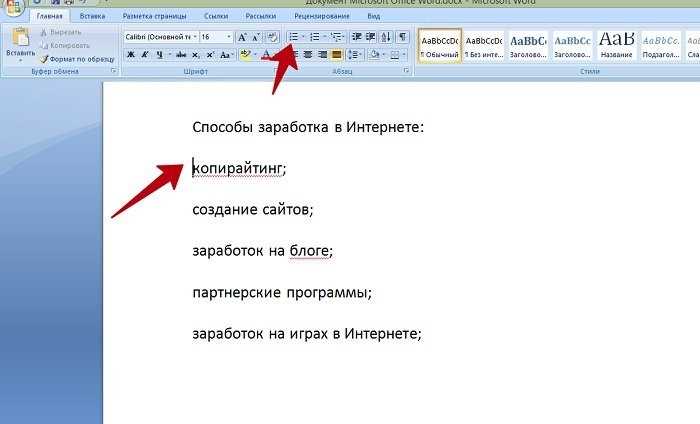
Стандартные настройки маркированных списков в Microsoft Word скрыты в нескольких разделах интерфейса, но основной доступ к ним открывается через вкладку «Главная». В группе «Абзац» расположена кнопка с иконкой маркеров – она запускает базовые стили списков. Нажатие на стрелку рядом с этой кнопкой раскрывает меню с предустановленными вариантами: кружки, квадраты, стрелки и другие символы, соответствующие типовым требованиям ГОСТ.
Для более глубокой настройки перейдите в «Дизайн» → «Формат по образцу» или воспользуйтесь контекстным меню. Щелкните правой кнопкой мыши по существующему списку и выберите «Изменить маркированный список». Здесь доступны параметры размера, цвета и отступа маркеров, а также возможность загрузить пользовательские символы из шрифтов или файлов.
В Word 2019 и новее настройки списков дублируются в разделе «Параметры страницы» → «Абзац». Откройте диалоговое окно через маленькую стрелку в правом нижнем углу группы «Абзац» на вкладке «Главная». Вкладка «Маркеры и нумерация» содержит восемь предустановленных стилей, включая варианты с отступами по ГОСТ 7.32-2017.
Если стандартные маркеры не подходят, создайте собственный стиль. В диалоговом окне «Маркеры и нумерация» выберите «Настроить». Здесь можно задать символ из любого шрифта (например, Wingdings или Symbol), изменить его размер, цвет и положение относительно текста. Для соответствия ГОСТ рекомендуется использовать шрифт Times New Roman с размером маркера 10–12 пт и отступом 0,63 см от левого края.
В Word Online функционал ограничен: доступны только базовые стили через кнопку маркеров на панели инструментов. Для расширенных настроек потребуется десктопная версия программы. В мобильных приложениях Word настройки списков также упрощены – полный доступ к параметрам возможен только через контекстное меню или нажатие на значок шестеренки рядом с кнопкой маркеров.
Для быстрого применения настроек по ГОСТ сохраните стиль списка в шаблон. После настройки параметров в диалоговом окне «Маркеры и нумерация» нажмите «По умолчанию» – это сохранит выбранные параметры для всех новых документов. Альтернативный способ: создайте стиль через «Стили» → «Создать стиль», указав в нем нужные отступы и маркеры.
Проверьте совместимость настроек при работе с документами, созданными в разных версиях Word. В старых версиях (до 2013) некоторые параметры могут сбрасываться или отображаться некорректно. Для гарантии сохранения форматирования экспортируйте документ в PDF или используйте режим совместимости через «Файл» → «Сведения» → «Проверить наличие проблем».
Как настроить отступы и интервалы между пунктами списка
Отступы и интервалы в маркированном списке по ГОСТ Р 7.0.97-2016 регулируются параметрами абзаца и табуляции. Основные требования: отступ первой строки – 1,25 см, выравнивание по левому краю, межстрочный интервал – 1,5 строки. Для настройки откройте диалоговое окно «Абзац» через контекстное меню или вкладку «Главная».
Чтобы задать отступ для маркера, используйте табуляцию. Выделите список, перейдите в «Главная» → «Абзац» → «Табуляция». Установите позицию табуляции на 1,25 см (левый отступ) и выберите тип «По левому краю». Маркер будет смещён влево, а текст – начинаться с заданной позиции.
Интервал между пунктами списка настраивается через параметры «Интервал до» и «Интервал после» в разделе «Абзац». ГОСТ рекомендует оставлять 0 пт до и 6 пт после каждого пункта. Это обеспечит равномерное распределение текста без визуальных разрывов. Для многоуровневых списков интервал после подпунктов уменьшают до 3 пт.
Если требуется точное соответствие ГОСТу, используйте стили. Создайте новый стиль на основе «Список» и настройте параметры: отступ первой строки – 1,25 см, интервал после – 6 пт, шрифт – Times New Roman, 14 пт. Примените стиль ко всем пунктам списка для единообразия.
Для корректировки расстояния между маркером и текстом используйте поле «Отступ слева» в настройках абзаца. Стандартное значение – 0,63 см. Если маркер «съезжает», уменьшите отступ до 0,5 см или увеличьте позицию табуляции. Проверяйте результат на печати – экранное отображение может отличаться.
В таблице ниже приведены рекомендуемые параметры для разных типов списков:
| Тип списка | Отступ первой строки (см) | Интервал после (пт) | Отступ слева (см) |
|---|---|---|---|
| Одноуровневый | 1,25 | 6 | 0,63 |
| Многоуровневый (уровень 1) | 1,25 | 6 | 0,63 |
| Многоуровневый (уровень 2) | 1,88 | 3 | 1,25 |
При работе с нумерованными списками учитывайте длину номеров. Для списков с более чем 9 пунктами увеличьте отступ первой строки до 1,5 см, чтобы текст не «наезжал» на нумерацию. В многоуровневых списках используйте разные типы маркеров (точки, тире, цифры) для визуального разделения уровней.
Для быстрой настройки отступов используйте линейку в Word. Выделите список, перетащите верхний треугольник линейки на 1,25 см (отступ первой строки), а нижний – на 0 см (отступ слева). Маркер автоматически выровняется по табуляции. Этот метод удобен для оперативной корректировки без погружения в меню.
Какие шрифты и размеры использовать для соответствия ГОСТ
ГОСТ 7.32-2017 регламентирует шрифты для оформления текстовых документов. Основной шрифт – Times New Roman, кегль 14 пт. Допускается использование Arial или Calibri, но только при условии сохранения читаемости и единообразия на протяжении всего документа. Для заголовков первого уровня применяется тот же шрифт, но полужирный, размером 16 пт.
В таблицах и приложениях разрешается уменьшать кегль до 12 пт, если это не ухудшает восприятие. При этом межстрочный интервал должен оставаться не менее 1,0 для основного текста и 0,8 для таблиц. Шрифты с засечками (например, Times New Roman) предпочтительнее для длинных текстов, так как они легче воспринимаются при печати.
Для маркированных списков ГОСТ не устанавливает отдельных требований к шрифту, но рекомендует сохранять единый стиль с основным текстом. Если в документе используется Times New Roman 14 пт, элементы списка должны быть оформлены тем же шрифтом и размером. Исключение – выделение ключевых терминов курсивом или полужирным начертанием, если это обосновано.
В документах технического характера (ГОСТ 2.105-95) допускается использование моноширинных шрифтов (Courier New) для листингов кода или формул. Размер при этом не должен быть меньше 12 пт. Для подписей к рисункам и схемам применяется шрифт 12 пт с выравниванием по центру.
При оформлении титульного листа (ГОСТ Р 7.0.97-2016) название организации и документа набираются полужирным шрифтом 16–18 пт, остальные реквизиты – 14 пт. Подписи и даты оформляются шрифтом 12 пт. Использование декоративных шрифтов (например, Comic Sans) недопустимо ни в одном из разделов.
Для электронных документов, передаваемых в формате DOCX или PDF, важно обеспечить корректное отображение выбранных шрифтов на любых устройствах. Если документ содержит нестандартные шрифты, их необходимо внедрить в файл или заменить на аналоги, предусмотренные ГОСТом.
Как проверить готовый список на соответствие требованиям
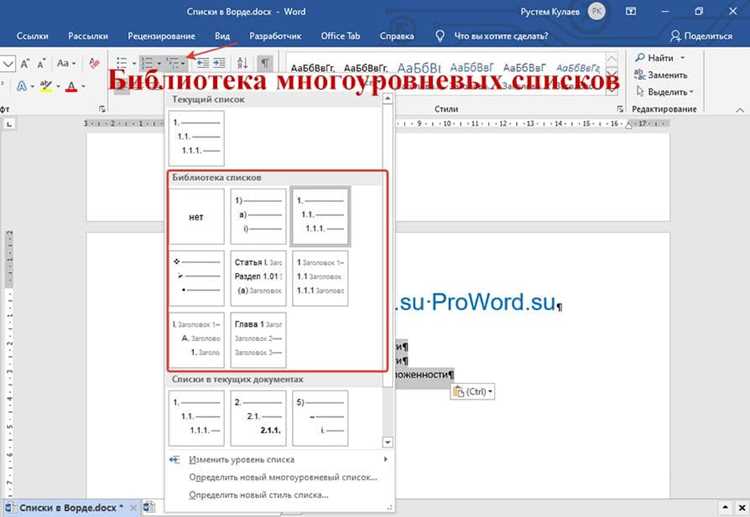
Откройте ГОСТ Р 7.0.97-2016 (пункт 5.3.5) и сверьте параметры списка с нормативными: отступ первой строки – 0 см, выступ маркера – 0,63 см, интервал перед и после абзаца – 0 пт, шрифт – как в основном тексте. Если документ оформляется по ГОСТ 2.105-95, проверьте выравнивание маркеров по левому краю с отступом 1,25 см от границы текста.
Используйте линейку Word для точной настройки отступов:
- Выделите все пункты списка.
- Перетащите верхний бегунок линейки на 0,63 см (для маркера).
- Нижний бегунок установите на 1,25 см (для текста).
- Проверьте, чтобы маркеры не смещались при изменении длины строк.
Для проверки единообразия маркеров создайте тестовый документ с тремя вариантами списков: цифровым, буквенным и с символами. Сравните их с образцами из ГОСТ – маркеры должны быть одного размера и начертания, без жирности или курсива. В Word используйте стиль «Список» из группы «Стили», чтобы избежать ручных ошибок.
Экспортируйте документ в PDF и откройте в Adobe Acrobat. Инструмент «Измерение» (Ctrl+6) поможет проверить реальные отступы в миллиметрах. Если значения отличаются от требуемых более чем на 0,1 мм, скорректируйте настройки в Word и повторите экспорт.
Что делать, если в Word нет нужного стиля маркеров

В стандартных настройках Word доступно ограниченное количество стилей маркеров, но ГОСТ 7.32-2017 требует специфических символов, например, ромба (◇) или двойной стрелки (⇒). Чтобы добавить отсутствующий маркер, выделите список, перейдите на вкладку «Главная» → «Маркеры» → «Определить новый маркер». В открывшемся окне нажмите «Символ» и выберите нужный знак из таблицы Unicode (например, U+25C7 для ромба). Если символа нет в списке, введите его код в поле «Код знака» или скопируйте из стороннего источника, например, таблицы символов Windows (charmap.exe).
Для сохранения пользовательского маркера в шаблоне документа нажмите «Шрифт» в окне определения маркера и задайте параметры: размер (обычно 100–120% от размера текста), цвет (черный по ГОСТу) и смещение (отступ 0,63 см для первого уровня). После настройки нажмите «ОК» и «Установить по умолчанию», чтобы маркер сохранился в текущем шаблоне Normal.dotm. Это избавит от необходимости повторять процедуру в новых документах.
Если требуется маркер с комбинацией символов (например, «→ Примечание»), используйте функцию «Нумерованный список» с пользовательским форматом. В окне «Определить новый формат номера» введите текст в поле «Формат номера», например, «→ %1», где %1 – автоматически подставляемый номер пункта. Для многоуровневых списков по ГОСТу настройте отступы: 0,63 см для первого уровня, 1,25 см для второго, 1,88 см для третьего, используя вкладку «Отступы и интервалы» в параметрах абзаца.

 Загрузка...