Содержание статьи
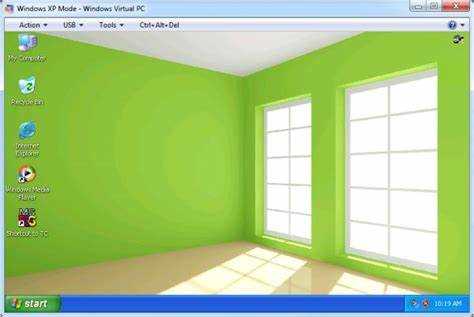
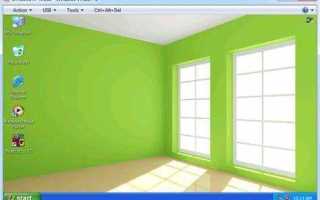
Эмуляция Windows XP позволяет запускать устаревшие приложения и игры, которые не совместимы с современными версиями Windows. Для стабильной работы системы потребуется минимум 512 МБ оперативной памяти и 10 ГБ свободного дискового пространства, а также ISO-образ оригинальной версии Windows XP SP3.
Выбор программного обеспечения для виртуализации критичен: VirtualBox и VMware Workstation Player поддерживают настройку сети, USB-подключений и графическое ускорение, что позволяет полноценно использовать старые приложения. Образ операционной системы должен быть подготовлен заранее: проверка контрольной суммы ISO исключает повреждения файлов во время установки.
Создание виртуальной машины требует точного распределения ресурсов. Рекомендуется выделить 1 ГБ оперативной памяти и 20 ГБ на виртуальный диск для комфортной работы, а также включить VT-x/AMD-V в BIOS для ускорения эмуляции. Настройка параметров процессора и видеоадаптера напрямую влияет на скорость работы приложений и игр, поэтому эти параметры нельзя оставлять по умолчанию.
Создание эмулятора Windows XP: пошаговое руководство
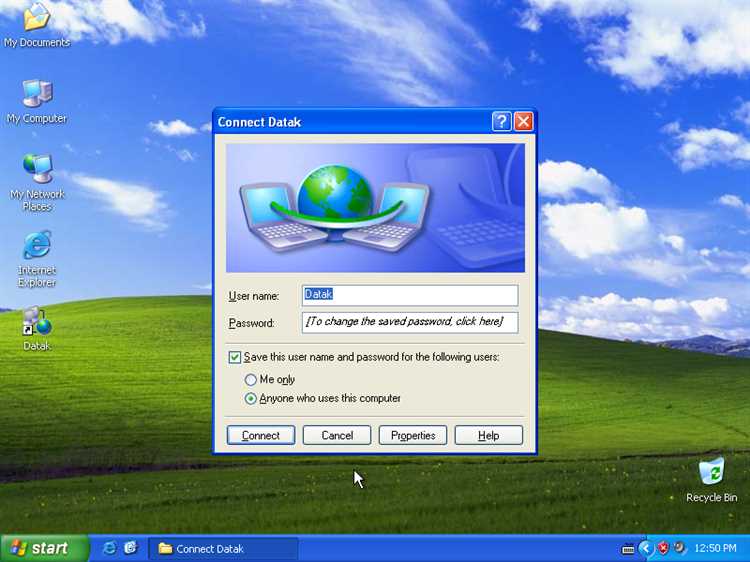
Сначала необходимо установить программу виртуализации. Для VirtualBox скачайте последнюю версию с официального сайта и убедитесь, что установлены расширения Extension Pack для поддержки USB 2.0/3.0 и RDP. В VMware Workstation Player проверьте наличие опции Accelerate 3D graphics для улучшения визуальной производительности.
Создайте новую виртуальную машину, выбрав тип операционной системы Windows XP и версию Service Pack 3. Для стабильной работы выделите минимум 1 ГБ оперативной памяти и 20 ГБ динамического виртуального диска. Укажите ISO-образ Windows XP в настройках виртуального CD/DVD-привода.
Перед запуском включите аппаратное ускорение процессора: в BIOS или UEFI активируйте Intel VT-x или AMD-V. В настройках виртуальной машины установите 1 процессор с 2 ядрами и включите поддержку PAE/NX для совместимости с 32-битной системой.
Запустите установку Windows XP и следуйте стандартной процедуре: форматирование виртуального диска в NTFS, ввод ключа продукта, настройка региона и учетной записи администратора. После завершения установки установите драйверы виртуальной машины: VirtualBox Guest Additions или VMware Tools для оптимизации графики, сетевых подключений и работы с общими папками.
После настройки системы создайте снимок состояния виртуальной машины. Это позволит восстановить чистую установку Windows XP в случае ошибки или нестабильной работы приложений. Рекомендуется включить автоматическое резервное копирование виртуального диска каждые 7–10 дней.
Выбор программного обеспечения для эмуляции Windows XP
Для эмуляции Windows XP подходят программы с поддержкой 32-битных систем и виртуальных дисков формата VDI, VMDK или VHD. VirtualBox обеспечивает совместимость с большинством хост-систем, поддерживает сетевые адаптеры NAT и Bridged, а также интеграцию общих папок для обмена файлами между гостевой и основной ОС.
VMware Workstation Player отличается стабильностью при запуске игр и приложений, использующих DirectX 9 и OpenGL 2.0. Опция Unity Mode позволяет интегрировать окна Windows XP в интерфейс хост-системы, а встроенные инструменты снимков системы упрощают откат к рабочему состоянию после экспериментов с ПО.
Для минимальных систем или тестирования отдельных приложений подойдет QEMU. Она позволяет настроить эмуляцию процессоров с архитектурой x86 и x86_64, выделять точное количество памяти и подключать образы ISO без создания постоянного виртуального диска.
При выборе программы учитывайте требования к аппаратной виртуализации: поддержка VT-x или AMD-V ускоряет работу системы и снижает нагрузку на процессор. Также проверьте возможность установки гостевых дополнений для оптимизации графики, сетевых подключений и совместного использования устройств USB.
Скачивание и подготовка образа Windows XP
Для установки Windows XP в эмуляторе необходим ISO-образ версии Windows XP SP3. Используйте официальные источники или архивные дистрибутивы, чтобы избежать поврежденных файлов и вирусов. Размер образа обычно составляет 600–700 МБ, что соответствует стандартному CD-диску.
После загрузки проверьте контрольную сумму файла с помощью MD5 или SHA-1, чтобы убедиться в целостности ISO. Несоответствие хеша указывает на повреждение или модификацию образа, что может вызвать ошибки при установке.
Для упрощения процесса установки создайте отдельную папку на диске хоста, где будут храниться ISO и виртуальные диски. Назначьте короткий путь без пробелов, например C:\VM\XP, чтобы избежать проблем с распознаванием файлов эмулятором.
При необходимости внесите в образ интегрированные драйверы сетевой карты и графического адаптера, используя инструменты типа nLite. Это ускоряет установку и минимизирует ручную настройку после первого запуска системы.
Настройка виртуальной машины для оптимальной работы XP
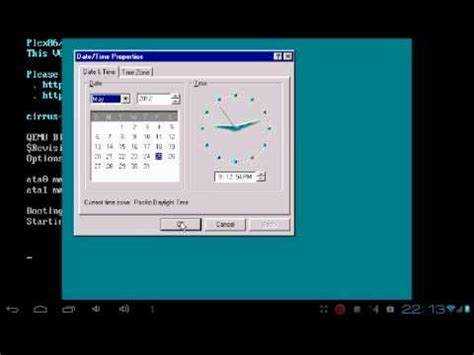
Выделите виртуальной машине минимум 1 ГБ оперативной памяти для комфортной работы Windows XP. Для 32-битной системы достаточно одного процессорного ядра, но можно назначить два для ускорения запуска приложений. Включите поддержку PAE/NX и аппаратного ускорения VT-x/AMD-V для снижения нагрузки на хост.
Создайте виртуальный диск размером 20–25 ГБ с динамическим расширением. Включите опцию Host I/O Cache, чтобы повысить скорость чтения и записи. Формат VDI для VirtualBox или VMDK для VMware обеспечивает совместимость с последующими обновлениями виртуальной машины.
Настройте графический адаптер: выделите 64–128 МБ видеопамяти, включите 3D acceleration и установите гостевые дополнения. Это улучшает отображение интерфейса, работу старых игр и совместимость с DirectX 9.
Для сетевых подключений используйте режим NAT для выхода в интернет и Bridged для доступа к локальной сети. Подключите USB-контроллер версии 2.0 или 3.0 для работы с флеш-накопителями и периферийными устройствами.
Установка Windows XP в виртуальной среде
Запустите виртуальную машину и укажите ISO-образ Windows XP SP3 в качестве загрузочного диска. После старта инсталлятора выберите Создать новый раздел на виртуальном диске и отформатируйте его в NTFS для стабильной работы системы и поддержки файлов больше 4 ГБ.
Введите ключ продукта при запросе и настройте имя компьютера и учетную запись администратора. Рекомендуется отключить автоматическую перезагрузку после установки обновлений, чтобы вручную контролировать установку драйверов и исправлений.
Во время установки выберите минимальные параметры цветовой схемы и разрешения экрана, чтобы ускорить процесс. После завершения установки отключите ненужные службы, такие как индексирование файлов и автоматические отчеты об ошибках, чтобы снизить нагрузку на виртуальную машину.
Установите Guest Additions для VirtualBox или VMware Tools для VMware. Это обеспечит корректное отображение разрешения экрана, ускорение графики, работу сетевых адаптеров и поддержку общих папок между хостом и гостевой системой.
Настройка драйверов и обновлений после установки
После установки Windows XP необходимо обновить драйверы виртуальной машины и ключевые компоненты системы. Установите VirtualBox Guest Additions или VMware Tools, чтобы включить оптимальное разрешение экрана, ускорение графики, поддержку сетевых адаптеров и общих папок.
Для корректной работы периферийных устройств проверьте, что в настройках виртуальной машины активирован USB-контроллер версии 2.0 или 3.0. Подключите USB-накопители и установите драйверы устройств через Device Manager, чтобы исключить ошибки при чтении и записи файлов.
После драйверов рекомендуется установить критические обновления системы. Так как Windows XP официально не поддерживается, используйте Service Pack 3 и доступные обновления безопасности, скачанные с архивных репозиториев Microsoft. Это обеспечит стабильность работы приложений и защиту от уязвимостей.
Создайте резервную копию состояния виртуальной машины сразу после установки всех драйверов и обновлений. Это позволит быстро восстановить рабочую систему без повторной настройки.
Подключение периферийных устройств к эмулятору
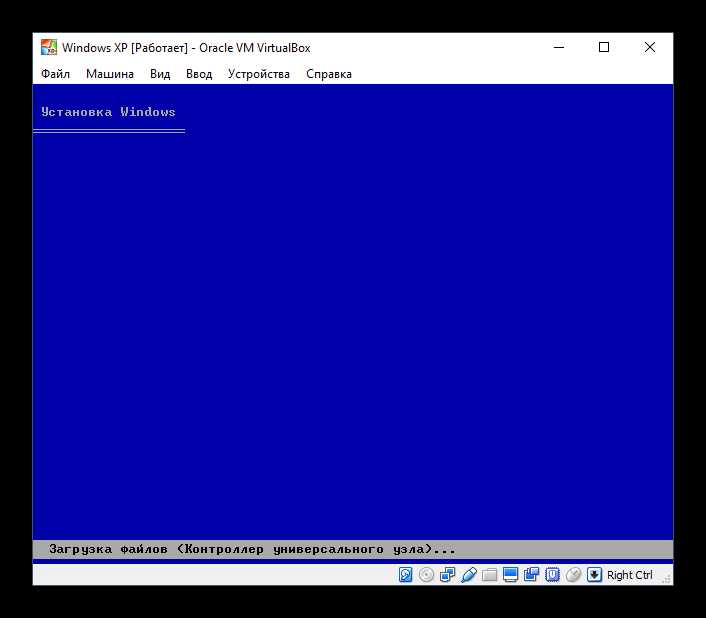
Для полноценной работы Windows XP в эмуляторе необходимо настроить подключение периферийных устройств. Основное внимание уделите USB-устройствам, принтерам и внешним накопителям.
- Включите USB-контроллер в настройках виртуальной машины: VirtualBox поддерживает версии 1.1, 2.0 и 3.0, VMware – 2.0 и 3.0.
- Подключите флеш-накопитель через меню «Devices → USB» и установите драйверы внутри Windows XP.
- Для принтеров используйте режим Network Printer или установите драйверы напрямую, если устройство подключено через USB.
- Подключение внешних жестких дисков требует включения опции «Passthrough» в настройках SATA/IDE контроллера виртуальной машины.
После подключения устройств проверьте их корректную работу через Device Manager. Убедитесь, что все драйверы установлены и нет конфликтов с виртуальной средой.
- Включите виртуальную машину и откройте панель управления USB.
- Добавьте устройство в список доступных для виртуальной машины.
- Запустите Windows XP и проверьте, что система распознала новое устройство.
Создание снимков системы и резервное копирование данных
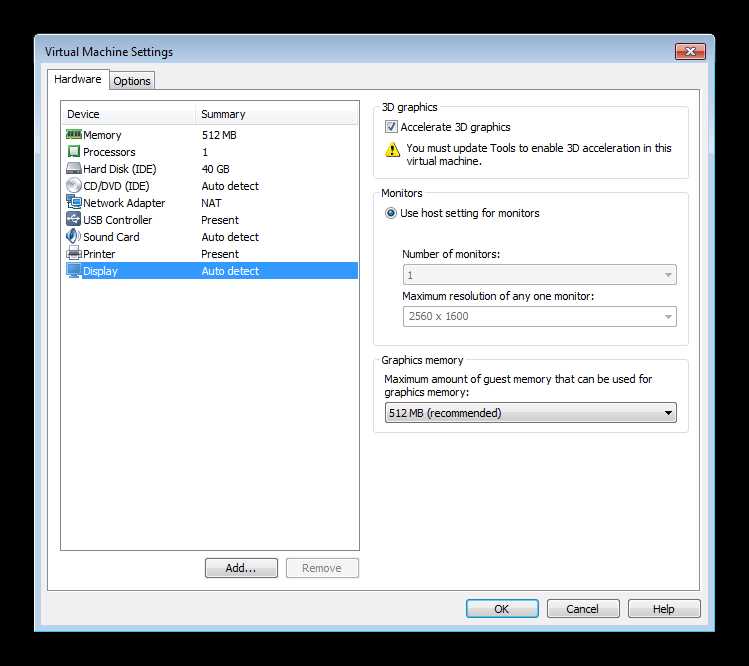
Снимки системы позволяют зафиксировать текущее состояние Windows XP и быстро восстановить виртуальную машину в случае ошибок или некорректной работы приложений. Резервное копирование защищает данные на виртуальном диске и позволяет переносить их на другой компьютер.
- В VirtualBox откройте меню Snapshots → Take Snapshot, укажите название и описание состояния системы.
- В VMware используйте Snapshot → Take Snapshot и включите опцию «Snapshot the virtual machine memory», чтобы сохранить текущее состояние оперативной памяти.
- Создавайте снимки после установки драйверов, обновлений и ключевых приложений.
- Остановите виртуальную машину или переведите её в состояние паузы для точного сохранения.
- Создайте снимок и отметьте ключевые изменения, например «После установки DirectX» или «Чистая система с SP3».
- Для резервного копирования скопируйте файл виртуального диска (.vdi, .vmdk) на внешний накопитель или сетевое хранилище.
- Повторяйте резервное копирование каждые 7–10 дней или после значительных изменений системы.
Использование снимков и резервных копий снижает риск потери данных, позволяет тестировать новые программы без опасений и ускоряет восстановление рабочей среды Windows XP в эмуляторе.
Вопрос-ответ:
Можно ли запускать Windows XP на современном компьютере без потери производительности?
Да, используя виртуальную машину, можно запускать Windows XP на современных системах. Для стабильной работы выделите минимум 1 ГБ оперативной памяти и 20 ГБ на виртуальный диск. Включение аппаратного ускорения VT-x или AMD-V и PAE/NX снижает нагрузку на процессор и ускоряет выполнение приложений внутри эмулятора.
Как правильно подготовить ISO-образ Windows XP для установки в виртуальной машине?
ISO-образ нужно загрузить с официальных источников или архивных репозиториев Microsoft. После скачивания проверьте контрольную сумму MD5 или SHA-1, чтобы убедиться в целостности файла. Создайте отдельную папку на диске хоста, например C:\VM\XP, и храните там ISO и виртуальные диски, чтобы избежать проблем с распознаванием файлов виртуальной машиной.
Какие настройки виртуальной машины влияют на скорость работы Windows XP?
На производительность влияют объем оперативной памяти, количество процессорных ядер и параметры видеокарты. Выделите не менее 1 ГБ RAM, включите ускорение 3D-графики и выделите 64–128 МБ видеопамяти. Также активируйте аппаратное ускорение процессора и поддержку PAE/NX для корректной работы 32-битной системы и приложений, использующих DirectX 9.
Можно ли использовать USB-устройства и принтеры в эмуляторе Windows XP?
Да, виртуальные машины поддерживают подключение USB-устройств и принтеров. В VirtualBox включите USB-контроллер и добавьте устройство через меню Devices → USB. В VMware активируйте соответствующий контроллер и используйте опцию «Passthrough» для внешних жестких дисков. После подключения установите драйверы внутри Windows XP через Device Manager для корректной работы.
Как безопасно сохранить текущее состояние виртуальной машины?
Создайте снимок системы сразу после установки драйверов и обновлений. В VirtualBox используйте Snapshots → Take Snapshot, а в VMware – Snapshot → Take Snapshot с сохранением памяти. Для резервного копирования скопируйте виртуальный диск на внешний накопитель или сетевое хранилище. Регулярное обновление снимков и резервных копий позволяет быстро восстановить рабочую систему без повторной настройки.

 Загрузка...