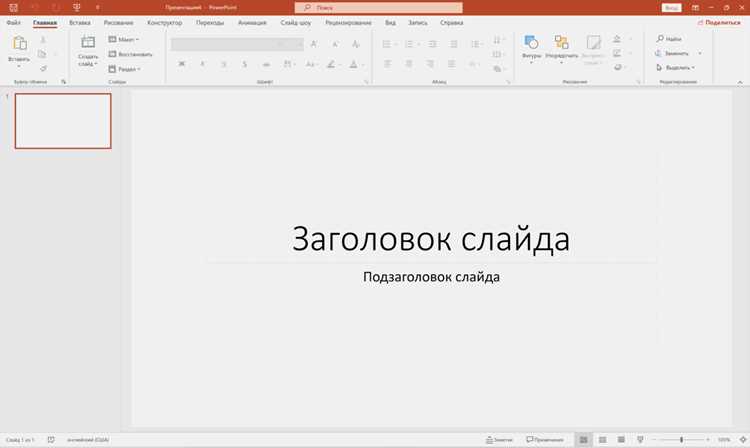
Canva хранит проекты в облаке, но для офлайн-работы или отправки клиенту требуется локальная копия. Стандартный экспорт доступен в трех форматах: PDF (для печати и просмотра), PPTX (редактируемый файл PowerPoint) и MP4 (для анимированных презентаций). Выбор зависит от задачи: PDF сохраняет макет без искажений, PPTX позволяет доработать слайды в Microsoft Office, а MP4 подходит для демонстрации с анимацией.
Бесплатная версия Canva ограничивает экспорт: недоступны прозрачные фоны в PNG, высокое разрешение (свыше 150 DPI) и анимация в PPTX. Для снятия ограничений потребуется платная подписка или обходные пути – например, скриншоты слайдов в высоком разрешении или сторонние конвертеры. Учитывайте это при планировании работы.
Перед скачиванием проверьте настройки: убедитесь, что все элементы отображаются корректно, шрифты встроены (если используете нестандартные), а анимация воспроизводится без ошибок. Canva не всегда корректно конвертирует сложные эффекты – особенно в PPTX. В таких случаях проще экспортировать слайды по отдельности в PNG и собрать презентацию в PowerPoint вручную.
Если презентация содержит видео или аудио, проверьте их воспроизведение после экспорта. В PDF и PPTX медиафайлы могут не сохраниться или работать некорректно. Для надежности загрузите их отдельно и вставьте в финальную версию презентации уже после скачивания.
Как выбрать формат файла перед скачиванием презентации
Выбор формата зависит от цели использования презентации. Если требуется сохранить анимации, переходы и интерактивные элементы, подойдет PPTX (PowerPoint) или PDF с поддержкой мультимедиа. Для статичных материалов, которые планируется распечатать или отправить по почте, оптимален PDF – он гарантирует неизменность макета на любом устройстве.
Для публикации в интернете или отправки клиентам, не имеющим офисных программ, используйте MP4 (видео) или GIF (для коротких анимаций). Видеоформат позволяет воспроизвести презентацию как ролик, включая звук и переходы, но увеличивает размер файла. GIF подходит для демонстрации отдельных слайдов с минимальной анимацией, но не поддерживает звук и ограничен 256 цветами.
- PPTX – редактируемый формат, совместимый с Microsoft PowerPoint, Google Slides и LibreOffice. Поддерживает все функции презентации, но может некорректно отображаться на старых версиях программ.
- PDF – универсальный формат для печати и просмотра. Сохраняет шрифты, изображения и макет, но не позволяет редактировать содержимое без специальных инструментов.
- JPG/PNG – изображения отдельных слайдов. Подходят для вставки в документы или публикации в соцсетях, но теряют текстовый слой и интерактивность.
Если презентация содержит векторные элементы (иконки, диаграммы), выбирайте SVG или EPS. Эти форматы сохраняют качество при масштабировании, но требуют графических редакторов для дальнейшей работы. Для веб-разработчиков SVG предпочтительнее – он поддерживает прозрачность и анимацию через CSS.
При необходимости передать презентацию для дальнейшего редактирования выбирайте ODP (OpenDocument Presentation). Формат открытый, совместим с LibreOffice и Apache OpenOffice, но может некорректно отображать сложные анимации и шрифты, отсутствующие в системе получателя.
- Определите конечную цель: просмотр, печать, редактирование или публикация.
- Проверьте требования получателя – некоторые платформы принимают только определенные форматы.
- Учтите размер файла: MP4 и PPTX занимают больше места, чем PDF или JPG.
- Для презентаций с динамическими данными (например, обновляемыми графиками) используйте PPTX или ODP.
- Если важна совместимость с мобильными устройствами, отдайте предпочтение PDF или MP4.
Тестируйте скачанный файл перед отправкой. Откройте его на разных устройствах и в различных программах, чтобы убедиться в корректном отображении. Особое внимание уделите шрифтам – если они не встроены в файл, используйте стандартные (Arial, Times New Roman) или конвертируйте текст в кривые (PDF с параметром «Встроить шрифты»).
Где найти кнопку скачивания в интерфейсе Canva
После завершения работы над презентацией кнопка скачивания расположена в правом верхнем углу редактора. Это единственная кнопка с иконкой стрелки вниз и надписью «Скачать» – она выделяется на фоне остальных элементов интерфейса. Если вы не видите её, проверьте, не скрыта ли панель инструментов: иногда при прокрутке или изменении масштаба она временно исчезает. Нажмите на область рядом с аватаром профиля, чтобы восстановить её.
В мобильной версии приложения кнопка находится в том же месте, но адаптирована под сенсорный интерфейс. Нажмите на три точки в правом верхнем углу, чтобы открыть дополнительное меню, где среди опций будет «Скачать». Обратите внимание: на планшетах с горизонтальной ориентацией кнопка может отображаться в виде текстовой метки без иконки, что иногда вызывает путаницу.
Если вы работаете в браузере на компьютере, убедитесь, что не активирован режим предпросмотра (кнопка «Предпросмотр» рядом с «Скачать»). В этом режиме кнопка скачивания заменяется на «Поделиться», а опция сохранения файла становится недоступной. Вернитесь в режим редактирования, кликнув на крестик в правом верхнем углу предпросмотра.
Для пользователей Canva Pro доступны дополнительные настройки скачивания, которые открываются после нажатия на кнопку. В выпадающем списке можно выбрать формат файла (PPTX, PDF, MP4), качество изображения и даже настроить автоматическое удаление фона для отдельных элементов. Бесплатная версия ограничивает выбор форматов и добавляет водяной знак к некоторым типам файлов.
Как сохранить презентацию в PDF без потери качества
Формат PDF сохраняет исходное качество элементов презентации, если правильно настроить параметры экспорта. Основная проблема – сжатие изображений и векторных объектов, которое может снизить резкость или исказить цвета. Чтобы избежать этого, выбирайте разрешение не ниже 300 DPI (точек на дюйм) при экспорте. В большинстве программ для создания презентаций (PowerPoint, Keynote, LibreOffice Impress) эта настройка доступна в разделе «Параметры PDF» или «Экспорт».
Шрифты – еще один критический аспект. Если в презентации используются нестандартные шрифты, убедитесь, что они встроены в PDF. Это гарантирует корректное отображение текста на любом устройстве. В PowerPoint, например, опция «Встроить шрифты TrueType» находится в меню «Файл» → «Параметры» → «Сохранение». Без встраивания шрифтов система заменит их на стандартные, что приведет к смещению текста и нарушению верстки.
Для сохранения прозрачности и градиентов выбирайте формат PDF/A-1a или PDF/X-4. Эти стандарты поддерживают расширенные возможности цветопередачи и прозрачные слои, что критично для презентаций с дизайнерскими элементами. В таблице ниже приведены ключевые различия между форматами:
| Формат PDF | Поддержка прозрачности | Цветовая модель | Совместимость |
|---|---|---|---|
| PDF/A-1a | Ограниченная | RGB/CMYK | Высокая |
| PDF/X-4 | Полная | CMYK + RGB | Средняя |
| Стандартный PDF | Зависит от настроек | RGB | Максимальная |
Перед финальным экспортом проверьте макет в режиме предварительного просмотра. Обратите внимание на выравнивание объектов, качество изображений и читаемость текста. Если презентация содержит анимации или переходы, они не сохранятся в PDF – замените их статичными слайдами или создайте отдельную версию для печати. Для сложных макетов используйте функцию «Сохранить как» с параметром «Высокое качество» или «Печать».
Если после экспорта качество неудовлетворительное, попробуйте альтернативные инструменты. Adobe Acrobat Pro позволяет повторно сжать PDF с минимальными потерями, а бесплатные утилиты вроде PDF24 или Ghostscript предлагают расширенные настройки сжатия. При работе с векторной графикой избегайте растровых эффектов (например, размытия) – они преобразуются в пиксели, что снижает резкость при масштабировании.
Способы скачать презентацию с анимацией и переходами
Сохранение презентации с анимацией и переходами требует выбора правильного формата. Основные варианты – PPTX (PowerPoint) и PDF с поддержкой мультимедиа. PPTX сохраняет все эффекты без потерь, но требует наличия PowerPoint или совместимого ПО для воспроизведения. PDF с мультимедиа (PDF/A-3 или PDF/UA) подходит для демонстрации, но не все редакторы поддерживают анимацию в этом формате.
В PowerPoint выберите Файл → Экспорт → Создать видео, если нужна анимация в видеофайле. Укажите разрешение (Full HD или 4K) и время показа каждого слайда. Этот метод конвертирует переходы и анимацию в плавное видео, но исключает интерактивность. Для сохранения интерактивных элементов используйте Файл → Сохранить как → PowerPoint (.pptx).
Онлайн-сервисы вроде iSpring Converter или Adobe Presenter позволяют экспортировать презентации с анимацией в HTML5. Формат подходит для веб-размещения, но требует проверки совместимости с браузерами. Убедитесь, что сервис поддерживает триггеры и пути движения, иначе часть эффектов пропадёт.
Если презентация содержит встроенные видео или аудио, проверьте их кодировку перед экспортом. В PowerPoint используйте MP4 (H.264) для видео и AAC для аудио – эти форматы гарантируют воспроизведение на большинстве устройств. При сохранении в PDF выберите Включить мультимедиа в настройках экспорта Adobe Acrobat.
Для корпоративных презентаций с макросами или VBA-скриптами единственный надёжный способ – .pptm. Этот формат сохраняет всю функциональность, но требует разрешения на запуск макросов у получателя. Альтернатива – конвертация скриптов в JavaScript для HTML5-версии через специализированные инструменты.
При скачивании из облачных хранилищ (Google Slides, OneDrive) выбирайте Скачать как → PowerPoint (.pptx). Google Slides частично поддерживает анимацию, но сложные эффекты (морфинг, 3D-переходы) могут отображаться некорректно. Перед отправкой проверьте файл в PowerPoint на предмет артефактов.
Для презентаций с интерактивными диаграммами или вложенными объектами используйте SCORM-пакеты. Формат применяется в системах дистанционного обучения (LMS) и сохраняет все анимации, но требует специального ПО для создания. Инструменты вроде Articulate 360 или Captivate автоматизируют процесс.
Тестируйте скачанный файл на целевых устройствах. Анимация может зависеть от драйверов видеокарты или версии PowerPoint. Для Windows используйте PowerPoint 2019/365, для macOS – PowerPoint 2021. На мобильных устройствах проверяйте через официальное приложение Microsoft PowerPoint, так как сторонние просмотрщики часто игнорируют эффекты.
Что делать, если скачивание зависает или прерывается
Первым шагом проверьте стабильность интернет-соединения. Откройте speedtest.net или аналогичный сервис и убедитесь, что скорость загрузки не ниже 5 Мбит/с. Если показатели ниже, перезагрузите роутер или подключитесь к другой сети. При использовании мобильного интернета переключитесь на 4G/5G или измените местоположение для улучшения сигнала.
Очистите кэш браузера. В Chrome или Firefox перейдите в настройки, найдите раздел «Конфиденциальность и безопасность» и удалите данные за последние 24 часа. Для Safari на macOS выполните команду Command + ,, выберите «Конфиденциальность» и нажмите «Управление данными сайта». Это устранит конфликты с временными файлами, которые могут блокировать загрузку.
Попробуйте другой браузер. Если загрузка зависает в Chrome, используйте Firefox, Edge или Opera. Некоторые браузеры оптимизированы для работы с определёнными сервисами, а расширения в основном браузере могут мешать процессу. Отключите все расширения перед повторной попыткой.
Разделите файл на части, если платформа позволяет экспорт постранично. В настройках загрузки выберите опцию «Скачать по слайдам» или аналогичную. Это снизит нагрузку на сервер и уменьшит риск обрыва. Если такой функции нет, уменьшите разрешение или качество файла – например, с 4K до Full HD.
Проверьте наличие обновлений для операционной системы. В Windows откройте Параметры → Обновление и безопасность, на macOS – Системные настройки → Обновление ПО. Устаревшая версия ОС может вызывать конфликты с сетевыми протоколами, особенно при загрузке больших файлов.
Используйте менеджер загрузок, например Free Download Manager или JDownloader. Эти программы поддерживают возобновление прерванных загрузок, разбивают файлы на потоки и автоматически повторяют попытки при сбоях. Укажите прямую ссылку на файл (если она доступна) для более стабильного скачивания.
Если проблема сохраняется, обратитесь в поддержку сервиса с логами ошибок. Зафиксируйте код ошибки (например, 403 Forbidden или 504 Gateway Timeout) и время сбоя. Приложите скриншоты консоли браузера (F12 → Вкладка «Console») – это ускорит диагностику. В большинстве случаев техническая команда может предоставить альтернативную ссылку или исправить проблему на стороне сервера.
Как скачать презентацию на мобильном устройстве через приложение Canva
Откройте приложение Canva на смартфоне или планшете. Убедитесь, что вы вошли в аккаунт – без авторизации доступ к проектам будет ограничен. Найдите нужную презентацию в разделе «Проекты» или через поисковую строку, если она была сохранена ранее. Если работаете с шаблоном, откройте его и внесите правки перед скачиванием.
Нажмите на иконку с тремя точками в правом верхнем углу экрана. В открывшемся меню выберите пункт «Скачать». Приложение предложит выбрать формат файла: PDF для печати, PPTX для редактирования в PowerPoint или MP4 для анимации. Учтите, что некоторые форматы доступны только в платной версии.
Перед скачиванием проверьте настройки качества. Для презентаций с высоким разрешением изображений выберите «Высокое качество» – это увеличит размер файла, но сохранит детали. Если презентация содержит анимацию, убедитесь, что выбран формат MP4, а не статичный PDF.
После выбора формата и качества нажмите «Скачать». Файл сохранится в папке «Загрузки» или «Canva» на вашем устройстве. На Android путь обычно выглядит как «Внутренняя память/Download», на iOS – в приложении «Файлы» в разделе «Загрузки». Если файл не появился, проверьте уведомления – иногда скачивание требует дополнительного подтверждения.
Для быстрого доступа к скачанной презентации используйте файловые менеджеры типа «Files by Google» или «Documents» от Readdle. Они позволяют сразу открыть файл в поддерживаемом приложении или отправить его по почте. Если презентация весит более 100 МБ, подключитесь к Wi-Fi, чтобы избежать прерывания загрузки.
Если после скачивания формат файла не открывается, проверьте наличие соответствующего приложения. Например, для PPTX потребуется Microsoft PowerPoint или Google Slides, для PDF – Adobe Acrobat или аналоги. В случае ошибок попробуйте перезапустить приложение Canva или очистить кэш в настройках устройства.
Где хранятся скачанные файлы на компьютере и телефоне
На Windows файлы по умолчанию сохраняются в папке Загрузки (C:\Users\[Имя_пользователя]\Downloads). В macOS путь аналогичен: /Users/[Имя_пользователя]/Downloads. На Linux расположение зависит от дистрибутива, но чаще всего это /home/[Имя_пользователя]/Загрузки или /home/[Имя_пользователя]/Downloads. Если файл не найден, проверьте настройки браузера: в Chrome и Firefox путь можно изменить в разделе Настройки → Загрузки. Для быстрого доступа используйте комбинацию Win + R (Windows) или Cmd + Shift + G (macOS) и введите путь вручную.
На Android скачанные файлы хранятся в приложении Файлы (Google Files) или Диспетчер файлов в папке Загрузки. На iOS – в приложении Файлы в разделе На моем iPhone/iPad → Загрузки. Если файл не отображается, проверьте:
- Настройки браузера: в Safari на iOS загрузки могут сохраняться в iCloud Drive.
- Папку
Downloadна Android через сторонние файловые менеджеры (например, Solid Explorer). - Журнал загрузок браузера: в Chrome на Android откройте
Меню → Загрузки.
Для массового поиска используйте фильтр по дате или типу файла в файловых менеджерах.
Вопрос-ответ:
Можно ли скачать презентацию из Canva бесплатно, если у меня нет платного аккаунта?
Да, скачать презентацию из Canva можно и с бесплатным аккаунтом, но с некоторыми ограничениями. В бесплатной версии доступны не все форматы экспорта — например, вы сможете сохранить файл в PDF или как изображения (PNG, JPG), но не в PowerPoint (PPTX) или видео. Также на слайдах могут оставаться водяные знаки, если вы использовали платные элементы дизайна. Чтобы убрать их, придётся либо заменить такие элементы на бесплатные, либо оформить подписку. Если вам нужен именно PPTX, попробуйте сначала экспортировать презентацию в PDF, а затем конвертировать его в PowerPoint с помощью сторонних сервисов.

 Загрузка...