Содержание статьи

Проводник Windows 10 отображает все подключённые диски, включая системные разделы, съёмные накопители и сетевые ресурсы. Это может загромождать интерфейс, особенно если часть дисков не используется. Удаление их из списка не форматирует носитель, а лишь скрывает его из видимости, сохраняя доступ через прямые пути или командную строку.
Скрыть диск можно несколькими способами: через Управление дисками, Редактор локальной групповой политики (для Pro и Enterprise) или Редактор реестра. Первый метод подходит для физического отключения буквы диска, второй – для централизованного управления в корпоративных сетях, третий – универсальный, но требует осторожности.
Перед началом убедитесь, что диск не содержит критически важных данных и не является загрузочным. Для системных разделов (например, EFI или Recovery) скрытие может нарушить работу ОС. Если диск используется программами или службами, его удаление из проводника не повлияет на их функциональность, но может потребовать ручного указания пути.
В этой статье рассмотрены пошаговые инструкции для каждого метода с указанием возможных рисков и способов отмены изменений. Выберите подходящий вариант в зависимости от версии Windows и типа диска.
Какие диски можно скрыть в проводнике без последствий
Скрытие дисков в проводнике Windows 10 не влияет на их работу, если они не критичны для системы. Безопасно убирать разделы, не содержащие загрузочные файлы, системные папки или активные программы. К таким относятся: логические разделы с пользовательскими данными, внешние накопители, виртуальные диски и резервные тома.
В таблице ниже приведены типы дисков, которые можно скрыть без риска нарушить стабильность ОС:
| Тип диска | Примеры | Условия безопасности |
|---|---|---|
| Логические разделы HDD/SSD | D:, E:, F: (хранение медиа, архивов) | Не содержат системные файлы или программы |
| Внешние накопители | USB-флешки, внешние HDD | Отключены от системы на момент скрытия |
| Виртуальные диски | ISO-образы, VHD(X) | Не используются в данный момент |
| Резервные тома | Разделы для бэкапов | Не содержат активные образы системы |
| Сетевые диски | Подключенные сетевые папки (Z:) | Доступны по прямому пути (UNC) |
Скрытие системного диска (обычно C:) приведёт к ошибкам загрузки и сбоям в работе ОС. Аналогично нельзя убирать разделы с файлами подкачки, гибернации или восстановления. Перед скрытием проверьте содержимое диска через «Управление дисками» (diskmgmt.msc) или командой diskpart.
Для проверки зависимости программ от скрываемого диска используйте утилиту Process Explorer от Sysinternals. Она покажет процессы, использующие файлы с целевого раздела. Если программы работают корректно после временного отключения диска, его можно скрыть без последствий.
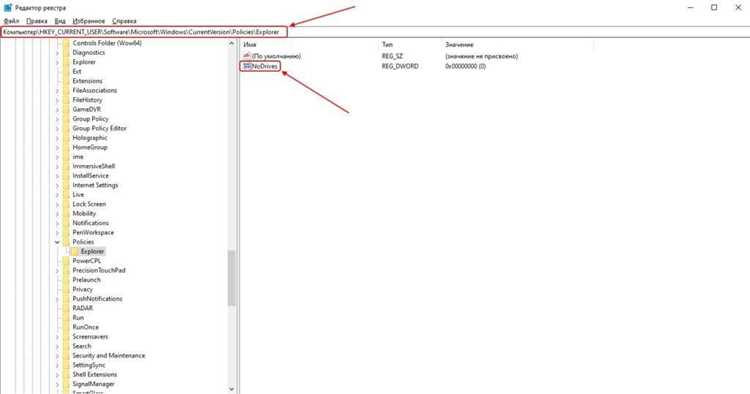
Восстановление скрытых дисков выполняется через редактор реестра (regedit) или групповые политики (gpedit.msc). Путь в реестре: HKEY_CURRENT_USER\Software\Microsoft\Windows\CurrentVersion\Policies\Explorer. Параметр NoDrives отвечает за скрытие – удалите его или измените значение.
Скрытие сетевых дисков оправдано, если доступ к ним осуществляется через прямые ссылки (например, \\server\share). Это удобно для корпоративных сред, где пользователям не требуется видеть все подключённые ресурсы в проводнике.
Виртуальные диски (VHD/VHDX), созданные для тестирования или временных задач, безопасно скрывать после отключения. Перед скрытием убедитесь, что они не подключены в «Управлении дисками» и не используются гипервизором (Hyper-V, VirtualBox).
Если диск содержит только медиафайлы или архивы, его скрытие не повлияет на работу системы. Однако учитывайте, что некоторые программы (например, медиаплееры) могут терять доступ к библиотекам, если пути к файлам жёстко прописаны в настройках.
Как временно отключить отображение диска через управление дисками

Откройте оснастку «Управление дисками» через комбинацию Win + X и выберите соответствующий пункт меню. В списке найдите целевой диск, щелкните по нему правой кнопкой мыши и выберите «Изменить букву диска или путь к диску». В открывшемся окне выделите текущую букву и нажмите «Удалить». Подтвердите действие – диск исчезнет из проводника, но останется доступным в оснастке для повторного подключения.
Этот метод не форматирует диск и не удаляет данные, но делает его недоступным для приложений, использующих буквенные пути. Если диск системный или загрузочный, опция удаления буквы будет недоступна. Для внешних накопителей (USB, SD) процедура работает без ограничений, но после отключения потребуется переподключение устройства или назначение новой буквы для восстановления видимости.
Чтобы вернуть диск в проводник, повторите шаги и нажмите «Добавить», затем выберите свободную букву из списка. Избегайте назначения букв, уже используемых сетевыми или виртуальными дисками, чтобы предотвратить конфликты. Метод актуален для временного скрытия разделов без изменения структуры диска.
Способы скрыть диск с помощью редактора реестра Windows
Откройте редактор реестра через команду regedit в окне «Выполнить» (Win + R). Перейдите по пути HKEY_LOCAL_MACHINE\SOFTWARE\Microsoft\Windows\CurrentVersion\Policies\Explorer. Если раздел Explorer отсутствует, создайте его: правый клик по Policies → «Создать» → «Раздел». Внутри раздела создайте параметр DWORD (32 бита) с именем NoDrives.
Значение параметра NoDrives определяет, какие диски будут скрыты. Каждой букве диска соответствует бит в двоичном коде: A – 1, B – 2, C – 4, D – 8 и так далее (степени двойки). Чтобы скрыть диск D, установите значение 8; для дисков C и E – сумму 4 + 16 = 20. Вводите результат в десятичной системе, но редактор автоматически преобразует его в шестнадцатеричную.
После изменения параметра перезагрузите компьютер или перезапустите проводник через диспетчер задач: найдите процесс explorer.exe, завершите его и запустите заново через «Файл» → «Новая задача». Диск исчезнет из проводника, но останется доступным через командную строку или прямые ссылки в программах. Для отмены изменений удалите параметр NoDrives или установите его значение в 0.
Альтернативный метод – использование раздела HKEY_CURRENT_USER\Software\Microsoft\Windows\CurrentVersion\Policies\Explorer. Здесь изменения применяются только к текущему пользователю, не затрагивая другие учётные записи. Создайте аналогичный параметр NoDrives с теми же правилами расчёта значений. Этот способ удобен для временного скрытия дисков без прав администратора.
Как убрать диск из проводника через командную строку
Удаление диска из проводника Windows 10 через командную строку выполняется с помощью утилиты diskpart и команды remove. Этот метод подходит для скрытия как физических, так и виртуальных дисков, но не удаляет их физически. Важно: изменения затрагивают только отображение в проводнике, диск остаётся доступным через другие инструменты.
Шаги для выполнения:
- Запустите командную строку от имени администратора (
Win + X→ «Командная строка (администратор)»). - Введите
diskpartи нажмитеEnter. - Выполните
list volumeдля отображения всех томов. Запомните номер тома, который нужно скрыть. - Выберите том командой
select volume N, гдеN– номер тома. - Введите
remove letter=X, гдеX– буква диска (например,D). - Закройте
diskpartкомандойexit.
После выполнения диск исчезнет из проводника, но останется доступным через «Управление дисками» или сторонние утилиты.
Если диск не исчез сразу, перезагрузите систему или обновите проводник через Ctrl + R → explorer.exe. Для возврата диска в проводник повторите шаги, заменив remove letter=X на assign letter=X. Метод работает для разделов NTFS, FAT32 и exFAT, но не применим к системным томам (например, загрузочному диску C).
Внимание: ошибочное удаление буквы системного диска может нарушить работу ОС. Перед выполнением команд создайте точку восстановления (Win + R → rstrui.exe). Для скрытия сетевых дисков используйте net use X: /delete, где X – буква сетевого диска.
Использование групповой политики для скрытия дисков в Windows 10

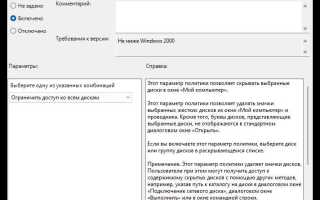
Редактор локальной групповой политики (gpedit.msc) позволяет скрыть диски в проводнике без удаления разделов или изменения реестра. Метод работает только в Windows 10 Pro, Enterprise и Education, так как в домашней версии инструмент отсутствует. Откройте gpedit.msc через строку поиска или Win + R, затем перейдите по пути: Конфигурация пользователя → Административные шаблоны → Компоненты Windows → Проводник. Найдите политику «Скрыть выбранные диски из окна «Этот компьютер»» и включите её.
В параметрах политики выберите нужные диски из списка или укажите комбинацию букв (например, A, B, C или D, E). Для скрытия всех дисков используйте опцию «Ограничить все диски». Изменения вступают в силу после перезагрузки или выполнения команды gpupdate /force в командной строке. Учтите: политика не блокирует доступ к дискам через командную строку или сторонние файловые менеджеры – только скрывает их из проводника. Для отмены верните параметр в состояние «Не задано».
Как вернуть скрытый диск обратно в проводник
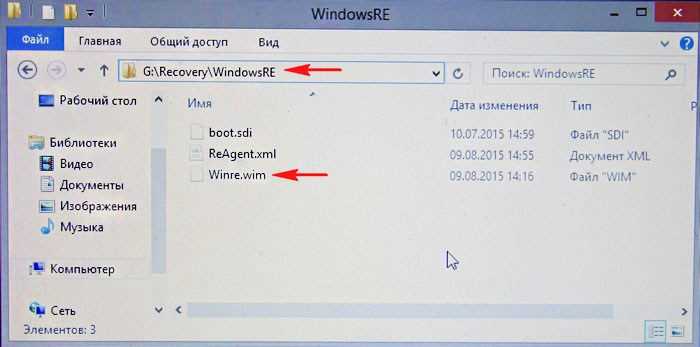
Если диск исчез из проводника после ручных настроек или системных изменений, первым шагом проверьте его статус в «Управлении дисками». Откройте утилиту через Win + X → «Управление дисками». Найдите нужный том в списке: он может отображаться как «Исправен», но без назначенной буквы. Щелкните правой кнопкой по разделу → «Изменить букву диска или путь к диску» → «Добавить». Выберите свободную букву из списка и подтвердите.
В случаях, когда диск помечен как «Не распределен», потребуется инициализация или создание нового тома. В «Управлении дисками» правый клик по нераспределенному пространству → «Создать простой том». Следуйте мастеру, назначив букву и файловую систему (NTFS для Windows). Если данные на диске критичны, используйте сторонние утилиты восстановления, например TestDisk или EaseUS Partition Master, чтобы избежать форматирования.
Для дисков, скрытых через реестр, откройте редактор: Win + R → regedit. Перейдите по пути HKEY_CURRENT_USER\Software\Microsoft\Windows\CurrentVersion\Policies\Explorer. Найдите параметр NoDrives – если он присутствует, удалите его или измените значение на 0. Перезагрузите систему. Если параметра нет, проверьте аналогичный путь в HKEY_LOCAL_MACHINE.
Иногда диск скрывается из-за политик групповой политики. Запустите gpedit.msc (для Pro/Enterprise-версий Windows) и перейдите в «Конфигурация пользователя» → «Административные шаблоны» → «Компоненты Windows» → «Проводник». Найдите политику «Скрыть выбранные диски из окна ‘Мой компьютер'» и установите значение «Отключено». Примените изменения и обновите проводник через F5.
Если диск подключен через USB и не отображается, проверьте его в «Диспетчере устройств» (Win + X). Найдите раздел «Дисковые устройства» – скрытый диск может отображаться с желтым восклицательным знаком. Щелкните правой кнопкой → «Обновить драйвер» или «Удалить устройство», затем переподключите диск. Для внешних накопителей также проверьте питание и кабель.
В Windows 10/11 диск может пропасть после обновления системы. Восстановите видимость через командную строку от имени администратора. Введите команду diskpart, затем последовательно:
| Команда | Описание |
|---|---|
list disk |
Отображает список всех физических дисков |
select disk X |
Выберите нужный диск (замените X на номер) |
list volume |
Показывает тома на выбранном диске |
select volume Y |
Выберите том (Y – номер тома) |
assign letter=Z |
Назначьте букву Z (или любую свободную) |
После выполнения команд диск появится в проводнике.
Для сетевых дисков, скрытых после сбоя, откройте «Панель управления» → «Центр управления сетями и общим доступом» → «Изменить дополнительные параметры общего доступа». Убедитесь, что включен сетевой профиль и обнаружение сети. Затем в проводнике перейдите в «Этот компьютер» → «Подключить сетевой диск» и заново укажите путь к ресурсу в формате \\Имя_компьютера\Имя_ресурса.
Если ни один из методов не сработал, проверьте целостность системных файлов. Запустите командную строку от администратора и выполните sfc /scannow, затем dism /online /cleanup-image /restorehealth. После сканирования перезагрузите ПК. Для глубокой диагностики используйте утилиту CrystalDiskInfo, чтобы исключить аппаратные проблемы с диском.
Возможные ошибки при скрытии дисков и их исправление
После применения методов скрытия дисков через gpedit.msc или реестр Windows может возникнуть ситуация, когда диск не исчезает из проводника, несмотря на корректные настройки. Чаще всего это связано с кэшированием системных данных. Решение: перезагрузите компьютер или выполните команду gpupdate /force в командной строке с правами администратора. Если проблема сохраняется, проверьте, не переопределены ли политики локальными или доменными GPO.
Ошибка доступа к реестру при попытке изменить параметр NoDrives в ветке HKEY_CURRENT_USER\Software\Microsoft\Windows\CurrentVersion\Policies\Explorer обычно указывает на отсутствие прав администратора. Запустите редактор реестра через контекстное меню с выбором «Запуск от имени администратора». Если ветка Policies отсутствует, создайте её вручную: правый клик по Explorer → Создать → Раздел. После внесения изменений перезагрузите систему.
- Диск отображается в «Этот компьютер», но скрыт в проводнике: Проверьте параметр
NoViewOnDriveв той же ветке реестра. Он должен иметь такое же значение, как иNoDrives. Например, для скрытия диска D (битовая маска 8) оба параметра должны быть равны8в десятичной системе или0x00000008в шестнадцатеричной. - Скрытый диск доступен через командную строку: Методы скрытия через реестр или групповые политики не блокируют доступ к диску напрямую. Для полного ограничения используйте
diskpartс командойremove letter=X(где X – буква диска) или сторонние утилиты, например, DriveHide.
При использовании сторонних программ для скрытия дисков (например, HideCalc, Winaero Tweaker) возможны конфликты с антивирусным ПО. Если после установки утилиты диск не скрывается, добавьте её в исключения антивируса или временно отключите его. Также проверьте, не блокирует ли антивирус запись в реестр: в логах антивируса ищите упоминания о попытках изменения ветки Policies.
Ошибка «Не удается найти указанный файл» при попытке скрыть диск через diskpart возникает, если диск не инициализирован или имеет нестандартную файловую систему. Перед выполнением команды remove letter убедитесь, что диск отображается в списке list volume. Если диск не виден, инициализируйте его через «Управление дисками» или используйте clean в diskpart (внимание: эта команда удалит все данные на диске).
После скрытия диска через реестр или групповые политики он может оставаться видимым в некоторых приложениях (например, в Total Commander или Far Manager). Это связано с тем, что эти программы используют собственные API для доступа к файловой системе, игнорируя системные ограничения. Решение: настройте фильтрацию дисков в параметрах приложения или используйте методы скрытия на уровне драйверов (например, через Driver Signature Enforcement Overrider).
- Если после всех манипуляций диск всё равно отображается, проверьте наличие точек монтирования. Откройте «Управление дисками» и удалите все точки монтирования, связанные с целевым диском: правый клик по разделу → Изменить букву диска или путь к диску → Удалить.
- В редких случаях помогает сброс проводника Windows. Запустите диспетчер задач, найдите процесс
explorer.exe, завершите его и перезапустите через Файл → Новая задача →explorer.exe. - Если ни один из методов не сработал, проверьте целостность системных файлов: выполните
sfc /scannowиDISM /Online /Cleanup-Image /RestoreHealthв командной строке с правами администратора.

 Загрузка...