Содержание статьи
Средний размер вкладки в Chrome, Firefox или Edge составляет 150–300 КБ на пустую страницу, но при загрузке тяжёлых сайтов (например, с рекламой или медиа) он может вырастать до 5–10 МБ. Если у вас открыто 20+ вкладок, браузер начинает потреблять 1,5–3 ГБ ОЗУ, что замедляет работу системы. Оптимизация размера вкладок снижает нагрузку на процессор и экономит до 40% оперативной памяти.
Браузеры хранят в памяти не только HTML-код страницы, но и кеш, cookies, локальные хранилища (localStorage, sessionStorage), WebAssembly-модули и служебные данные. Например, YouTube при просмотре видео резервирует 200–500 МБ на вкладку из-за фоновых процессов. В Firefox можно отключить мультипроцессность (e10s) через about:config (параметр browser.tabs.remote.autostart), что сократит расход памяти на 15–25%, но снизит стабильность.
Для Chrome и Edge эффективнее использовать флаги: --disable-features=SitePerProcess (отключает изоляцию вкладок) или --process-per-tab (ограничивает процессы одной вкладкой). Это уменьшает потребление памяти на 30–50%, но увеличивает риск падения браузера при сбое на одной странице. Альтернатива – расширения вроде OneTab (конвертирует вкладки в список ссылок) или The Great Suspender (приостанавливает неактивные вкладки), которые снижают нагрузку до 90%.
В Safari на macOS вкладки по умолчанию потребляют меньше памяти (80–120 МБ на страницу), но при длительной работе накапливают кеш WebKit. Очистка через «Разработка → Очистить кеши» или отключение «Предварительная загрузка страниц» в настройках экономит до 200 МБ. Для Windows и Linux оптимально использовать Brave или Vivaldi – они автоматически приостанавливают фоновые вкладки через 5 минут бездействия.
Какие браузеры поддерживают сжатие вкладок
Большинство современных браузеров предлагают встроенные или расширяемые механизмы сжатия вкладок, но реализация различается. Chrome и Edge (на базе Chromium) поддерживают автоматическое уменьшение ширины вкладок при их большом количестве – по умолчанию ширина сокращается до 50–70 пикселей. Firefox использует аналогичный подход, но с более гибкими настройками: через about:config можно задать минимальную ширину вкладки (параметр browser.tabs.tabMinWidth, по умолчанию 76 пикселей). Opera и Vivaldi также адаптируют размер вкладок, но Vivaldi дополнительно позволяет группировать их в стеки, что визуально экономит место.
Для расширенного сжатия часто требуются сторонние расширения. В Chrome Web Store и Firefox Add-ons доступны инструменты вроде Tab Wrangler (Chrome) или Auto Tab Discard (Firefox), которые не только уменьшают вкладки, но и выгружают неактивные из памяти. Safari на macOS не имеет встроенного сжатия, но расширения типа Tab Space позволяют сворачивать вкладки в компактные списки. Браузеры на базе WebKit (например, Yandex Browser) наследуют ограничения Chromium, но с меньшим количеством настроек.
- Chrome/Edge: автоматическое сжатие, минимальная ширина – 50 пикселей, поддержка расширений.
- Firefox: настраиваемая минимальная ширина через
about:config, расширения для выгрузки вкладок. - Vivaldi: стеки вкладок, настраиваемые панели, встроенное управление шириной.
- Safari: только через расширения, нет встроенных инструментов.
При выборе браузера учитывайте не только сжатие, но и системные ресурсы. Firefox и Vivaldi лучше оптимизированы для работы с сотнями вкладок без зависаний, в то время как Chrome и Edge могут потреблять больше ОЗУ. Для максимальной экономии места используйте комбинацию встроенных настроек и расширений: например, в Firefox установите browser.tabs.tabMinWidth в 30 пикселей и добавьте Tree Style Tab для вертикального расположения вкладок.
Как изменить масштаб страницы на вкладке
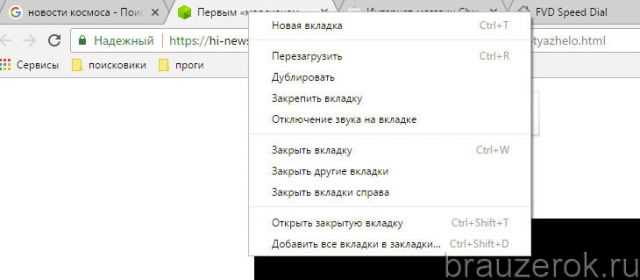
Большинство браузеров поддерживают масштабирование страниц с помощью комбинаций клавиш. В Chrome, Edge и Firefox нажмите Ctrl + «+» для увеличения или Ctrl + «-« для уменьшения масштаба. В Safari используйте ⌘ + «+» и ⌘ + «-«. Эти сочетания работают независимо от языка системы и не требуют дополнительных настроек.
 для увеличения или Ctrl + «-« для уменьшения масштаба. В Safari используйте ⌘ + «+» и ⌘ + «-«. Эти сочетания работают независимо от языка системы и не требуют дополнительных настроек.»>
Для точной настройки масштаба откройте меню браузера. В Chrome и Edge нажмите три точки в правом верхнем углу, найдите пункт «Масштаб» и выберите нужное значение (от 25% до 500%). Firefox предлагает аналогичный раздел в меню «Вид» → «Масштаб». Safari позволяет задать масштаб через «Вид» → «Увеличить» или «Уменьшить», но без числового выбора.
Если стандартные методы не подходят, используйте колесико мыши с зажатой клавишей Ctrl. Прокрутка вверх увеличивает масштаб, вниз – уменьшает. Этот способ работает во всех браузерах на Windows и Linux. На macOS замените Ctrl на ⌘. Шаг изменения обычно составляет 10–15% за одно движение колесика.
Для постоянного масштаба на определенном сайте установите расширение, например, Zoom Page WE для Firefox или Custom Page Zoom для Chrome. Эти инструменты позволяют задать индивидуальный масштаб для каждого домена, сохраняя настройки между сессиями. Альтернатива – встроенные функции браузера: в Chrome перейдите в «Настройки» → «Конфиденциальность и безопасность» → «Настройки сайта» → «Масштаб», где можно добавить исключения.
При проблемах с отображением проверьте текущий масштаб в адресной строке. В Chrome и Edge рядом с URL отображается иконка лупы с процентным значением. Кликните по ней, чтобы сбросить масштаб до 100% или выбрать другое значение. Firefox показывает масштаб в правом углу адресной строки, но только при изменении от стандартного уровня.
Как скрыть лишние элементы интерфейса браузера

Большинство браузеров позволяют убирать панели инструментов через настройки или расширения. В Chrome и Edge откройте меню «Настройки» → «Внешний вид» и отключите «Панель закладок» или «Панель избранного». Firefox предлагает аналогичную опцию в «Настройках» → «Панель инструментов», где можно снять галочки с ненужных элементов. Opera позволяет скрыть боковую панель через комбинацию Ctrl+Shift+S или вручную в разделе «Легкий доступ».
Для полного удаления адресной строки или вкладок используйте режим «Киоск» или специальные флаги. В Chrome запустите браузер с параметром --kiosk через командную строку, чтобы оставить только содержимое страницы. Firefox поддерживает режим «Полноэкранный просмотр» (F11), который скрывает все элементы интерфейса, кроме контента. В Edge аналогичный эффект достигается через флаг edge://flags/#edge-kiosk-mode.
Расширения вроде «uBlock Origin» или «Stylus» позволяют скрывать конкретные элементы страниц, включая рекламные блоки и виджеты. Установите Stylus, создайте новый стиль и добавьте CSS-правила, например: #header, .sidebar { display: none !important; }. Для системных элементов браузера используйте «Custom CSS for Chrome» или «UserChrome.css» в Firefox – файл с пользовательскими стилями, который размещается в папке профиля.
В Firefox настройте интерфейс через about:config. Найдите параметр browser.tabs.drawInTitlebar и установите значение false, чтобы убрать вкладки из заголовка окна. Для скрытия кнопок навигации измените browser.toolbars.bookmarks.visibility на never. Эти изменения требуют перезапуска браузера.
В Chrome и Edge используйте флаги для экспериментальных функций. Откройте chrome://flags или edge://flags и найдите #enable-experimental-toolbar-features. Активируйте флаг, чтобы получить доступ к дополнительным настройкам интерфейса, включая скрытие отдельных кнопок. Будьте осторожны – экспериментальные функции могут работать нестабильно.
Для скрытия уведомлений и всплывающих окон отключите их в настройках сайтов. В Chrome перейдите в «Настройки» → «Конфиденциальность и безопасность» → «Настройки сайта» → «Уведомления» и заблокируйте их для всех ресурсов. Firefox позволяет управлять разрешениями через about:preferences#privacy, где можно отключить уведомления, геолокацию и камеру для конкретных доменов.
Используйте пользовательские скрипты через Tampermonkey или Violentmonkey. Напишите скрипт на JavaScript, который будет скрывать элементы при загрузке страницы, например: document.querySelector('.popup').style.display = 'none';. Это полезно для удаления всплывающих окон, баннеров и других динамических элементов, которые не поддаются CSS-стилям.
В Windows и macOS можно скрыть строку заголовка браузера через настройки системы. В Windows 10/11 активируйте режим «Планшет» или используйте сторонние утилиты вроде «Borderless Gaming», чтобы убрать рамки окон. На macOS включите полноэкранный режим (Ctrl+Cmd+F) или настройте параметры окна через «Системные настройки» → «Миссия Контроль».
Как использовать расширения для уменьшения вкладок
Расширения для браузеров решают проблему перегруженности вкладками за счёт автоматического управления их размером и количеством. В Chrome Web Store и Firefox Add-ons доступны инструменты, которые сжимают заголовки вкладок до иконок, группируют их по темам или скрывают неактивные. Например, OneTab конвертирует открытые вкладки в список ссылок, освобождая до 95% оперативной памяти, а Tab Wrangler автоматически закрывает неиспользуемые вкладки через заданный интервал.
Для минималистичного отображения подойдут расширения с визуальным сжатием. Toby for Chrome заменяет вкладки на компактные карточки с превью, а TooManyTabs (доступен для Safari и Chrome) позволяет перетаскивать вкладки в боковую панель, уменьшая их ширину до 30–50 пикселей. В Firefox аналогичную функцию выполняет встроенный менеджер вкладок Tree Style Tab, который отображает их в виде дерева с настраиваемой шириной.
- Auto Tab Discard – отключает фоновые вкладки, сохраняя их в памяти без загрузки процессора. Работает с Chrome, Edge и Firefox, снижая нагрузку на 40–60% при 20+ открытых вкладках.
- Session Buddy – сохраняет сессии вкладок в архив, позволяя восстановить их позже. Полезно для временного освобождения места без потери данных.
- Tabli – добавляет выпадающее меню с быстрым доступом ко всем вкладкам, сокращая их видимое количество до одной строки.
Настройка расширений требует внимания к деталям. В Tab Wrangler можно задать порог бездействия (например, 10 минут) и исключить из автозакрытия вкладки с определёнными URL. OneTab позволяет экспортировать списки ссылок в TXT или HTML, а Toby поддерживает синхронизацию между устройствами через облако. Для Firefox рекомендуется Simple Tab Groups, который группирует вкладки по проектам с возможностью сворачивания групп в одну иконку.
Некоторые расширения конфликтуют с другими или замедляют браузер. Перед установкой проверьте отзывы: Auto Tab Discard может вызывать ошибки при работе с веб-приложениями (например, Google Docs), а TooManyTabs иногда тормозит при 100+ вкладках. Оптимальный вариант – комбинировать 2–3 инструмента: например, OneTab для архивации и Tabli для быстрого доступа.
Для корпоративного использования подойдут расширения с расширенными функциями. Workona интегрируется с Google Workspace и Notion, позволяя создавать рабочие пространства с вкладками, заметками и файлами. Sidekick (Chrome/Edge) предлагает встроенный блокнот и календарь, а также группировку вкладок по задачам. Оба инструмента поддерживают командную работу и синхронизацию через аккаунт.
Альтернатива расширениям – встроенные функции браузеров. В Chrome и Edge можно включить флаг chrome://flags/#enable-tab-groups, чтобы группировать вкладки вручную. Firefox позволяет настроить минимальную ширину вкладки в about:config (параметр browser.tabs.tabMinWidth, значение по умолчанию – 76 пикселей). Однако расширения дают больше гибкости: например, Tab Shrink уменьшает ширину вкладок до 50 пикселей без потери читаемости иконок.
Как настроить отображение только значков вкладок
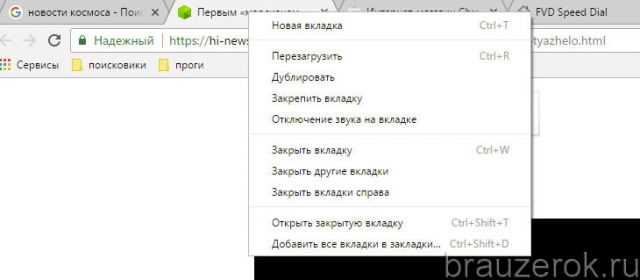
Современные браузеры по умолчанию отображают на вкладках иконки сайтов (фавиконы) вместе с текстом заголовка страницы. Это удобно для идентификации, но занимает лишнее пространство. Переход на отображение только значков позволяет разместить на панели инструментов в 2–3 раза больше вкладок без прокрутки.
В Google Chrome и Microsoft Edge настройка доступна через флаг экспериментальных функций. В адресной строке введите chrome://flags/#tab-groups-favicons-only, выберите Enabled и перезапустите браузер. После этого вкладки будут показывать только фавиконы, а текст заголовка станет доступен при наведении курсора.
В Mozilla Firefox аналогичная функция реализована через расширения. Установите дополнение Tab Faviconize из официального магазина. После установки активируйте опцию Show only favicons в настройках расширения. Для тонкой настройки можно исключить определённые сайты из режима «только значки» через белый список.
В Safari на macOS отображение только иконок настраивается через терминал. Выполните команду:
defaults write com.apple.Safari DebugUseFaviconsOnlyForTabs -bool true- Перезапустите Safari.
Для отмены изменений замените true на false.
В браузере Vivaldi функция встроена в интерфейс. Перейдите в Настройки → Вкладки → Внешний вид вкладок и выберите Показывать только значки. Дополнительно можно настроить минимальную ширину вкладки (например, 24 пикселя), чтобы значки не сливались.
Для Opera решение требует редактирования файла конфигурации. Закройте браузер и откройте файл Preferences в папке профиля (путь зависит от ОС). Найдите параметр "tabs_show_title": true и замените на false. Сохраните файл и запустите Opera.
Если стандартные методы не работают, используйте пользовательские стили через расширения типа Stylus. Добавьте CSS-код:
.tab .tab-text {
display: none !important;
}
.tab-icon {
margin: 0 auto !important;
}
Этот способ универсален для Chromium-браузеров, но может потребовать корректировки селекторов в зависимости от версии.
При выборе метода учитывайте, что отключение текста на вкладках снижает узнаваемость страниц с одинаковыми фавиконами (например, несколько документов Google Docs). Для таких случаев используйте цветовую маркировку вкладок или группировку по темам.

 Загрузка...