Содержание статьи
Windows 11 предлагает встроенные инструменты для кастомизации, но стандартные настройки редко выходят за рамки типовых решений. Чтобы рабочий стол выглядел действительно уникально, потребуется комбинация системных возможностей и сторонних утилит. В этой статье – пять конкретных шагов, которые превратят интерфейс в минималистичный, функциональный или футуристичный вариант без лишних затрат времени.
Первый шаг – замена стандартных иконок на наборы с Flaticon или IconArchive. Выбирайте паки с разрешением не ниже 256×256 пикселей и форматом .ico или .png для корректного отображения. Для замены используйте утилиту WinCustomizer или встроенный редактор реестра: путь HKEY_LOCAL_MACHINE\SOFTWARE\Microsoft\Windows\CurrentVersion\Explorer\Shell Icons. Не забывайте о резервной копии перед правками.
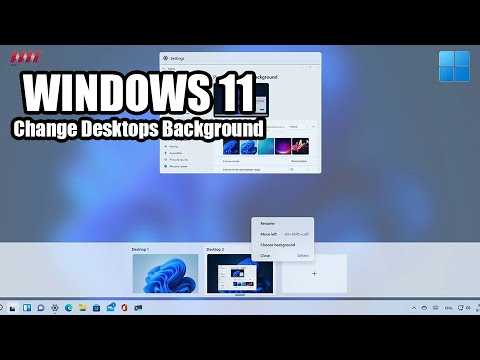
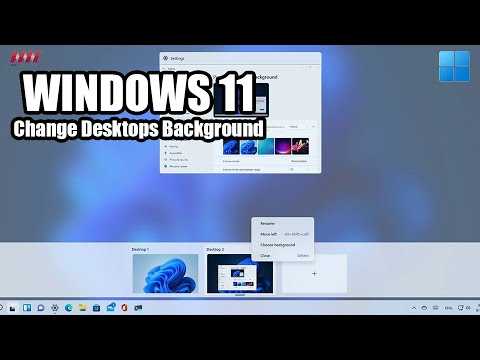
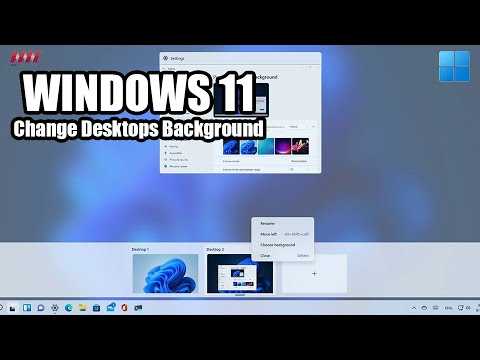
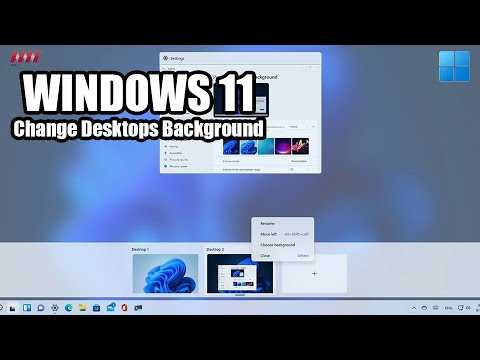
Второй шаг – настройка динамических обоев через Wallpaper Engine или Lively Wallpaper. Оптимальный формат – WEBP или MP4 с битрейтом до 10 Мбит/с, чтобы не перегружать систему. Для статичных обоев используйте Unsplash или Pexels, фильтруя изображения по разрешению 3840×2160 для 4K-мониторов. В Windows 11 можно задать разные обои для каждого виртуального рабочего стола – это удобно для разделения задач.
Третий шаг – кастомизация панели задач. Утилита Start11 или ExplorerPatcher позволяет вернуть классическое меню «Пуск», изменить прозрачность панели и добавить эффект размытия (acrylic blur). Для скрытия ненужных иконок используйте TaskbarX, а для группировки приложений – Bins. Если нужна минималистичность, отключите отображение названий приложений через реестр: параметр TaskbarNoText в ветке HKEY_CURRENT_USER\Control Panel\Desktop\WindowMetrics.
Четвертый шаг – настройка виджета погоды и новостей. Стандартный виджет Windows 11 ограничен, но его можно заменить на Rainmeter с скинами вроде Monstercat или Elegance 2. Для точных данных о погоде подключите API OpenWeatherMap или WeatherAPI. Виджеты можно разместить поверх всех окон, настроив прозрачность и анимацию через параметры Rainmeter.
Пятый шаг – оптимизация шрифтов и цветовой схемы. Замените системный шрифт на Segoe UI Variable или Inter через утилиту WinTools. Для цветовой схемы используйте палитры из Coolors или Adobe Color, задавая акцентные цвета в параметрах персонализации. Темная тема работает стабильнее с режимом Windows (темный), а не Контрастный, чтобы избежать артефактов в некоторых приложениях.
Выбираем и настраиваем обои с учетом цветовой схемы системы
Windows 11 использует динамическую цветовую схему, основанную на шести основных акцентах: синий (по умолчанию), зеленый, фиолетовый, розовый, оранжевый и красный. Чтобы обои гармонировали с интерфейсом, выберите изображение, где доминируют оттенки из этого списка или их комплементарные пары. Например, для синей схемы подойдут обои с холодными тонами – серо-голубые градиенты, морские пейзажи или абстракции с бирюзовыми акцентами. Избегайте контрастных сочетаний вроде красного на зеленом – они создают визуальный шум и утомляют глаза при длительной работе.
Настройте обои через «Параметры» → «Персонализация» → «Фон». В разделе «Цвета» включите опцию «Автоматический выбор акцентного цвета из фона» – система проанализирует преобладающие оттенки и подстроит под них заголовки окон, панели задач и меню «Пуск». Для точной настройки используйте инструмент «Палитра» в приложении «Фото» (встроенное в Windows) или сторонние редакторы вроде Adobe Color, чтобы выделить ключевые цвета из изображения и проверить их совместимость с системной палитрой. Оптимальная яркость фона – 30–50% насыщенности, чтобы текст и иконки оставались читаемыми.
Для статичных обоев выбирайте изображения с разрешением не ниже 3840×2160 пикселей (4K) – они не будут размываться на больших мониторах. Если предпочитаете динамические обои, используйте формат .mp4 или .webm с частотой кадров 30 FPS и размером файла до 50 МБ. Избегайте анимаций с резкими переходами – они отвлекают от работы. Для проверки совместимости цветов загрузите обои в «Параметры» и переключитесь между светлой и темной темами: акцентные цвета должны оставаться различимыми в обоих режимах.
Переносим и группируем ярлыки для быстрого доступа к программам
Начните с очистки рабочего стола от лишних ярлыков. Откройте проводник через Win + E, перейдите в папку C:\Users\Имя_пользователя\Desktop и перенесите ненужные файлы в отдельную директорию. Оставьте только часто используемые приложения – не более 10–12 ярлыков, иначе эффект от группировки теряется.
Создайте тематические папки прямо на рабочем столе. Кликните правой кнопкой мыши, выберите Создать → Папку и назовите её, например, «Работа» или «Мультимедиа». Перетащите ярлыки в соответствующие папки, удерживая Ctrl для копирования или без него – для перемещения. Папки можно оформить значками: правый клик → Свойства → Настройка → Сменить значок.
Используйте панель задач для фиксации ключевых программ. Перетащите ярлык приложения на панель или щёлкните по нему правой кнопкой и выберите Закрепить на панели задач. Для быстрого запуска закрепите до 7–8 элементов – большее количество снижает скорость доступа. Отсортируйте их по приоритету: слева направо от самых важных к второстепенным.
Настройте контекстное меню «Пуск» для редко используемых программ. Откройте Параметры → Персонализация → Пуск и включите опцию Показывать недавно добавленные приложения. Это позволит скрыть ярлыки с рабочего стола, но сохранить к ним доступ через Win + X или правый клик по кнопке «Пуск».
Для продвинутой группировки используйте Fences от Stardock или встроенные возможности Windows 11. В Fences создайте зоны с автоматическим распределением ярлыков по категориям, а в Windows 11 – виртуальные рабочие столы (Win + Tab → Новый рабочий стол) для разделения задач. Например, один стол для разработки, другой – для общения.
Проверьте результат: время доступа к нужной программе не должно превышать 2–3 секунды. Если ярлык всё ещё сложно найти, пересмотрите логику группировки или сократите количество элементов в папках. Оптимальная структура – это баланс между минимализмом и функциональностью.
Настраиваем панель задач: скрытие, размер и расположение значков
Размер значков на панели задач регулируется через реестр Windows. Откройте Редактор реестра (Win + R → regedit) и перейдите по пути HKEY_CURRENT_USER\Software\Microsoft\Windows\CurrentVersion\Explorer\Advanced. Создайте новый параметр DWORD (32-бит) с именем TaskbarSi и установите одно из значений:
 (
(Win + R → regedit) и перейдите по пути HKEY_CURRENT_USER\Software\Microsoft\Windows\CurrentVersion\Explorer\Advanced. Создайте новый параметр DWORD (32-бит) с именем TaskbarSi и установите одно из значений:»>
| Значение | Описание |
|---|---|
| 0 | Маленькие значки (высота панели ~32 пикселя) |
| 1 | Средние значки (по умолчанию, ~40 пикселей) |
| 2 | Большие значки (~48 пикселей) |
После изменения перезагрузите Проводник (Ctrl + Shift + Esc → Процессы → Проводник → Перезапустить) или перезайдите в систему. Маленькие значки удобны для мониторов с высокой плотностью пикселей (например, 4K), а большие – для слабовидящих пользователей или сенсорных экранов.
Расположение панели задач можно изменить только через реестр. В той же ветке HKEY_CURRENT_USER\Software\Microsoft\Windows\CurrentVersion\Explorer\StuckRects3 найдите параметр Settings и откройте его для редактирования. В шестнадцатеричном редакторе измените байт по смещению 0x10 на одно из значений:
| Значение | Позиция панели |
|---|---|
| 00 | Слева |
| 01 | Сверху |
| 02 | Справа |
| 03 | Снизу (по умолчанию) |
Сохраните изменения и перезапустите Проводник. Вертикальная панель (слева или справа) эффективна для широкоформатных мониторов, так как освобождает горизонтальное пространство для окон. Однако учтите, что некоторые приложения (например, игры в полноэкранном режиме) могут некорректно отображаться при нестандартном расположении панели.
Для тонкой настройки отступов между значками используйте параметр TaskbarSmallIcons в той же ветке реестра. Установите значение 1 для уменьшения расстояния между иконками на 2–3 пикселя. Это полезно, если на панели много закреплённых приложений, но может привести к наложению подписей при включённом режиме отображения названий программ. Для отключения подписей перейдите в Параметры → Персонализация → Панель задач и отключите «Показывать подписи к кнопкам на панели задач».
Чтобы закрепить только часто используемые приложения, перетащите их значки на панель задач или щёлкните правой кнопкой мыши по запущенной программе и выберите «Закрепить на панели задач». Для удаления значка используйте контекстное меню и пункт «Открепить от панели задач». Оптимальное количество закреплённых значков – 6–8, чтобы избежать визуального шума. Если панель перегружена, рассмотрите возможность использования папок на рабочем столе для группировки ярлыков.
Для пользователей с несколькими мониторами доступна настройка отображения панели задач на всех экранах. В Параметры → Персонализация → Панель задач включите «Показывать панель задач на всех дисплеях». Дополнительно можно выбрать, какие кнопки отображать: «Все кнопки», «Кнопки только на основном экране» или «Кнопки только на активном экране». Это сокращает количество переключений между мониторами при работе с несколькими приложениями.
Используем виджеты и гаджеты для отображения нужной информации
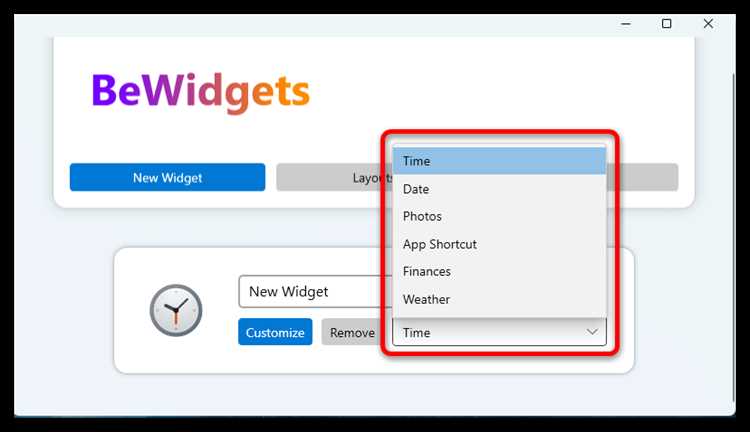
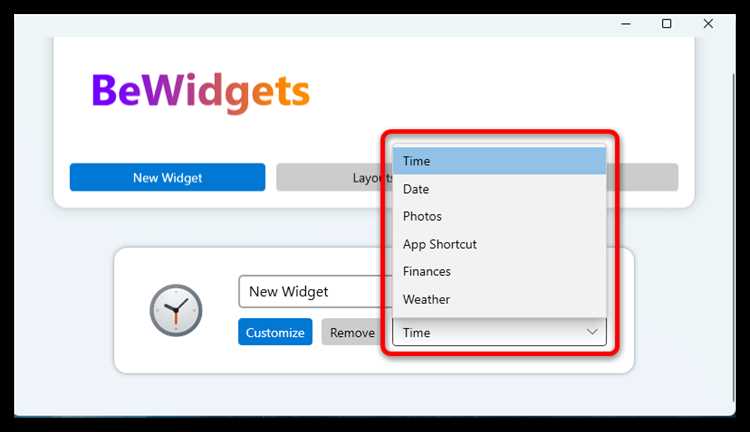
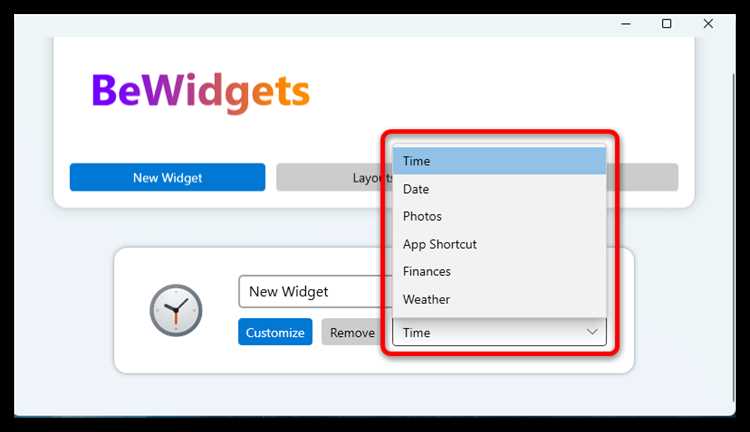
Windows 11 предлагает встроенную панель виджетов, доступную по комбинации Win + W. Добавьте туда погоду, календарь, задачи из Microsoft To Do и ленту новостей – но не перегружайте: оставьте 3–4 ключевых элемента. Для кастомизации нажмите на иконку профиля в верхнем правом углу виджета и выберите «Настроить панель». Удалите лишние блоки, например, спортивные результаты или биржевые котировки, если они не нужны. Для быстрого доступа к часто используемым данным закрепите виджет на рабочем столе: щелкните правой кнопкой мыши по панели задач → «Параметры панели задач» → включите «Виджеты».
Для расширенного функционала установите сторонние гаджеты через Win11Gadgets. Популярные варианты:
- CPU Meter – отображает загрузку процессора и оперативной памяти в реальном времени, полезно для мониторинга ресурсов при работе с тяжелыми приложениями.
- Network Meter – показывает скорость интернет-соединения, объем трафика и IP-адрес, удобно для удаленной работы.
- All CPU Meter – детализированная статистика по каждому ядру процессора, температура и частота.
- Sticky Notes – аналог встроенных заметок, но с возможностью менять цвет, шрифт и прозрачность.
Установите гаджеты через MSI-пакет с сайта, затем перетащите их на рабочий стол. Настройте размер и положение: правый клик → «Настройки». Для экономии места используйте полупрозрачный фон и уменьшите шрифт до 8–10 пт.
Интегрируйте виджеты с другими сервисами. Например, свяжите Microsoft To Do с Outlook или Google Календарем, чтобы задачи автоматически синхронизировались. Для отображения данных из Excel или Power BI используйте виджет «Данные» в панели Windows: добавьте его, затем выберите источник – локальный файл или облачное хранилище. Если нужна информация из корпоративных систем (Jira, Trello), установите расширение Microsoft Power Automate и настройте поток данных. Для разработчиков: создайте собственный виджет с помощью Windows App SDK, используя шаблоны на GitHub.
Меняем шрифты и оформление окон для единого стиля
Windows 11 по умолчанию использует шрифт Segoe UI с кеглем 9pt, но его можно заменить на более современные или минималистичные варианты. Для этого установите сторонние шрифты через Параметры → Персонализация → Шрифты или вручную скопируйте файлы в C:\Windows\Fonts. Популярные альтернативы: Inter (геометричный, хорошо читается на экране), JetBrains Mono (для разработчиков) или IBM Plex Sans (универсальный, с поддержкой кириллицы). После установки измените шрифт в реестре: откройте regedit, перейдите в HKEY_LOCAL_MACHINE\SOFTWARE\Microsoft\Windows NT\CurrentVersion\Fonts и добавьте строковый параметр с именем шрифта и полным путем к файлу.
Оформление окон настраивается через Параметры → Персонализация → Цвета. Включите «Прозрачность» и выберите акцентный цвет, который будет использоваться в заголовках окон и элементах интерфейса. Для более глубокой кастомизации установите программу WinTools или Windhawk, которые позволяют применять пользовательские темы оформления (Visual Styles). Форматы файлов: .msstyles для тем и .theme для пакетов настроек. Примеры стилей: «Mica For Everyone» (полупрозрачные окна с эффектом Mica) или «Dark Mode 11» (угольно-черные заголовки с тонкими рамками).
Для единообразия настройте шрифты во всех системных компонентах. В Панель управления → Оформление и персонализация → Экран → Настройка текста ClearType откалибруйте отображение шрифтов на мониторе. В браузерах (Chrome, Edge) измените шрифты по умолчанию через Настройки → Внешний вид, указав тот же шрифт, что и в системе. В офисных приложениях (Word, Excel) перейдите в Файл → Параметры → Общие → Параметры веб-документов и выберите системный шрифт. Это устранит визуальный разнобой между окнами.
Если стандартные настройки не дают нужного результата, используйте утилиту Nilesoft Shell для замены шрифтов в контекстном меню, панели задач и диалоговых окнах. Она поддерживает горячую перезагрузку интерфейса без перезагрузки ПК. Для продвинутых пользователей: редактируйте shellstyle.dll в папке темы (C:\Windows\Resources\Themes\ваша_тема) с помощью Resource Hacker, чтобы изменить шрифты в отдельных элементах (например, в меню «Пуск»). Сохраните резервную копию файла перед правками.
Вопрос-ответ:
Можно ли настроить рабочий стол Windows 11 без сторонних программ, только стандартными средствами?
Да, Windows 11 предлагает достаточно инструментов для настройки рабочего стола без установки дополнительного ПО. Например, можно изменить обои через «Параметры» → «Персонализация» → «Фон», выбрать тему из предустановленных или загрузить свою. Виджеты и панель задач настраиваются через контекстное меню (правый клик по панели), где доступны опции скрытия, изменения размера значков и добавления новых элементов. Также можно группировать ярлыки в папки на рабочем столе, перетаскивая их друг на друга, или использовать встроенные макеты Snap Layouts для удобного расположения окон. Для более глубокой кастомизации, например, изменения шрифтов или иконок, потребуются сторонние утилиты, но базовый стиль вполне реально создать без них.

 Загрузка...