Содержание статьи
Полукруглая надпись в презентации – это не просто декоративный элемент, а способ выделить ключевую информацию, не жертвуя читаемостью. В PowerPoint нет встроенного инструмента для автоматического изгиба текста по дуге, но с помощью комбинации фигур и параметров форматирования можно добиться результата за 2–3 минуты. Метод работает в версиях PowerPoint 2016 и новее, включая Microsoft 365, и не требует сторонних плагинов.
Для создания полукруга понадобится инструмент «Дуга» из раздела «Вставка» → «Фигуры». Стандартная дуга по умолчанию занимает 180°, но её можно скорректировать до нужного угла с помощью маркеров изменения размера. Текст добавляется через WordArt или обычный текстовый блок, который затем выравнивается по контуру фигуры. Важно: при масштабировании дуги текст не деформируется автоматически – его придётся подгонять вручную.
Основная сложность – сохранить пропорции и читаемость надписи. Оптимальная высота шрифта для полукруглого текста – от 18 до 24 пунктов, а радиус дуги должен быть не менее 3 см, иначе буквы будут накладываться друг на друга. Если текст не помещается, используйте сокращения или разбейте его на два уровня: верхний и нижний полукруг. В статье ниже – пошаговая инструкция с настройками, которые исключают размытие и искажение символов.
Выбор инструмента для работы с текстом в PowerPoint
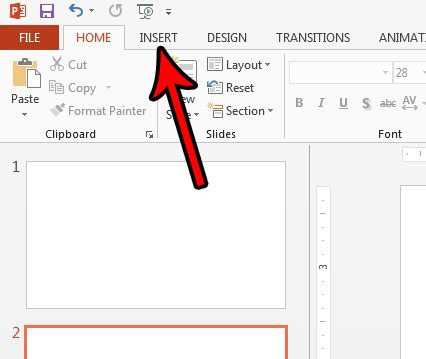
PowerPoint предлагает три основных способа работы с текстом для создания полукруглых надписей: стандартное текстовое поле, WordArt и инструмент «Текст по траектории». Первый вариант ограничен базовыми возможностями форматирования – кривизну можно задать только вручную, перетаскивая маркеры, что не дает точности. WordArt подходит для декоративных эффектов, но его настройки кривизны примитивны: доступны только предопределенные стили «дуга вверх/вниз» с фиксированным радиусом. Для полукруглой надписи с контролем над углом и положением единственный рабочий инструмент – «Текст по траектории» в меню «Вставка» → «WordArt» → «Преобразовать».
Инструмент «Текст по траектории» требует предварительного создания направляющей линии. В PowerPoint 2019 и новее траекторию можно нарисовать с помощью «Фигуры» → «Линии» → «Дуга», задав нужный угол и радиус. В более старых версиях (2016 и ранее) дугу придется рисовать вручную, используя кривую Безье через «Фигуры» → «Кривая», что снижает точность. После создания траектории текст привязывается к ней через контекстное меню: выделите текстовое поле, затем выберите «Формат фигуры» → «Эффекты текста» → «Преобразовать» → «Текст по траектории».
Для точной настройки полукруга используйте параметры дуги: в режиме редактирования фигуры (двойной клик по дуге) отображаются маркеры, позволяющие изменить радиус и угол охвата. Оптимальный угол для полукруга – 180°, но PowerPoint не отображает градусы напрямую. Решение: задайте дугу через координаты в панели «Размер и положение» (например, ширина 10 см, высота 5 см для идеального полукруга). Текст автоматически распределится по траектории, но его положение можно скорректировать с помощью ползунка «Смещение текста» в настройках преобразования.
Альтернатива встроенным инструментам – сторонние надстройки, например, «PowerPoint Labs» или «iSpring Suite». Они добавляют функции вроде «Текст по кругу» с настраиваемым углом и выравниванием, но требуют установки и могут замедлять работу программы. Для разовых задач проще использовать встроенные средства: после привязки текста к дуге отключите контур направляющей (щелчок правой кнопкой → «Контур фигуры» → «Нет контура»), чтобы она не мешала на слайде. Сохраните результат как шаблон через «Файл» → «Экспорт» → «Создать видео» или «Сохранить как шаблон», чтобы не повторять настройки.
Ключевой момент – совместимость. Текст по траектории корректно отображается только в PowerPoint 2013 и новее. В более старых версиях или при экспорте в PDF/видео эффект может «развалиться». Проверяйте результат на целевой платформе: например, в PowerPoint Online траектория текста иногда сбрасывается. Для гарантированного результата конвертируйте текст в фигуру через «Формат фигуры» → «Преобразовать в фигуру» – это лишит возможности редактирования, но сохранит вид на любом устройстве.
Добавление текстового поля на слайд
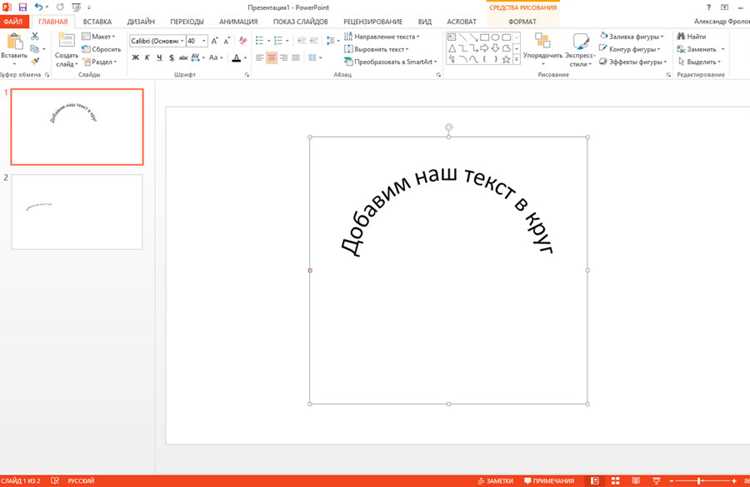
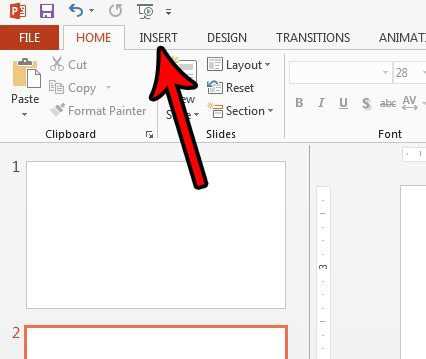
Перейдите на вкладку Вставка в верхней панели PowerPoint. В группе Текст выберите Надпись – курсор превратится в крестик. Кликните на слайде и, удерживая левую кнопку мыши, растяните поле до нужного размера. По умолчанию текст выравнивается по левому краю, но это можно изменить через контекстное меню (Формат фигуры → Текстовые параметры → Выравнивание). Для точной настройки ширины и высоты используйте поля Размер в правой панели Формат фигуры – допустимы значения от 0,1 до 55,88 см.
Чтобы избежать проблем с форматированием при изменении масштаба слайда, зафиксируйте размеры текстового поля через Формат фигуры → Размер и свойства → Размер, сняв галочку с Автоподбор размера. Для многострочного текста используйте сочетание Shift+Enter – это создаст мягкий перенос без разрыва абзаца. Если текст не помещается, уменьшите кегль через Главная → Шрифт или включите Автоподбор текста в параметрах поля, но учтите: это может нарушить визуальную целостность макета.
Настройка кривизны текста с помощью параметров WordArt
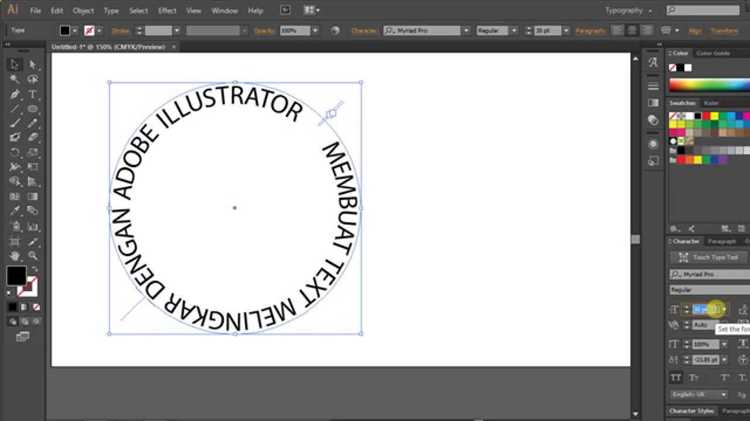
Выделите текстовый блок WordArt в PowerPoint, затем перейдите на вкладку Формат фигуры. В разделе Стили WordArt найдите кнопку Текстовые эффекты (значок с буквой «A» и синей волной). В выпадающем меню выберите Преобразовать – здесь доступны предустановленные варианты кривизны: арка, круг, волна и другие. Для полукруглой надписи оптимальны арка вверх или арка вниз, так как они создают равномерный изгиб без искажений.
Чтобы точно контролировать степень кривизны, щелкните по выбранному эффекту правой кнопкой мыши и выберите Параметры эффекта. В открывшемся окне перейдите на вкладку Преобразование текста. Ползунок Изгиб регулирует интенсивность дуги: значения от 50% до 70% дают плавный полукруг, а 100% превращает текст в полный круг. Для корректировки радиуса используйте параметр Размер, где 100% соответствует стандартной высоте текста.
Если текст после применения эффекта выглядит растянутым или сжатым, измените межсимвольный интервал. Выделите текст, перейдите на вкладку Главная и в разделе Шрифт нажмите Межзнаковый интервал. Установите значение Разреженный на 1,5–2 пт для полукруглых надписей – это предотвратит наложение символов на изгибах. Для шрифтов с засечками (например, Times New Roman) интервал можно увеличить до 3 пт.
При работе с многострочным текстом в WordArt избегайте эффектов круг или кнопка – они искажают строки. Вместо этого используйте арку и вручную разбейте текст на отдельные блоки WordArt, расположив их по дуге через Выравнивание → Распределить по горизонтали. Для выравнивания радиуса кривизны выделите все блоки и примените одинаковые параметры Изгиба и Размера.
Для динамического изменения кривизны во время презентации используйте анимацию. Выделите блок WordArt, перейдите на вкладку Анимация и выберите Путь перемещения → Дуга. В параметрах анимации установите Плавное начало и Плавный конец на 0,5 с. Это создаст эффект «разворачивания» текста по дуге без ручной настройки каждого кадра.
Сохраните настройки кривизны как стиль для быстрого применения. Выделите настроенный блок WordArt, щелкните правой кнопкой мыши по миниатюре стиля в разделе Стили WordArt и выберите Добавить в коллекцию стилей. Теперь этот шаблон будет доступен в списке предустановленных стилей для всех новых презентаций.
Регулировка радиуса и положения полукруга
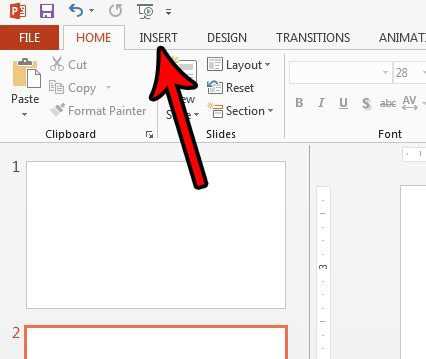
После создания базовой полукруглой надписи в PowerPoint настройка радиуса и положения требует точных манипуляций с инструментом «Текст по траектории». Выделите текстовый блок, затем перейдите на вкладку «Формат фигуры» – здесь доступны параметры кривизны. Радиус регулируется перетаскиванием желтого маркера на траектории: смещение внутрь уменьшает радиус, наружу – увеличивает. Для точной настройки используйте клавиши-стрелки при зажатом Ctrl (шаг 0,1 см).
Положение полукруга корректируется двумя способами: перемещением всей траектории или изменением точки привязки текста. Чтобы сместить траекторию, выделите её рамку и перетащите за границы. Для сдвига текста относительно траектории используйте маркер поворота (зелёный круг) – вращение на 180° инвертирует направление надписи. При этом текст остаётся привязанным к кривой, но меняет ориентацию.
Для симметричного расположения полукруга относительно слайда включите сетку («Вид» → «Сетка и направляющие»). Шаг сетки по умолчанию – 0,5 см, но его можно изменить в параметрах PowerPoint. Совместите центр траектории с пересечением линий сетки, чтобы избежать визуального перекоса. Если требуется точное выравнивание по горизонтали или вертикали, используйте инструмент «Выровнять» на вкладке «Формат».
Таблица ниже демонстрирует зависимость радиуса полукруга от длины текста и размера шрифта. Данные актуальны для стандартного слайда 16:9 (33,87 × 19,05 см):
| Длина текста (символов) | Размер шрифта (пт) | Оптимальный радиус (см) | Максимальный радиус (см) |
|---|---|---|---|
| 5–10 | 18 | 3,5 | 6,0 |
| 11–20 | 24 | 5,0 | 8,5 |
| 21–30 | 36 | 7,0 | 12,0 |
| 31+ | 48 | 9,5 | 15,0 |
При радиусе менее 2 см текст начинает «наползать» сам на себя, особенно с крупными шрифтами. Если надпись содержит пробелы или длинные слова, увеличьте радиус на 10–15% от рекомендованного значения. Для текста на кириллице добавляйте 0,5 см к радиусу из-за особенностей отображения широких символов (например, «Ж», «Ш»).
Чтобы изменить положение полукруга без искажения формы, удерживайте Shift при перетаскивании угловых маркеров траектории. Это сохраняет пропорции кривизны. Для фиксации положения используйте комбинацию Ctrl+Shift+[стрелка] – сдвиг на 1 пиксель. Если текст «съезжает» с траектории при редактировании, выделите его и нажмите Ctrl+Z, затем повторите настройку радиуса.
Для создания эффекта «парящего» полукруга разместите траекторию на отдельном слое. Выделите её, затем выберите «Формат фигуры» → «Заливка» → «Нет заливки» и «Контур» → «Нет контура». Текст останется видимым, а сама траектория станет невидимой. Это полезно при наложении надписи на фоновые изображения или градиенты.
Если требуется асимметричное расположение (например, полукруг в углу слайда), используйте направляющие. Перетащите вертикальную и горизонтальную направляющие из линеек, затем привяжите к ним центр траектории. Для точного позиционирования введите координаты вручную: выделите траекторию, перейдите в «Формат фигуры» → «Размер и положение» и задайте значения X/Y с шагом 0,01 см.
При экспорте слайда в PDF или изображение проверьте сохранение пропорций. В некоторых случаях радиус может незначительно искажаться – для коррекции уменьшите его на 1–2% перед экспортом. Если надпись используется в анимации, зафиксируйте её положение через параметр «Привязка к слайду» в меню «Формат фигуры», чтобы избежать смещения при воспроизведении.
Корректировка размера и шрифта надписи
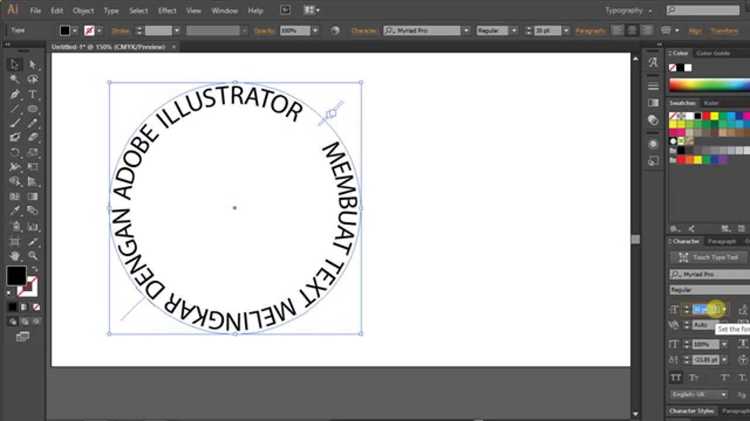
После создания полукруглой надписи выделите её, щёлкнув по контуру фигуры. В верхней панели инструментов откройте вкладку «Формат фигуры» и найдите раздел «Текстовые параметры». Здесь доступны настройки шрифта: кегль регулируется ползунком или вводом числового значения (рекомендуемый диапазон для полукруглых надписей – 18–36 пт, в зависимости от размера слайда). Для изменения гарнитуры используйте выпадающий список шрифтов – предпочтительны беззасечные (Arial, Calibri, Montserrat) или узкие (Bahnschrift, Segoe UI Semibold), чтобы текст не «разваливался» на изгибе.
Чтобы текст равномерно заполнял дугу, отключите автоподбор ширины: в параметрах текста снимите галочку с опции «Автоподбор размера текста». Если буквы накладываются друг на друга, увеличьте межсимвольный интервал – в разделе «Интервал» задайте значение 1,2–1,5 пт. Для точной подгонки размера фигуры под текст выделите надпись, зажмите клавишу Shift и потяните за угловой маркер рамки, сохраняя пропорции.
При работе с длинными фразами разбейте текст на 2–3 строки с помощью клавиши Enter, иначе дуга растянется, искажая форму. Если шрифт выглядит размытым, экспортируйте слайд в PDF (Файл → Экспорт → Создать PDF/XPS) – в векторном формате качество текста сохранится при любом масштабировании.
Использование направляющих для точного выравнивания
Чтобы выровнять текст по направляющим, используйте инструмент *Текст по траектории* (*Вставка* → *WordArt* → выберите стиль → *Формат фигуры* → *Текстовые параметры* → *Текст по траектории*). Перетащите маркеры траектории к направляющим: верхний маркер – к центральной горизонтальной линии, боковые – к вертикальным. Для корректировки угла наклона букв измените параметр *Поворот текста* в градусах (например, 15° для плавного изгиба). Направляющие можно скрыть после завершения настройки, щелкнув правой кнопкой мыши по слайду и сняв флажок *Направляющие*.
Сохранение и экспорт слайда с полукруглой надписью
После завершения работы над полукруглой надписью сохраните файл в формате PPTX, чтобы сохранить все эффекты и редактируемость. Нажмите Файл → Сохранить как, выберите папку и убедитесь, что в поле «Тип файла» указано Презентация PowerPoint (*.pptx). Этот формат поддерживает анимации, кривые текста и слои, в отличие от PDF или изображений.
Для экспорта слайда как отдельного изображения используйте Файл → Экспорт → Изменить тип файла. Доступны варианты:
- PNG – лучший выбор для веба и печати, сохраняет прозрачность фона.
- JPEG – подходит для фотографий, но сжимает изображение с потерями качества.
- SVG – векторный формат, но PowerPoint экспортирует его с ограничениями (текст может конвертироваться в кривые).
Разрешение по умолчанию – 96 dpi. Для печати увеличьте его до 300 dpi через Файл → Параметры → Дополнительно → Размер и качество изображения перед экспортом.
Если нужно вставить слайд в документ Word или Excel, скопируйте его через Ctrl+C и вставьте как Рисунок (расширенный метафайл) (Ctrl+Alt+V). Это сохранит векторные элементы и позволит масштабировать изображение без потери качества. Избегайте вставки как «Объект PowerPoint» – он увеличивает размер файла и может ломаться при переносе на другой компьютер.
Для анимации полукруглой надписи экспортируйте слайд как видео (Файл → Экспорт → Создать видео). Выберите качество: Full HD (1080p) для презентаций, Ultra HD (4K) для больших экранов. Учтите, что анимации текста по кривой могут воспроизводиться некорректно в формате MP4 – проверьте результат перед использованием.
При отправке файла коллегам убедитесь, что все шрифты внедрены. Перейдите в Файл → Параметры → Сохранение и отметьте Внедрить шрифты в файл. Это предотвратит замену шрифтов на другой машине, что критично для полукруглых надписей – изменение гарнитуры может сломать выравнивание текста по кривой.
Для резервного копирования используйте Файл → Версии → Сохранить текущую версию. PowerPoint автоматически создаст точку восстановления каждые 10 минут. Если надпись испортилась при редактировании, вернитесь к предыдущей версии через Файл → Сведения → Управление презентацией → Восстановить несохраненные презентации.

 Загрузка...