Содержание статьи
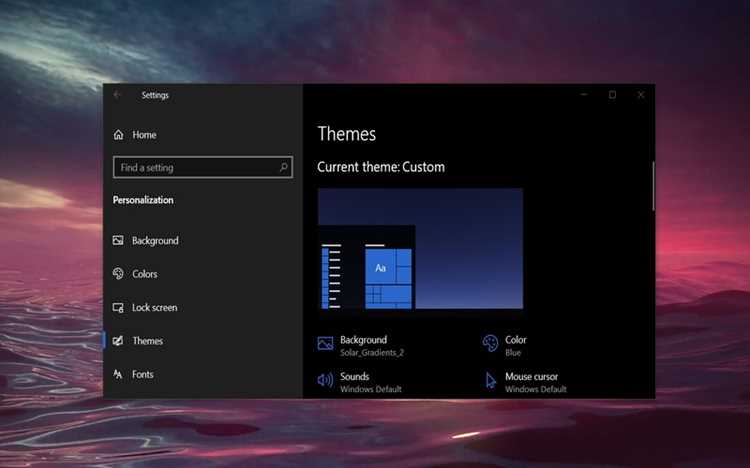
Темная тема в Windows 10 снижает нагрузку на глаза при работе в условиях низкой освещенности и экономит заряд батареи на устройствах с OLED-дисплеями. По данным Microsoft, активация темного режима уменьшает энергопотребление на 10–25% в зависимости от яркости экрана. Процесс переключения занимает меньше времени, чем загрузка системы, и не требует установки дополнительного ПО.
В Windows 10 темная тема применяется к системным приложениям (Проводник, Параметры, Microsoft Store) и большинству UWP-приложений. Однако классические программы (например, Paint, Блокнот) останутся в светлом режиме, если не поддерживают настройку через системные параметры. Для полной унификации потребуется стороннее ПО, но базовый функционал доступен сразу после активации.
Включение темной темы работает на всех сборках Windows 10, начиная с версии 1607 (Anniversary Update). Если у вас более ранняя версия, обновите систему через Центр обновления Windows. Процесс не затрагивает личные файлы и настройки, но рекомендуется создать точку восстановления перед изменением параметров.
Где найти настройки персонализации в Windows 10
Настройки персонализации в Windows 10 доступны через меню «Параметры». Откройте его, нажав комбинацию клавиш Win + I или щелкнув правой кнопкой мыши по кнопке «Пуск» и выбрав соответствующий пункт. В открывшемся окне найдите раздел «Персонализация» – он обозначен иконкой с монитором и кистью. Здесь сосредоточены все инструменты для изменения внешнего вида системы.
Альтернативный способ – через контекстное меню рабочего стола. Кликните правой кнопкой мыши на свободном участке экрана и выберите «Персонализация». Этот метод быстрее, но открывает только часть настроек, связанных с фоном, цветами и экраном блокировки. Для доступа к полному списку параметров всё равно потребуется перейти в «Параметры».
В разделе «Персонализация» слева расположено вертикальное меню с подразделами: «Фон», «Цвета», «Экран блокировки», «Темы» и другие. Каждый из них отвечает за конкретный аспект оформления. Например, в «Цветах» можно включить темную тему, а в «Темы» – сохранить или загрузить готовые наборы настроек. Переключение между ними интуитивно и не требует дополнительных действий.
Если вы используете планшет или сенсорный экран, настройки персонализации можно открыть через центр уведомлений. Нажмите на иконку сообщения в правом нижнем углу панели задач, затем выберите «Все параметры» и перейдите в «Персонализация». Этот способ удобен для устройств без клавиатуры, но дублирует стандартные методы доступа.
Для быстрого перехода к конкретным настройкам используйте поиск Windows. Нажмите Win + S, введите «персонализация» и выберите нужный результат. Система откроет соответствующий раздел напрямую, минуя промежуточные шаги. Это особенно полезно, если вы точно знаете, какие параметры хотите изменить.
Как переключиться на темный режим через меню «Цвета»
Откройте меню «Параметры» комбинацией клавиш Win + I, затем выберите раздел «Персонализация». В левой панели нажмите «Цвета» – здесь сосредоточены настройки цветовой схемы системы. В разделе «Выбор режима приложений» установите значение «Темный». Изменения применяются мгновенно, но для некоторых программ может потребоваться перезапуск.
Если стандартная темная тема кажется недостаточно контрастной, настройте дополнительные параметры в этом же меню. В таблице ниже приведены ключевые опции и их влияние на отображение интерфейса:
| Параметр | Описание | Рекомендация |
|---|---|---|
| Цвет акцента | Определяет цвет выделения элементов (кнопок, ссылок) | Выберите яркий оттенок (например, синий или зеленый) для лучшей видимости |
| Прозрачность | Включает полупрозрачные эффекты в меню и окнах | Отключите для повышения читаемости текста на темном фоне |
| Показывать цвет акцента на следующих поверхностях | Применяет цвет к заголовкам окон и панели задач | Активируйте обе опции («Заголовки окон» и «Панель задач») для единообразия |
Для пользователей, работающих с несколькими мониторами, важно учитывать, что настройки темного режима применяются ко всем экранам одновременно. Если один из дисплеев имеет низкую яркость, увеличьте ее вручную через параметры экрана (Win + Ctrl + C для быстрого доступа к фильтрам цвета) или настройками видеокарты. В редких случаях приложения (например, старые версии Adobe Photoshop) могут игнорировать системную тему – в таких ситуациях ищите аналогичные настройки в самих программах.
После переключения на темный режим проверьте отображение текста в браузере и офисных приложениях. Некоторые сайты и документы могут использовать собственные стили, конфликтующие с системной темой. В Microsoft Edge и Google Chrome включите темную тему для веб-контента через флаг edge://flags/#enable-force-dark или chrome://flags/#enable-force-dark. Для Word и Excel активируйте темный режим в настройках: «Файл» → «Учетная запись» → «Тема Office».
Какие приложения поддерживают темную тему по умолчанию
В Windows 10 темная тема автоматически применяется к большинству встроенных приложений Microsoft. К ним относятся:
- Проводник – меняет фон окон, панели инструментов и контекстные меню.
- Параметры – интерфейс настроек системы, включая разделы «Система», «Персонализация» и «Обновление».
- Microsoft Edge (Chromium) – адресная строка, вкладки и боковая панель переключаются без дополнительных расширений.
- Почта и Календарь – списки писем, календарные сетки и панели инструментов адаптируются под тему.
- Фотографии – фон редактора и галереи становится темным, но изображения остаются без изменений.
Сторонние приложения с нативной поддержкой темной темы часто синхронизируются с системными настройками Windows. Среди популярных:
- Spotify – интерфейс плеера, библиотека и окно настроек переключаются автоматически.
- Discord – чаты, боковая панель и всплывающие окна поддерживают темный режим без ручной настройки.
- Visual Studio Code – редактор кода и все его компоненты (терминал, боковая панель) следуют за системной темой.
- Notion – десктопное приложение полностью адаптируется, включая базы данных и всплывающие окна.
- Slack – боковая панель, чаты и меню настроек меняют цветовую схему.
Некоторые приложения требуют ручного включения темной темы, даже если они ее поддерживают. Например:
- Google Chrome – использует системную тему только при включенной опции «Использовать тему Windows» в настройках внешнего вида.
- Telegram Desktop – темный режим активируется через настройки (Настройки → Внешний вид → Тема).
- Adobe Photoshop – интерфейс переключается вручную (Редактирование → Настройки → Интерфейс).
Для проверки поддержки темной темы в приложении откройте его настройки и найдите раздел «Внешний вид» или «Тема». Если опция отсутствует, приложение может использовать собственную цветовую схему или не поддерживать темный режим вовсе. В таких случаях поможет стороннее ПО, например Windows Auto Dark Mode, которое принудительно применяет тему к неподдерживаемым программам.
Приложения UWP (универсальная платформа Windows) чаще всего следуют системным настройкам без задержек. К ним относятся Калькулятор, Кино и ТВ, Запись голоса и Microsoft To Do. Если темная тема не применяется, проверьте обновления Windows или перезапустите приложение.
Как принудительно применить темный режим к несовместимым программам
Некоторые приложения игнорируют системные настройки Windows 10, оставляя светлый интерфейс даже после включения темной темы. Решить проблему можно через редактирование реестра или сторонние утилиты. Метод работает для программ, использующих стандартные элементы управления Windows (например, Notepad++, WinRAR, старые версии Adobe Reader).
Для ручного изменения потребуется открыть редактор реестра (regedit) и перейти по пути:
HKEY_LOCAL_MACHINE\SOFTWARE\Microsoft\Windows\CurrentVersion\Themes\Personalize- Создать параметр
DWORD (32-бит)с именемAppsUseLightThemeи значением0. - Повторить те же действия в ветке
HKEY_CURRENT_USER\...\Personalize.
После перезапуска приложения интерфейс должен стать темным. Если изменений нет – программа использует собственные стили.
Для приложений с кастомными темами (например, Chrome, Firefox, Telegram) используйте встроенные настройки:
- Chrome: перейдите в
chrome://flags, найдите#enable-force-darkи включите. - Firefox: в
about:configустановитеwidget.non-native-theme.enabledвtrue. - Telegram: в настройках выберите тему «Dark» или «Night».
Эти методы не гарантируют 100% результат, но охватывают большинство популярных программ.
Если приложение полностью игнорирует системные настройки (например, старые версии Photoshop или AutoCAD), единственный вариант – патчи или модифицированные сборки. Ищите форумы, посвященные конкретной программе, или используйте утилиты вроде Windows 10 Color Control для принудительного наложения темного фильтра. Учтите: такие решения могут нарушать лицензионные соглашения или вызывать нестабильность.
Что делать, если темная тема не сохраняется после перезагрузки
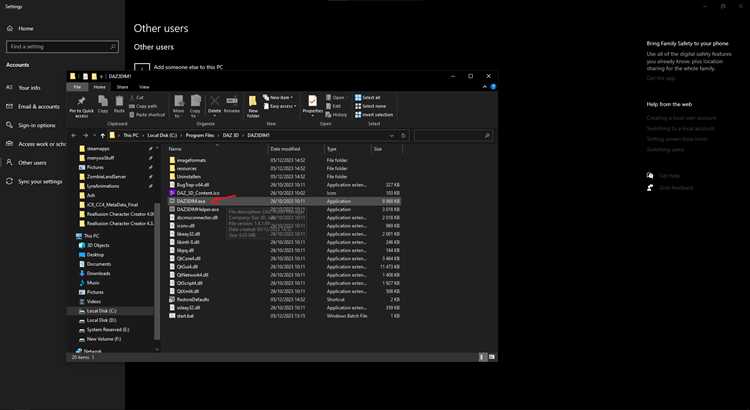
Проверьте настройки синхронизации учетной записи Microsoft. Откройте «Параметры» → «Учетные записи» → «Синхронизация параметров». Убедитесь, что переключатель «Тема» включен. Если синхронизация отключена, изменения не будут сохраняться на других устройствах или после перезагрузки.
Сбросьте кэш темы через командную строку. Запустите её от имени администратора и выполните команду: sfc /scannow. После завершения сканирования перезагрузите систему. Если проблема вызвана поврежденными системными файлами, этот метод восстановит их.
Измените тему через реестр Windows. Нажмите Win + R, введите regedit и перейдите по пути: HKEY_CURRENT_USER\Software\Microsoft\Windows\CurrentVersion\Themes\Personalize. Найдите параметр AppsUseLightTheme и установите значение 0. Повторите то же для SystemUsesLightTheme в разделе HKEY_LOCAL_MACHINE\SOFTWARE\Microsoft\Windows\CurrentVersion\Themes\Personalize.
Отключите автоматическое переключение темы по расписанию. В «Параметрах» → «Персонализация» → «Цвета» уберите галочку с пункта «Автоматически выбирать акцентный цвет из фона». Также проверьте настройки ночного света в «Параметры» → «Система» → «Дисплей» – отключите его, если он активен.
Обновите драйверы видеокарты. Зайдите в «Диспетчер устройств», разверните «Видеоадаптеры», щелкните правой кнопкой мыши по своей видеокарте и выберите «Обновить драйвер». Устаревшие драйверы могут конфликтовать с настройками темы, особенно на интегрированных GPU Intel или AMD.
Создайте новую локальную учетную запись. Перейдите в «Параметры» → «Учетные записи» → «Семья и другие пользователи» и добавьте нового пользователя. Войдите под этой учетной записью и настройте темную тему. Если проблема исчезнет, перенесите данные из старого профиля в новый – поврежденный профиль пользователя часто вызывает подобные сбои.
Проверьте наличие обновлений Windows. Откройте «Параметры» → «Обновление и безопасность» → «Центр обновления Windows» и установите все доступные обновления. Некоторые патчи исправляют ошибки, связанные с сохранением настроек персонализации, включая темы.
Используйте сторонние утилиты для принудительного применения темы. Программы вроде Winaero Tweaker или UltraUXThemePatcher позволяют обойти ограничения системы и зафиксировать темную тему. Установите одну из них, выберите нужную тему и примените изменения. Учтите, что патчинг системных файлов может нарушить стабильность работы Windows.
Как быстро вернуть светлую тему обратно
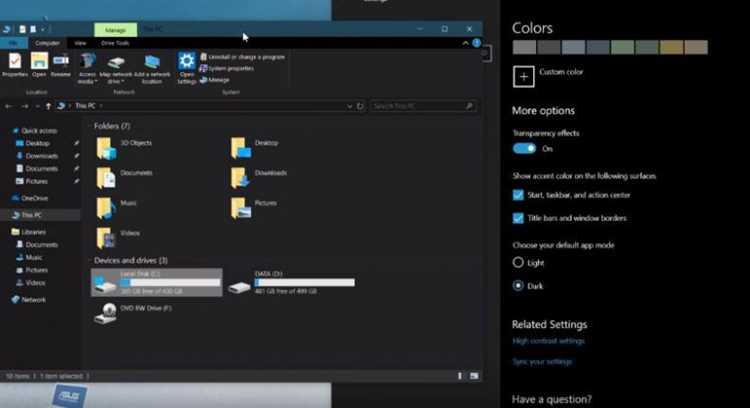
Откройте «Параметры» через меню «Пуск» или комбинацией клавиш Win + I. Перейдите в раздел «Персонализация» → «Цвета». В выпадающем списке «Выберите режим приложения» установите значение «Светлый». Изменения применятся мгновенно – все системные окна и поддерживаемые приложения вернутся к светлой палитре.
Если темная тема была включена через настройки отдельных программ (например, браузера или офисного пакета), проверьте их параметры. В Microsoft Edge перейдите в Настройки → Внешний вид и выберите «Светлый». В Word или Excel откройте Файл → Параметры → Общие и измените «Цветовую схему Office» на «Белый». Эти действия не требуют перезагрузки.
Для быстрого переключения между темами используйте панель быстрых действий в центре уведомлений (значок облачка в трее). Нажмите на плитку «Ночной свет» – она автоматически отключит темный режим, если он был активирован через системные настройки. Альтернатива: создайте ярлык с командой reg add "HKCU\Software\Microsoft\Windows\CurrentVersion\Themes\Personalize" /v AppsUseLightTheme /t REG_DWORD /d 1 /f для моментального сброса через командную строку.

 Загрузка...