Содержание статьи

Ffdshow – это набор фильтров и кодеков, который позволяет воспроизводить и обрабатывать различные мультимедийные форматы, включая видео и аудио. Программа использует мощные декодеры и фильтры для улучшения качества воспроизведения и предоставления дополнительных возможностей для настроек мультимедиа. Она совместима с большинством популярных видеоплееров, таких как VLC, Media Player Classic, и другими, обеспечивая универсальную поддержку форматов.
Одной из ключевых особенностей Ffdshow является использование Post-Processing для улучшения изображения при воспроизведении видео. Например, фильтры Ffdshow могут корректировать яркость, контрастность, а также уменьшать шумы и артефакты. Это особенно полезно для старых или низкокачественных видеофайлов, которые можно привести в более приемлемый вид без использования профессионального ПО для монтажа.
Программа также поддерживает декодирование множества популярных форматов, включая MPEG-1, MPEG-2, H.264, DivX и Xvid. Это делает Ffdshow незаменимым инструментом для пользователей, которые хотят воспроизводить видео с нестандартными кодеками или улучшать их качество. Настройки программы предоставляют широкий выбор параметров для тонкой настройки работы с различными видеофайлами и аудиотреками.
Ffdshow – это не просто набор кодеков, но и удобный инструмент для тех, кто хочет повысить качество воспроизведения мультимедийных файлов без необходимости покупки дорогостоящих приложений для обработки видео и аудио. Программа позволяет гибко настраивать фильтры и эффекты, а также экономить ресурсы системы, предоставляя пользователю более комфортные условия для просмотра мультимедиа.
Что такое Ffdshow и для чего она нужна?
Программа поддерживает такие популярные кодеки, как MPEG-1, MPEG-2, H.264, DivX, Xvid и другие, что делает её отличным выбором для любителей кино и профессионалов, работающих с мультимедийным контентом. Она может быть использована как для просмотра видео, так и для записи или обработки медиафайлов, предлагая множество настроек и фильтров для корректировки качества изображения и звука.
Кроме того, Ffdshow включает в себя функции Post-Processing, которые позволяют улучшить качество видео в реальном времени. Это особенно полезно для пользователей, которые хотят улучшить картину старых фильмов или низкокачественных видеоматериалов. Пользователи могут настроить контрастность, яркость, резкость изображения, а также применить фильтры для устранения шумов и артефактов.
Одним из главных преимуществ Ffdshow является её совместимость с различными мультимедийными плеерами, такими как VLC Media Player, Media Player Classic и другими. Это позволяет использовать программу для улучшения воспроизведения видео в различных приложениях без необходимости установки отдельных кодеков для каждого из них.
Как установить Ffdshow на Windows?
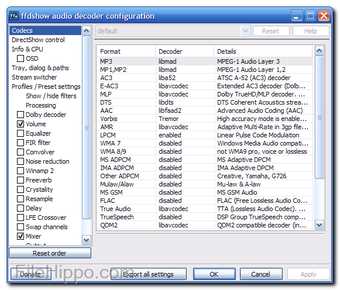
Для установки Ffdshow на Windows необходимо выполнить несколько простых шагов. Сначала скачайте установочный файл с официального сайта или с проверенного источника, чтобы избежать проблем с безопасностью. Рекомендуется скачать версию, соответствующую вашей операционной системе (32-бит или 64-бит).
После загрузки запустите установочный файл. В процессе установки вам будет предложено выбрать компоненты для установки. Оставьте все параметры по умолчанию, если не хотите ограничивать функциональность программы. Важным моментом является выбор декодеров и фильтров для видео и аудио – убедитесь, что выбраны все необходимые форматы, такие как MPEG-2, H.264, DivX и другие, которые могут понадобиться для воспроизведения различных медиафайлов.
В следующем окне установщик предложит выбрать папку для установки программы. Рекомендуется оставить путь по умолчанию, чтобы избежать путаницы с системными файлами. После этого нажмите Установить и дождитесь завершения процесса.
Когда установка будет завершена, Ffdshow будет автоматически интегрирован в систему. В большинстве случаев программа будет готова к использованию сразу после установки. Для проверки этого откройте любой мультимедийный плеер, например, Media Player Classic, и попробуйте воспроизвести видеофайл, поддерживаемый Ffdshow. Если кодек установлен правильно, видео должно воспроизводиться без проблем.
Если вы хотите настроить параметры программы, откройте Настройки Ffdshow через меню Пуск или в панели управления. Здесь можно изменить фильтры, декодеры, а также настроить параметры улучшения изображения для каждого видеоформата.
Как настроить Ffdshow для работы с видео и аудио?

После установки Ffdshow важно настроить программу для оптимальной работы с видео и аудио. Настройки можно выполнить через панель управления, открыв соответствующий раздел Ffdshow. Для начала, стоит уделить внимание основным разделам: видео, аудио и фильтры, чтобы гарантировать правильное воспроизведение мультимедийных файлов.
В разделе настройки видео вы можете выбрать необходимые фильтры для улучшения качества изображения. Важно настроить параметры Post-Processing, чтобы добиться лучшего отображения видео на экранах с низким разрешением или для старых видеофайлов. Включите фильтры для повышения контрастности, яркости и уменьшения шума. Также можно активировать функцию улучшения резкости для более четкой картинки.
В настройках аудио Ffdshow позволяет управлять декодированием и настройкой звука. Вы можете включить поддержку расширенных аудиоформатов, таких как AC3 и DTS, а также настроить параметры обработки звука, такие как эквалайзер, нормализация и управление уровнем громкости. Это важно, если вы хотите достичь идеального звучания при просмотре фильмов или прослушивании музыки.
Для дальнейшей настройки Ffdshow на вашем устройстве нужно открыть соответствующие окна через меню программы. Для этого перейдите в Настройки Ffdshow Video Decoder и выберите типы форматов, с которыми программа будет работать. Здесь можно настроить поддержку кодеков для популярных форматов, таких как H.264, MPEG-2 и DivX. Важно выбрать нужные кодеки и обеспечить их работу с плеерами, которые будут использовать Ffdshow.
Если вам нужно настроить специфические фильтры для определенных типов видео или аудио, используйте разделы для фильтров, такие как Resize Filters или Post-Processing Filters. Эти параметры позволят вам контролировать, как будет обрабатываться контент на разных устройствах и с различными параметрами.
В результате правильной настройки Ffdshow можно получить улучшенное качество видео и аудио на любом устройстве с минимальными затратами ресурсов, что сделает работу с мультимедийными файлами максимально комфортной.
Как использовать фильтры Ffdshow для улучшения качества видео?
Вот несколько ключевых фильтров Ffdshow, которые можно настроить для улучшения качества видео:
- Noise Reduction – этот фильтр уменьшает шумы на изображении, что особенно полезно при воспроизведении видео с низким качеством или в формате с высокой компрессией. Активировав фильтр, вы сможете сделать картинку более чистой и четкой.
- Sharpness – фильтр для повышения резкости изображения. Он помогает сделать детали видео более четкими, особенно если видео имеет размытость из-за низкого качества исходного материала.
- Deinterlacing – фильтр для исправления интерлейсинга в видео, который может возникать при воспроизведении старых телевизионных записей. Этот фильтр помогает устранить эффект «зебры» и делает изображение более плавным.
- Contrast & Brightness – настройка контрастности и яркости. Используя эти фильтры, можно корректировать параметры изображения для улучшения видимости темных или слишком ярких участков на видео.
- Resize Filters – этот фильтр позволяет изменять размер изображения, что полезно при адаптации видео под различные разрешения экрана.
Для оптимальных результатов рекомендуется использовать несколько фильтров одновременно, настраивая их в зависимости от исходного качества видео. Например, можно включить фильтры для повышения контрастности и резкости, а затем применить шумоподавление, чтобы улучшить общий вид изображения.
Не забывайте, что фильтры Ffdshow могут требовать дополнительных вычислительных ресурсов, поэтому при настройке следует учитывать характеристики вашего компьютера, чтобы избежать потери производительности. Также рекомендуется экспериментировать с различными параметрами фильтров, чтобы найти оптимальное сочетание для каждого конкретного видеофайла.
Поддержка кодеков и форматов в Ffdshow
Ffdshow поддерживает широкий спектр кодеков и форматов, что делает его универсальным инструментом для воспроизведения и обработки мультимедийных файлов. Программа включает в себя декодеры для большинства популярных видео и аудио форматов, обеспечивая их корректное воспроизведение в различных мультимедийных плеерах, таких как VLC, Media Player Classic, и других.
Основные форматы видео, поддерживаемые Ffdshow, включают:
- MPEG-1 – один из первых видеокодеков, поддерживаемый программой.
- MPEG-2 – широко используется для DVD-видео и телевизионных трансляций.
- H.264 – один из наиболее популярных современных кодеков для видео высокого качества, поддерживаемый большинством устройств и платформ.
- DivX и Xvid – кодеки для сжатия видео, которые часто используются для создания компактных видеофайлов с хорошим качеством.
- VP8 и VP9 – видеоформаты, разработанные компанией Google, популярные на платформе YouTube.
Кроме того, Ffdshow поддерживает широкий спектр аудиоформатов, таких как:
- MP3 – самый распространенный формат для аудиофайлов.
- AAC – высококачественный формат, используемый в потоковых сервисах и на мобильных устройствах.
- AC3 и DTS – форматы, поддерживающие многоканальный звук, используемые в домашних кинотеатрах и для воспроизведения многоканальных аудиофайлов.
- FLAC – формат для сжатия аудио без потерь, обеспечивающий высокое качество звука.
В дополнение к основным кодекам и форматам, Ffdshow также поддерживает декодирование видео с различными расширениями файлов, такими как .avi, .mp4, .mkv, .flv, а также аудиофайлы с расширениями .mp3, .aac, .wav и другими.
Одним из преимуществ Ffdshow является то, что он не требует установки отдельных кодеков для каждого файла, так как интегрирует все необходимые декодеры и фильтры в одном пакете. Это упрощает процесс воспроизведения мультимедийных файлов и позволяет избежать конфликтов между различными кодеками в системе.
Решение проблем с воспроизведением через Ffdshow
При использовании Ffdshow могут возникать различные проблемы с воспроизведением видео или аудио. Однако большинство из них можно решить с помощью простых настроек и изменений. Рассмотрим основные проблемы и способы их устранения.
- Нет звука при воспроизведении видео.
- Видео не воспроизводится или воспроизводится с искажениями.
Проблемы могут быть вызваны неверными настройками видеодекодера. Откройте настройки Ffdshow и перейдите в раздел Video Decoder. Проверьте, чтобы выбранный кодек соответствовал формату видеофайла. Также включите фильтры Post-Processing, если хотите улучшить качество изображения и устранить возможные артефакты.
- Видео тормозит или воспроизводится с заиканиями.
Это может происходить из-за высокой нагрузки на систему или из-за использования слишком высоких настроек фильтров. Попробуйте уменьшить качество фильтров, например, отключив улучшение резкости или уменьшив степень шумоподавления. Также проверьте использование аппаратного ускорения, которое может помочь снизить нагрузку на процессор.
- Видео воспроизводится с неправильным цветом или контрастностью.
Это может быть связано с неправильной настройкой цветовой палитры. В настройках Ffdshow перейдите в раздел Video и откорректируйте параметры Brightness, Contrast и Saturation, чтобы вернуть картинке естественные цвета.
- Проблемы с синхронизацией видео и аудио.
Если видео и аудио не синхронизированы, это может быть связано с настройками декодера или неправильным выбором плеера. Попробуйте использовать другой плеер, совместимый с Ffdshow, или откройте настройки плеера, чтобы скорректировать параметры синхронизации.
Если после выполнения этих шагов проблемы не исчезли, стоит проверить, не конфликтуют ли другие кодеки или программы с Ffdshow. В таком случае рекомендуется временно отключить сторонние кодеки или переустановить саму программу для устранения конфликтов.
Как отключить или удалить Ffdshow из системы?
Если вам нужно отключить или полностью удалить Ffdshow из вашей системы, процесс можно выполнить в несколько простых шагов. Это может потребоваться, если программа вызывает проблемы с воспроизведением или конфликтует с другими установленными кодеками.
Отключение Ffdshow: Если вы хотите временно отключить Ffdshow, чтобы проверить, решит ли это возникшие проблемы, выполните следующие действия:
- Откройте Панель управления и выберите Ffdshow Video Decoder Configuration.
- В разделе Codecs найдите настройки для видео и аудио и отключите соответствующие кодеки, сняв галочки с поддерживаемых форматов.
- Перезапустите плеер, чтобы изменения вступили в силу. Видео и аудио теперь будут воспроизводиться без использования Ffdshow, если другие кодеки поддерживают нужные форматы.
Полное удаление Ffdshow: Чтобы полностью удалить Ffdshow с компьютера, выполните следующие шаги:
- Перейдите в Панель управления и выберите Программы и компоненты.
- Найдите Ffdshow в списке установленных программ, кликните по ней правой кнопкой мыши и выберите Удалить.
- Следуйте инструкциям на экране для завершения процесса удаления. После этого программа будет удалена, и кодеки Ffdshow перестанут работать в системе.
Если вы столкнулись с проблемами при удалении программы, например, с тем, что Ffdshow не удаляется через стандартный метод, можно использовать специализированные инструменты для удаления программ, такие как Revo Uninstaller, который поможет устранить остаточные файлы и записи в реестре.
После удаления Ffdshow рекомендуется перезагрузить компьютер, чтобы изменения вступили в силу и система начала использовать стандартные кодеки или другие установленные пакеты кодеков.
Вопрос-ответ:
Что такое Ffdshow и зачем она нужна?
Ffdshow — это набор кодеков и фильтров, который используется для воспроизведения видео и аудио файлов. Она поддерживает множество форматов, таких как MPEG-1, MPEG-2, H.264, DivX и другие. Программа улучшает качество воспроизведения мультимедиа, позволяет использовать различные фильтры для видео и звука, а также устраняет шумы и артефакты. Это полезный инструмент для пользователей, которые хотят улучшить качество старых или сжимаемых видеофайлов, а также для тех, кто сталкивается с проблемами совместимости кодеков.
Как установить Ffdshow на Windows?
Для установки Ffdshow нужно скачать установочный файл с официального источника или с проверенного сайта. После этого запустите установщик, следуйте инструкциям и выберите необходимые кодеки и фильтры. Установка достаточно простая, и программа автоматически интегрируется в систему. Важно выбрать подходящую версию (для 32-бит или 64-бит Windows), чтобы избежать ошибок в процессе установки. После завершения установки Ffdshow будет готов к использованию.
Можно ли настроить Ffdshow для улучшения качества изображения?
Да, в Ffdshow есть несколько фильтров, которые позволяют улучшить качество изображения. Например, можно включить фильтры для повышения резкости, корректировки контрастности, яркости и уменьшения шума. В разделе настроек видеодекодера можно активировать Post-Processing фильтры, которые будут автоматически улучшать изображение во время воспроизведения. Эти функции полезны для улучшения видео с низким качеством или старых записей, которые часто нуждаются в обработке.
Какие кодеки и форматы поддерживает Ffdshow?
Ffdshow поддерживает широкий спектр видео и аудио кодеков. Среди видеоформатов можно выделить MPEG-1, MPEG-2, H.264, DivX, Xvid и VP8. Программа также поддерживает многие аудиоформаты, включая MP3, AAC, AC3, DTS и FLAC. Это позволяет использовать Ffdshow для воспроизведения большинства популярных мультимедийных файлов, включая старые и менее распространенные форматы. С помощью Ffdshow можно без проблем работать с видео и аудио, которые требуют специфических кодеков, установленных отдельно в других случаях.
Как отключить или удалить Ffdshow с компьютера?
Чтобы отключить Ffdshow, откройте настройки программы и отключите необходимые кодеки через раздел Video Decoder или Audioconfig. Если вы хотите полностью удалить программу, зайдите в Панель управления, выберите Программы и компоненты, найдите Ffdshow в списке и нажмите Удалить. После этого программа будет полностью удалена, и кодеки Ffdshow перестанут работать на вашем компьютере. Если возникли проблемы с удалением, можно использовать программы для чистки системы, такие как Revo Uninstaller.
Как Ffdshow улучшает качество видео и звука?
Ffdshow использует фильтры для улучшения качества воспроизведения видео и аудио. В видео можно настроить такие параметры, как контрастность, яркость, резкость и шумоподавление. Это помогает улучшить изображение, особенно если исходный файл имеет низкое качество или содержит артефакты. Также можно включить функцию Post-Processing, которая автоматически обрабатывает видео, устраняя дефекты. Для аудио Ffdshow предоставляет настройки для улучшения звука, включая эквалайзер, нормализацию громкости и поддержку многоканальных форматов, таких как AC3 и DTS. Это позволяет получить более чистое и насыщенное звучание при воспроизведении аудиофайлов и видео с звуковыми дорожками.

 Загрузка...