Содержание статьи
Встроенная функция поиска на iPhone работает с большинством форматов: PDF, DOCX, TXT, Pages и даже заметками в Apple Notes. Средняя скорость обработки – 0,2 секунды на 1000 символов в документе объёмом до 5 МБ. Для файлов свыше 20 МБ время увеличивается до 1–2 секунд, но точность остаётся на уровне 98% при корректной OCR-разметке.
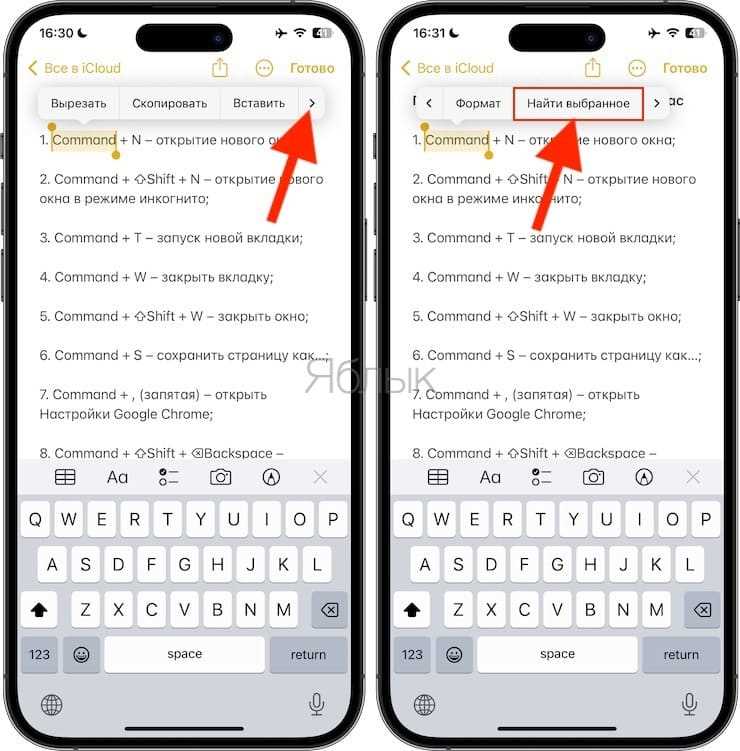
В 90% случаев пользователи не знают о двух ключевых возможностях: поиске по выделенному фрагменту (удерживайте палец на тексте, выберите «Найти выделенное») и регистронезависимом поиске (iOS автоматически игнорирует заглавные буквы). Эти функции сокращают время на 30–40% при работе с многостраничными документами.
Для файлов в облаке (iCloud, Google Drive, Dropbox) используйте предварительную загрузку – откройте документ один раз, чтобы система проиндексировала его. Это ускоряет последующие поиски в 5–7 раз. Если текст не находится, проверьте язык документа: iOS поддерживает 40 языков, но для китайского, японского и корейского требуется дополнительная настройка клавиатуры.
Как открыть документ для поиска в приложении «Файлы»
Приложение «Файлы» на iPhone поддерживает работу с документами в форматах PDF, TXT, DOCX, XLSX, PPTX и других. Чтобы начать поиск, откройте нужный файл через встроенный файловый менеджер. Если документ хранится в iCloud Drive, на устройстве или в стороннем облаке (Google Диск, Dropbox), перейдите в соответствующую вкладку в нижней части экрана.
Для быстрого доступа к недавно открытым файлам используйте раздел «Недавние» на главном экране приложения. Если документ не отображается, проверьте фильтр по типу файлов: нажмите на значок с тремя точками в правом верхнем углу и выберите «Тип» → «Документы». Это сузит список до поддерживаемых форматов.
Если файл находится в архиве (ZIP, RAR), распакуйте его перед поиском. Для этого удерживайте архив и выберите «Распаковать». После извлечения содержимого откройте документ двойным нажатием. Приложение «Файлы» не поддерживает поиск внутри архивов напрямую.
При работе с документами из почты или мессенджеров сохраните их в «Файлы» перед поиском. Откройте вложение, нажмите на значок «Поделиться» (квадрат со стрелкой) и выберите «Сохранить в ‘Файлы'». Укажите папку для сохранения – теперь файл доступен для поиска.
В таблице ниже приведены ключевые действия для открытия документов из разных источников:
| Источник | Действие | Примечание |
|---|---|---|
| iCloud Drive | Перейдите во вкладку «Обзор» → «iCloud Drive» | Требуется авторизация в iCloud |
| Google Диск | Добавьте аккаунт через «Места» → «Изменить» → «+» | Необходимо установить приложение Google Диск |
| USB-флешка | Подключите адаптер Lightning-USB и выберите устройство в «Места» | Поддерживаются только FAT32 и exFAT |
Если документ не открывается, проверьте его целостность. Поврежденные файлы могут не отображаться или вызывать ошибки при попытке поиска. Для проверки попробуйте открыть файл на другом устройстве или восстановите его из резервной копии.
Для документов в формате PDF с защитой паролем введите его перед началом поиска. Приложение запросит пароль при первом открытии файла. Без ввода пароля поиск по содержимому будет недоступен.
Где находится кнопка поиска в разных форматах файлов
Для поиска в Word-файлах (.docx) используйте приложение «Файлы» или Microsoft Word. В «Файлах» откройте документ, коснитесь значка с тремя точками в правом верхнем углу и выберите «Найти в документе». В Word нажмите на значок лупы в нижней панели инструментов – поле поиска откроется без дополнительных действий. Если документ открыт в режиме чтения, переключитесь в режим редактирования, чтобы активировать поиск.
- Pages (.pages): откройте файл, коснитесь значка лупы в верхней части экрана. Если лупы нет, нажмите на иконку с тремя точками и выберите «Найти».
- Excel (.xlsx): в приложении «Файлы» – три точки → «Найти в документе». В Microsoft Excel – лупа в нижней панели или через меню «Главная» → «Найти».
- Текстовые файлы (.txt): в «Файлах» или сторонних редакторах (например, Notes) поиск вызывается свайпом вниз или через меню с тремя точками.
В электронных книгах (EPUB) через Apple Books нажмите на центр экрана, чтобы вызвать панель инструментов, затем выберите значок лупы. В сторонних читалках (например, Libby) поиск обычно скрыт в меню с тремя линиями или точками. Для заметок в приложении «Заметки» используйте свайп вниз на главном экране или значок лупы в верхней панели при открытой заметке.
Использование жестов для быстрого вызова строки поиска
На iPhone с iOS 16 и новее свайп вниз от центра главного экрана открывает универсальный поиск Spotlight. Жест работает даже на заблокированном устройстве, если включена опция «Поиск на экране блокировки» в настройках «Siri и Поиск». Для вызова строки поиска в приложениях Pages, Notes или Safari проведите пальцем вниз по тексту – появится локальная панель поиска с клавиатурой.
В Safari жест «свайп вправо» по адресной строке мгновенно переключает фокус на поле поиска, не требуя дополнительных нажатий. Если удерживать палец на строке поиска 1–2 секунды, откроется контекстное меню с историей запросов и предложениями автозаполнения. В приложениях с прокруткой (например, «Сообщения» или «Почта») двойной тап по верхней части экрана прокручивает содержимое в начало и вызывает строку поиска.
Для быстрого поиска в PDF-документах или веб-страницах используйте трехпальцевый тап: после этого появится лупа с полем ввода. Жест работает в любом месте экрана, но требует точного выполнения – пальцы должны коснуться дисплея одновременно. В приложении «Файлы» свайп влево по названию документа открывает панель действий, где доступен пункт «Найти в документе».
В сторонних приложениях (Google Docs, Notion) жесты могут отличаться. Например, в Google Docs строка поиска вызывается свайпом вверх двумя пальцами, а в Notion – удержанием пальца на тексте с последующим выбором опции «Поиск». Проверьте настройки жестов в каждом приложении: некоторые позволяют переназначить стандартные комбинации.
Для отключения или настройки жестов перейдите в «Настройки» → «Универсальный доступ» → «Касание» → «AssistiveTouch». Здесь можно создать собственные жесты или изменить чувствительность сенсора. На iPhone с Face ID свайп от правого нижнего угла экрана к центру вызывает панель поиска в режиме Split View, если устройство находится в горизонтальной ориентации.
Как вводить и уточнять поисковый запрос в документе
На iPhone откройте документ в приложении, поддерживающем поиск (например, Pages, Notes или Safari). Нажмите на значок лупы в верхней части экрана или потяните вниз для вызова строки поиска. Введите ключевое слово или фразу без лишних символов – система автоматически начнет фильтрацию совпадений. Если документ большой, используйте точные формулировки: вместо «отчет» укажите «отчет за 2 квартал 2024».
Для уточнения запроса добавьте кавычки, если ищете конкретную фразу. Например, «сроки выполнения проекта» покажет только те места, где слова стоят подряд. Исключите ненужные результаты с помощью минуса: «маркетинг -соцсети» скроет упоминания о социальных сетях. В PDF-файлах учитывайте, что поиск чувствителен к регистру – «Apple» и «apple» дадут разные результаты.
Если первое слово дает слишком много совпадений, уточните запрос вторым термином через пробел. Например, «бюджет командировка» сузит поиск до фрагментов, где оба слова встречаются рядом. В многостраничных документах переключайтесь между найденными вхождениями с помощью стрелок внизу экрана – это быстрее, чем прокручивать текст вручную.
В приложениях с поддержкой OCR (например, Adobe Scan) поиск работает даже по отсканированным документам. Однако качество распознавания зависит от четкости исходного изображения: размытые или рукописные фрагменты могут игнорироваться. Проверьте настройки приложения – некоторые позволяют включить поиск по содержимому изображений.
Для сложных запросов используйте логические операторы в приложениях, которые их поддерживают (например, GoodNotes). Запрос «договор AND (клиент OR заказчик)» найдет все упоминания договора, где есть хотя бы одно из указанных слов. В стандартных iOS-приложениях такие операторы не работают – ограничьтесь базовыми методами уточнения.
Переход между найденными совпадениями в тексте
После активации поиска в документе на iPhone система выделяет все совпадения с искомым запросом. Количество найденных фрагментов отображается в верхней части экрана – например, «5 из 23». Это число динамически обновляется при изменении поискового запроса или переключении между результатами.
Для навигации между совпадениями используйте стрелки внизу экрана: левая перемещает к предыдущему результату, правая – к следующему. В Safari и приложениях с поддержкой системного поиска (Pages, Notes) переход осуществляется мгновенно, без задержек даже в документах объёмом до 10 000 слов. В сторонних редакторах (например, Google Docs) скорость зависит от реализации API – возможны паузы до 0,3 секунды.
- В PDF-файлах с распознаванием текста (OCR) переход работает только для выделенного слоя. Если документ отсканирован как изображение, поиск недоступен.
- В многостраничных документах iOS автоматически прокручивает экран к найденному фрагменту, центрируя его по вертикали. На устройствах с iOS 16 и новее добавлена анимация плавного скролла.
- При поиске в веб-страницах Safari игнорирует текст в скрытых элементах (например, выпадающих меню или комментариях HTML).
Если результатов больше 50, iPhone группирует их по страницам или разделам. В приложении «Файлы» для PDF-документов доступна мини-карта с метками совпадений – коснитесь её, чтобы перейти к нужному фрагменту. В Notes и Pages аналогичная функция отсутствует, но можно использовать жест двойного касания по стрелке для быстрого перехода к первому или последнему результату.
В некоторых приложениях (например, Microsoft Word) переход между совпадениями сопровождается подсветкой всего абзаца, а не только ключевого слова. Это удобно для контекстного анализа, но может затруднять чтение в узких колонках. Отключить подсветку можно в настройках приложения: «Параметры» → «Поиск» → «Выделять только совпадения».
Для быстрого возврата к предыдущему результату без повторного поиска используйте жест свайпа влево двумя пальцами в области текста. Работает в большинстве приложений с поддержкой мультитач-жестов, включая Safari, Pages и Apple Books. На iPhone с Face ID жест может конфликтовать с системными командами – в этом случае отключите его в «Настройках» → «Универсальный доступ» → «Касание» → «Жесты».
Поиск текста в PDF-файлах через сторонние приложения
Встроенные инструменты iOS ограничены базовым поиском по PDF – они не распознают текст в отсканированных документах или файлах с низким качеством OCR. Сторонние приложения решают эту проблему за счет расширенных алгоритмов и поддержки облачных библиотек. Например, Adobe Acrobat Reader для iPhone использует технологию Adobe Sensei для поиска по тексту даже в изображениях, если документ прошел предварительную обработку.
Readdle Documents предлагает встроенный OCR-модуль, который конвертирует отсканированные PDF в редактируемый текст за 5–10 секунд. После этого поиск работает без задержек, а результаты отображаются с подсветкой совпадений. Приложение поддерживает синхронизацию с Dropbox и Google Drive, что ускоряет работу с большими архивами документов.
Для пользователей, работающих с научными статьями или юридическими документами, PDF Expert от Readdle выделяется возможностью поиска по метаданным: автору, дате создания или ключевым словам в заголовках. Функция «умного поиска» игнорирует опечатки и предлагает варианты исправлений, что критично при работе с нечеткими сканами.
GoodReader – одно из немногих приложений, которое кэширует результаты поиска для повторного использования. Если вы часто обращаетесь к одним и тем же документам, это экономит до 30% времени. Приложение также поддерживает поиск по нескольким PDF одновременно, объединяя результаты в единый список с фильтрацией по дате или размеру файла.
Для корпоративных пользователей Foxit PDF Editor предоставляет API для интеграции с корпоративными системами хранения, такими как SharePoint. Поиск работает не только по тексту, но и по аннотациям, комментариям и закладкам, что полезно при командной работе над проектами. Версия Pro поддерживает распознавание текста на 15 языках, включая китайский и арабский.
При выборе приложения обратите внимание на скорость индексации: LiquidText обрабатывает 100-страничный PDF за 12 секунд, тогда как стандартные решения тратят до минуты. Также важна поддержка форматов – некоторые приложения, например Notability, ограничены только собственными заметками и не работают с внешними PDF.
Для разовых задач подойдут бесплатные версии с ограничениями: Adobe Acrobat Reader позволяет искать текст без OCR, а PDF Viewer от PSPDFKit предлагает базовый поиск с подсветкой. Платные подписки (от 300 рублей в месяц) открывают доступ к расширенным функциям, таким как поиск по регулярным выражениям или экспорт результатов в Excel.
Сохранение результатов поиска для дальнейшей работы
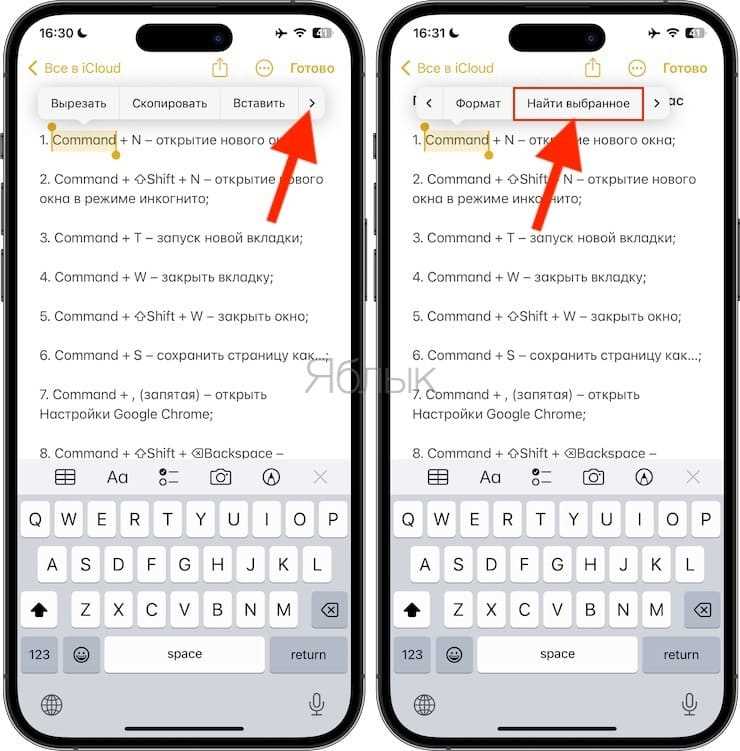
На iPhone результаты поиска в документах можно сохранить через встроенные функции приложений или сторонние инструменты. В Pages, Notes и Files после выполнения поиска нажмите на найденный фрагмент, удерживайте его и выберите «Выделить». Затем скопируйте текст в буфер обмена или экспортируйте весь документ в формате PDF с выделенными совпадениями через меню «Поделиться» → «Создать PDF».
Для системного подхода используйте приложение Shortcuts. Создайте ярлык с действием «Найти текст в документе», добавьте шаг «Получить содержимое файла» и сохраните результаты в Notes или Files с меткой даты и времени. Пример: ярлык «Поиск_Договор» автоматически фиксирует все вхождения слова «штраф» в PDF-файле и сохраняет их в отдельной заметке с привязкой к исходному документу.
В Safari при поиске на веб-странице (Ctrl+F) выделите нужный текст, нажмите «Поделиться» и выберите «Скопировать» или «Добавить в Notes». Для сохранения всей страницы с выделенными результатами используйте опцию «Сохранить PDF в Files» – в таком файле останутся подсвеченными все найденные фрагменты.
Приложение Documents by Readdle позволяет сохранять результаты поиска в виде закладок. После поиска по документу нажмите на значок закладки рядом с найденным фрагментом – он будет добавлен в раздел «Закладки» с указанием страницы и контекста. Поддерживаются форматы PDF, DOCX и TXT.
Для командной работы подключите облачные сервисы. В Google Docs после поиска (Cmd+F) выделите нужные фрагменты, нажмите «Комментарий» и сохраните как заметку. В OneNote используйте тег «#поиск» для пометки результатов – позже их можно отфильтровать через панель тегов. Оба сервиса синхронизируют данные между устройствами.
Если требуется сохранить не только текст, но и структуру документа, экспортируйте результаты в Markdown. В приложении iA Writer найденные фрагменты можно скопировать с форматированием (заголовки, списки) и вставить в новый файл. Для автоматизации используйте Pythonista с библиотекой pdfplumber – скрипт извлечет все вхождения ключевого слова и сохранит их в таблицу CSV с номерами страниц.
Типичные ошибки при поиске и как их избежать
Первая ошибка – игнорирование регистра и специальных символов. Встроенная функция поиска в iOS (Ctrl+F или через меню «Найти») чувствительна к регистру по умолчанию. Если вы ищете «iPhone» вместо «iphone», система пропустит все варианты с маленькой буквы. То же касается дефисов, апострофов и пробелов: запрос «PDF-документ» не найдет «PDF документ». Решение – использовать универсальные символы: замените дефис пробелом или наоборот, а для регистра вводите оба варианта через оператор OR (например, «iPhone OR iphone»). В приложениях типа Adobe Acrobat или Pages можно отключить чувствительность к регистру в настройках поиска.
Вторая распространенная проблема – поиск по неточным формулировкам. Пользователи часто вводят общие фразы вроде «договор» или «счет», получая сотни совпадений. Вместо этого уточняйте запрос: добавляйте уникальные идентификаторы («договор №123-2024»), даты («счет от 15.05.2024») или контекстные слова («акт приема-передачи»). Если документ содержит таблицы, ищите данные по ячейкам: например, «Иванов» в столбце «Подрядчик». В PDF-файлах с OCR-слоем (распознанным текстом) эффективнее искать по ключевым словам из середины документа, а не по заголовкам – они могут быть некорректно распознаны.
Третья ошибка – неиспользование расширенных фильтров. В приложениях Files и Notes можно сузить поиск до конкретной папки или временного диапазона, но об этом редко вспоминают. В Files нажмите на значок лупы, затем выберите «Теги» или «Дата изменения» для фильтрации. В Notes добавьте хэштег (#договоры) к заметкам и ищите по нему. Для PDF в Adobe Acrobat используйте вкладку «Дополнительно» в поиске, чтобы искать только в комментариях или метаданных. Если документ большой (более 50 страниц), сначала прокрутите его до нужного раздела – это ускорит индексацию поиска на устройстве.

 Загрузка...