Содержание статьи
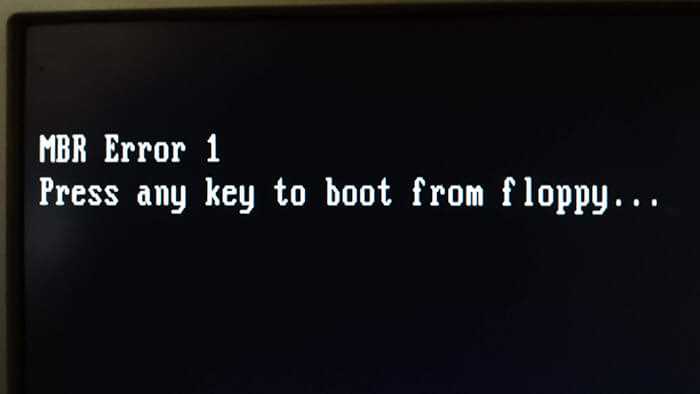
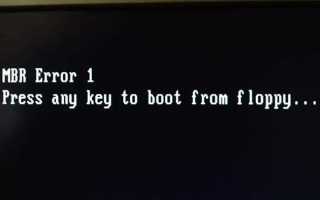
Сообщение Mbr error 2 появляется на этапе загрузки системы и указывает на сбой в главной загрузочной записи диска. Чаще всего ошибка возникает до запуска Windows и сопровождается невозможностью продолжить загрузку без вмешательства пользователя. В практике ремонта ПК это один из типичных симптомов повреждения MBR, неправильного выбора загрузочного устройства или конфликтов после изменения структуры разделов.
Причины сбоя нередко связаны с конкретными действиями: установка второй операционной системы, восстановление системы из образа, клонирование диска, отключение или подключение накопителей, обновление BIOS/UEFI. В таких ситуациях загрузчик может ссылаться на несуществующий раздел или некорректный диск, что и приводит к появлению Mbr error 2 при старте компьютера.
Для исправления ошибки применяются два базовых подхода: корректировка параметров загрузки и восстановление MBR средствами операционной системы или специализированных утилит. Важно учитывать разметку диска (MBR или GPT), режим загрузки (Legacy или UEFI) и наличие установочного носителя Windows. Неправильный выбор метода может привести к потере доступа к данным, поэтому перед началом рекомендуется отключить все лишние накопители и проверить порядок загрузки.
В статье рассматриваются практические способы устранения Mbr error 2, которые подходят для домашних и рабочих компьютеров. Каждый метод опирается на конкретные инструменты и команды, применяемые в реальных сценариях восстановления загрузки без переустановки системы.
Mbr error 2: способы исправления
Исправление ошибки Mbr error 2 выполняется в зависимости от причины сбоя, но на практике используются два основных сценария: восстановление загрузочной записи и корректировка параметров загрузки. Все действия выполняются до старта Windows, поэтому потребуется доступ к BIOS/UEFI или установочному носителю системы.
Первым шагом всегда является проверка базовых условий загрузки:
- отключить все внешние USB-накопители и карты памяти;
- убедиться, что системный диск выбран первым в списке Boot Priority;
- проверить соответствие режима загрузки типу разметки диска (Legacy – для MBR).
Если ошибка сохраняется, используется восстановление загрузчика через среду восстановления Windows:
- загрузиться с установочной флешки или диска Windows;
- выбрать пункт «Восстановление системы» → «Поиск и устранение неисправностей» → «Командная строка»;
- поочередно выполнить команды восстановления MBR и загрузочного сектора;
- перезагрузить компьютер после завершения операций.
В ситуациях, когда стандартные средства не дают результата, применяются сторонние утилиты для работы с загрузочными областями диска. Такие программы позволяют вручную пересоздать MBR, назначить активный раздел и проверить целостность таблицы разделов. Использовать их следует только при понимании структуры диска, так как ошибки в настройках могут привести к утрате доступа к данным.
После устранения Mbr error 2 рекомендуется проверить диск на логические ошибки и убедиться, что загрузка происходит без задержек. При повторном появлении сообщения стоит дополнительно проверить состояние жесткого диска или SSD, так как физические сбои также могут вызывать повреждение MBR.
Что означает сообщение Mbr error 2 при загрузке компьютера
Ошибка Mbr error 2 фиксируется на этапе первичной инициализации загрузки, когда BIOS передаёт управление коду главной загрузочной записи диска. Сообщение указывает на невозможность продолжить запуск из-за сбоя в обработке MBR, а не из-за повреждений файлов операционной системы.
Технически проблема возникает в момент поиска активного раздела. Загрузочный код MBR либо не находит раздел с установленной ОС, либо не может считать его параметры из таблицы разделов. В результате процесс останавливается ещё до появления логотипа Windows или экрана выбора системы.
На практике сообщение Mbr error 2 чаще всего связано со следующими ситуациями:
- раздел с системой помечен как неактивный;
- MBR был перезаписан сторонним загрузчиком или утилитой разметки;
- диск клонировался без корректного переноса загрузочной записи;
- BIOS пытается загрузиться с диска без системного раздела;
- произошёл сбой при записи первых секторов накопителя.
Сообщение не содержит дополнительных кодов, поэтому для диагностики важно учитывать недавние изменения: подключение новых дисков, обновление прошивки, восстановление из образа, изменение режима загрузки. Эти факторы напрямую влияют на работу MBR и порядок запуска.
Понимание смысла Mbr error 2 позволяет выбрать правильный путь восстановления. В большинстве случаев достаточно вернуть корректную загрузочную запись и указать системе правильный активный раздел, не затрагивая пользовательские данные.
Типичные причины появления Mbr error 2 на жестком диске
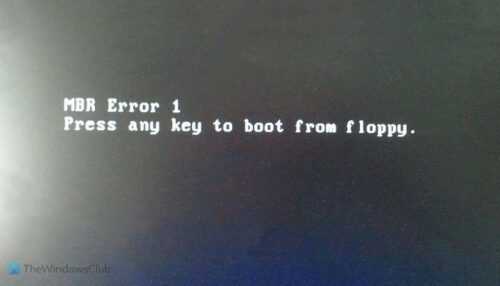
Ошибка Mbr error 2 возникает при нарушении логики загрузки с диска, когда BIOS не может корректно считать или выполнить код главной загрузочной записи. На жестких дисках с разметкой MBR такая ситуация чаще всего связана с изменениями в первых секторах накопителя.
Одна из распространённых причин – повреждение MBR после некорректного завершения работы компьютера. Резкое отключение питания или сбой во время записи служебных данных приводит к частичной утрате загрузочного кода, из-за чего диск перестаёт передавать управление операционной системе.
Часто ошибка появляется после вмешательства в структуру разделов. Удаление, перемещение или изменение размера разделов с помощью сторонних программ может привести к потере отметки активного раздела или рассинхронизации таблицы разделов, что делает загрузку невозможной.
Дополнительным фактором становится установка или удаление другой операционной системы. Загрузчик может быть перезаписан альтернативным кодом, который не соответствует текущей конфигурации диска. В результате BIOS получает некорректную инструкцию для продолжения старта.
Нельзя исключать и аппаратные причины. Появление битых секторов в начале жесткого диска, где расположен MBR, приводит к ошибкам чтения при загрузке. В таких случаях восстановление загрузочной записи даёт временный результат, а накопитель требует дополнительной проверки и возможной замены.
Проверка порядка загрузки в BIOS/UEFI при Mbr error 2
Для начала необходимо войти в настройки прошивки, используя клавиши Del, F2, F10 или Esc сразу после включения компьютера. В разделе Boot следует убедиться, что жесткий диск с установленной системой находится на первом месте в списке загрузки.
Особое внимание требуется при наличии нескольких накопителей. BIOS может автоматически выбирать диск без активного раздела или внешний носитель, оставшийся подключённым после установки системы. В такой ситуации рекомендуется временно отключить все дополнительные диски и оставить только системный.
На компьютерах с поддержкой UEFI важно проверить режим загрузки. Для дисков с разметкой MBR должен быть выбран режим Legacy или CSM. Использование чистого UEFI при MBR-разметке приводит к невозможности корректного запуска и появлению сообщения об ошибке.
После внесения изменений параметры необходимо сохранить и выполнить перезагрузку. Если Mbr error 2 исчезает, это подтверждает, что причина была связана исключительно с неправильным порядком или режимом загрузки, без повреждений данных на диске.
Исправление MBR через команду bootrec в среде восстановления Windows
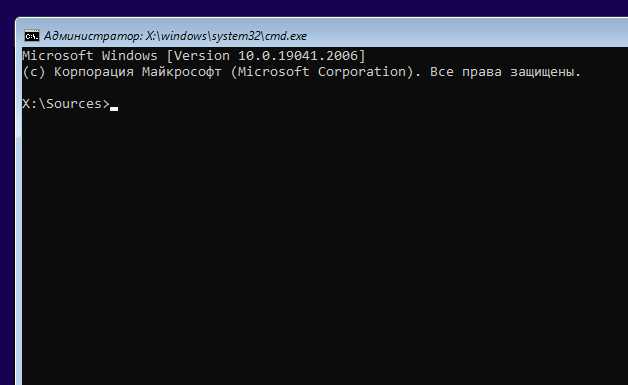
Команда bootrec применяется для восстановления загрузочной записи на дисках с разметкой MBR, когда система не стартует из-за ошибки Mbr error 2. Все действия выполняются из среды восстановления Windows, без загрузки установленной операционной системы.
Для запуска среды восстановления необходимо загрузиться с установочного носителя Windows, выбрать пункт восстановления системы и открыть командную строку. Далее используется набор команд, каждая из которых воздействует на определённый элемент загрузочной цепочки.
| Команда | Назначение |
| bootrec /fixmbr | Перезаписывает главный загрузочный код без изменения таблицы разделов |
| bootrec /fixboot | Создаёт новый загрузочный сектор на активном разделе |
| bootrec /scanos | Ищет установленные системы, не добавленные в загрузочную конфигурацию |
| bootrec /rebuildbcd | Пересоздаёт хранилище загрузочных данных |
В контексте Mbr error 2 ключевой командой является bootrec /fixmbr, так как она устраняет повреждённый код MBR, не затрагивая разделы и данные. Остальные команды применяются при наличии сопутствующих ошибок загрузки.
После выполнения команд необходимо закрыть командную строку и перезагрузить компьютер. Если ошибка была связана только с повреждённой загрузочной записью, система начнёт загружаться в штатном режиме без дополнительных действий.
Восстановление MBR с помощью установочного носителя Windows
Для восстановления главной загрузочной записи требуется установочный носитель Windows (DVD или USB), созданный под ту же архитектуру системы (x64 или x86). При использовании неподходящей версии загрузчик может не обнаружить установленную ОС.
После загрузки с носителя необходимо выбрать язык и параметры клавиатуры, затем перейти в раздел «Восстановление системы», а не «Установить». В меню устранения неисправностей следует открыть «Командную строку», так как автоматическое восстановление часто не исправляет повреждённый MBR.
В командной строке используется утилита bootrec.exe, входящая в стандартный набор средств Windows. Для перезаписи главной загрузочной записи выполняется команда bootrec /fixmbr. Она обновляет MBR без изменения таблицы разделов, что критично для сохранности данных.
Если ошибка сопровождается сообщением о невозможности загрузки, рекомендуется дополнительно выполнить bootrec /fixboot, которая пересоздаёт загрузочный сектор системного раздела. В средах UEFI с GPT эта команда может возвращать ошибку «Access is denied», что указывает на необходимость предварительного назначения разделу флага загрузки через diskpart.
Для восстановления конфигурации загрузчика применяется команда bootrec /rebuildbcd. Она сканирует все подключённые диски, находит установленные копии Windows и добавляет их в хранилище BCD. При обнаружении системы следует подтвердить добавление, введя «Y».
После выполнения команд командную строку нужно закрыть и перезагрузить компьютер, извлекая установочный носитель. Если MBR был основной причиной ошибки, система загрузится в штатном режиме без дополнительного вмешательства.
При повторном возникновении ошибки следует проверить режим загрузки в BIOS/UEFI (Legacy или UEFI), так как несоответствие режима и типа разметки диска (MBR/GPT) может имитировать повреждение MBR.
Исправление Mbr error 2 с использованием сторонних утилит для работы с дисками
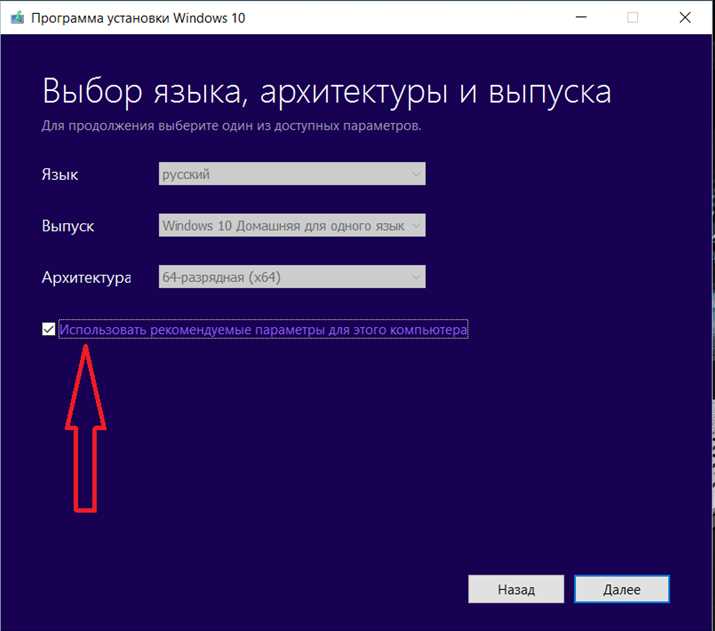
Сторонние утилиты применяются, если встроенные средства Windows не восстанавливают загрузку или MBR повреждён логически. Для работы используется загрузочный носитель с соответствующим инструментом, так как доступ к системному диску из-под неработающей ОС невозможен.
Одним из наиболее эффективных решений является TestDisk. Утилита работает в текстовом режиме, поддерживает MBR-диски и позволяет вручную восстановить загрузочный код. После загрузки с носителя необходимо выбрать диск, указать тип разметки Intel/MBR и выполнить операцию восстановления загрузочного сектора без изменения структуры разделов.
Для визуального контроля состояния диска применяется AOMEI Partition Assistant или MiniTool Partition Wizard. Эти программы позволяют проверить наличие активного раздела и при необходимости назначить его вручную. Отсутствие активного раздела часто приводит к появлению Mbr error 2 даже при целостном MBR.
Если загрузочный код повреждён вирусом или некорректной утилитой, рекомендуется использовать функцию перезаписи MBR, доступную в ряде программ. Эта операция заменяет только первый сектор диска, не затрагивая пользовательские данные, при условии правильного выбора целевого накопителя.
| Утилита | Тип интерфейса | Возможности восстановления |
|---|---|---|
| TestDisk | Консольный | Восстановление MBR, поиск разделов, правка загрузочного сектора |
| AOMEI Partition Assistant | Графический | Перезапись MBR, установка активного раздела |
| MiniTool Partition Wizard | Графический | Исправление загрузки, диагностика структуры диска |
После применения изменений необходимо сохранить операции и перезагрузить систему, извлекая загрузочный носитель. При корректном восстановлении загрузочного кода ошибка Mbr error 2 исчезает без переустановки Windows.
Использование сторонних утилит требует внимательного выбора диска и типа разметки. Ошибка на этом этапе может привести к перезаписи MBR другого накопителя и потере доступа к данным.
Проверка диска и файловой системы после устранения Mbr error 2
После восстановления загрузочной записи необходимо проверить физическое и логическое состояние диска, так как повреждение MBR часто сопровождается ошибками файловой системы. Игнорирование этого этапа повышает риск повторного сбоя при следующей загрузке.
Проверка выполняется с помощью утилиты chkdsk. В среде Windows команда запускается из командной строки с правами администратора: chkdsk C: /f /r. Параметр /f исправляет логические ошибки, а /r ищет повреждённые сектора и помечает их как непригодные для использования.
Если система не загружается стабильно, проверку следует выполнять из среды восстановления Windows. В этом случае необходимо определить букву системного раздела с помощью diskpart, так как она может отличаться от стандартной C.
Для NTFS-разделов особое внимание уделяется состоянию главной таблицы файлов (MFT). Повреждённая MFT может привести к потере доступа к системным файлам, даже если MBR успешно восстановлен. Chkdsk автоматически выполняет её проверку и при возможности создаёт резервную копию.
Дополнительно рекомендуется использовать фирменные диагностические утилиты производителя диска (Seagate SeaTools, Western Digital Data Lifeguard). Они позволяют выявить аппаратные ошибки, которые стандартные средства Windows не всегда фиксируют.
При обнаружении большого количества сбойных секторов или повторяющихся ошибок файловой системы следует рассмотреть клонирование диска на новый накопитель. Продолжительная эксплуатация проблемного диска может привести к повторному повреждению загрузочной области.
Завершив проверку и устранив найденные ошибки, необходимо выполнить несколько перезагрузок системы. Отсутствие задержек и сообщений об ошибках при старте подтверждает, что Mbr error 2 устранена корректно и без скрытых последствий.
Вопрос-ответ:
Почему ошибка Mbr error 2 появляется после замены жёсткого диска или подключения второго накопителя?
Ошибка часто возникает из-за изменения порядка загрузки в BIOS или из-за того, что активным оказался не системный раздел. После установки нового диска прошивка может пытаться загружаться с накопителя без загрузочного кода. Решение сводится к проверке приоритета загрузки и назначению правильного раздела активным через diskpart или сторонние менеджеры разделов.
Можно ли исправить Mbr error 2 без переустановки Windows и потери данных?
Да, в большинстве случаев переустановка не требуется. Ошибка связана с повреждением или отсутствием загрузочного кода, а не с самими файлами системы. Использование команд bootrec /fixmbr и /rebuildbcd либо перезапись MBR через специализированные утилиты восстанавливает загрузку без форматирования диска.
Почему после восстановления MBR система всё равно не загружается, а ошибка остаётся?
Причина может быть в несоответствии режима загрузки и типа разметки диска. Например, диск с MBR не загружается в режиме UEFI без поддержки Legacy. Также проблема возникает при повреждённой файловой системе или отсутствии активного раздела. В таких случаях требуется проверить параметры BIOS, состояние разделов и выполнить проверку диска через chkdsk.
Опасно ли использовать сторонние утилиты для исправления Mbr error 2?
Риск появляется только при выборе неверного диска или типа разметки. Большинство утилит перезаписывают лишь первый сектор накопителя и не трогают пользовательские данные. Перед применением нужно убедиться, что выбран правильный физический диск и используется режим MBR, а не GPT, иначе загрузка может быть нарушена.

 Загрузка...