Содержание статьи
Ссылки на листы Excel экономят время при работе с большими файлами. Вместо прокрутки десятков вкладок достаточно одного клика. Этот метод особенно полезен в документах с 10+ листами, где навигация усложняется. В Excel 2019 и новее ссылки создаются через функцию Гиперссылка, но есть нюансы в синтаксисе и ограничениях.
Стандартная формула для ссылки выглядит так: =ГИПЕРССЫЛКА("#'"&A1&"'!A1"; "Перейти"). Здесь A1 – ячейка с именем листа, а A1 после восклицательного знака – целевая ячейка. Важно: имена листов с пробелами требуют одинарных кавычек. В Excel Online этот метод работает, но с ограничением – ссылки не обновляются автоматически при переименовании листов.
Для корректной работы избегайте спецсимволов в именах листов. Если лист называется Отчёт 2024, формула примет вид: =ГИПЕРССЫЛКА("#'Отчёт 2024'!B5"; "К отчёту"). В Excel 2016 и старше гиперссылки на листы могут конфликтовать с защитой книги – проверьте настройки доступа перед созданием.
Какие данные нужны для формирования ссылки на лист
Если файл защищён или доступ ограничен, потребуется дополнительный параметр доступа – токен или ключ API. В Google Sheets ссылка с токеном выглядит как `https://docs.google.com/spreadsheets/d/ID_ФАЙЛА/gviz/tq?tqx=out:html&sheet=ИМЯ_ЛИСТА&access_token=ТОКЕН`. Для корпоративных решений на базе SharePoint или OneDrive используйте формат `https://DOMAIN.sharepoint.com/:x:/r/sites/SITE/_layouts/15/WopiFrame.aspx?sourcedoc=ID_ФАЙЛА&action=view&wd=ИМЯ_ЛИСТА`. Проверяйте права доступа: ссылка не сработает, если у пользователя нет разрешения на просмотр.
При работе с локальными файлами Excel формат ссылки меняется на `file:///ПУТЬ_К_ФАЙЛУ#’ИМЯ_ЛИСТА’!A1`. Путь должен быть абсолютным (например, `C:\Users\Имя\Документы\Файл.xlsx`), а имя листа – в одинарных кавычках, если содержит пробелы или спецсимволы. Для сетевых файлов используйте UNC-путь: `\\СЕРВЕР\Папка\Файл.xlsx#’ИМЯ_ЛИСТА’!A1`. Убедитесь, что файл не открыт в монопольном режиме – иначе ссылка не откроется.
Как выбрать ячейку для вставки гиперссылки
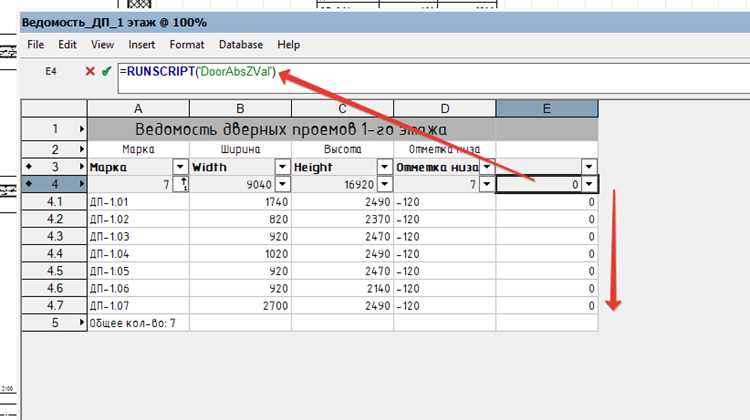
Первый критерий – видимость. Выбирайте ячейку в зоне, которая не будет скрыта при прокрутке или фильтрации данных. Например, если таблица содержит 500 строк, ссылка в ячейке A1 останется доступной всегда, в отличие от B300. Для длинных отчетов используйте верхние 10–15 строк или отдельный лист с оглавлением.
Учитывайте контекст. Если ссылка ведет на данные по кварталу, размещайте ее рядом с заголовком соответствующего раздела. Пример: в ячейке D5 с текстом «Отчет Q3» гиперссылка на детализированные данные будет логичнее, чем в произвольной H22. Избегайте размещения ссылок в ячейках с формулами – это усложнит редактирование.
- Для ссылок на внешние файлы: ячейки в первом столбце (
A) или строке (1), чтобы они не смещались при добавлении новых данных. - Для внутренних переходов: ячейки с уникальными идентификаторами (например,
ID_Проектав столбцеC). - В шаблонах: зарезервируйте диапазон
Z1:Z10для служебных ссылок – это стандартная практика в корпоративных Excel-файлах.
Избегайте объединенных ячеек. Excel некорректно обрабатывает гиперссылки в таких диапазонах: при щелчке выделяется вся область, а не конкретная ячейка. Если объединение необходимо, создавайте ссылку в соседней ячейке и форматируйте ее как часть объединенного блока (например, выравнивание по центру).
Проверяйте защиту листа. Если лист заблокирован для редактирования, гиперссылка не будет работать в защищенных ячейках. Используйте команду Рецензирование → Снять защиту листа перед вставкой, затем повторно защитите лист, оставив нужные ячейки доступными для изменений (Формат ячеек → Защита → Снять флажок "Защищаемая ячейка").
Для динамических ссылок используйте именованные диапазоны. Например, создайте имя Данные_Продаж для диапазона Лист2!B2:F100, затем вставьте ссылку в ячейку с формулой =ГИПЕРССЫЛКА("#"&АДРЕС(СТРОКА(Данные_Продаж);СТОЛБЕЦ(Данные_Продаж));"Перейти к продажам"). Это гарантирует работоспособность ссылки даже при изменении структуры таблицы.
Как использовать функцию ГИПЕРССЫЛКА для создания ссылки
Функция ГИПЕРССЫЛКА в Excel позволяет создавать кликабельные ссылки на листы, ячейки или внешние ресурсы без ручного форматирования. Синтаксис: =ГИПЕРССЫЛКА(адрес; [дружественное_имя]). Первый аргумент – путь к объекту, второй (необязательный) – текст, отображаемый в ячейке.
Для ссылки на другой лист в той же книге используйте формулу: =ГИПЕРССЫЛКА("#"&"Лист2!A1"; "Перейти к Листу2"). Символ «#» указывает на текущую книгу, а «Лист2!A1» – целевая ячейка. Если имя листа содержит пробелы, заключите его в одинарные кавычки: 'Отчет за год'!B5.
Чтобы сослаться на конкретную ячейку в другом листе, добавьте её адрес после имени листа через восклицательный знак. Пример: =ГИПЕРСЫЛКА("#"&"Данные!C10"; "Посмотреть данные"). Если целевая ячейка не существует, Excel вернёт ошибку #ССЫЛКА!.
Для внешних ссылок на файлы или веб-страницы укажите полный путь. Например: =ГИПЕРССЫЛКА("https://example.com"; "Сайт компании") или =ГИПЕРССЫЛКА("[C:\Отчеты\2024.xlsx]Лист1!A1"; "Открыть отчет"). Путь к файлу должен быть абсолютным, иначе ссылка не сработает при перемещении книги.
Дружественное имя можно динамически формировать с помощью функций СЦЕПИТЬ или ТЕКСТ. Пример: =ГИПЕРССЫЛКА("#"&"Лист3!B2"; СЦЕПИТЬ("Перейти к "; A1)), где A1 содержит текст «итогам». Это полезно для автоматизации отчетов.
Если нужно сослаться на именованный диапазон, используйте его имя вместо адреса ячейки: =ГИПЕРССЫЛКА("#Итоги"; "К итогам"). Именованные диапазоны упрощают навигацию в больших книгах и снижают риск ошибок при изменении структуры листов.
Функция ГИПЕРССЫЛКА поддерживает относительные ссылки, но их поведение зависит от текущей активной ячейки. Чтобы избежать неожиданных результатов, используйте абсолютные ссылки (с «$») или именованные диапазоны. Например: =ГИПЕРССЫЛКА("#"&"Лист4!$D$5"; "Фиксированная ячейка").
При работе с защищенными листами убедитесь, что у пользователя есть права на просмотр целевого листа. Иначе ссылка откроет лист, но содержимое ячеек может быть скрыто. Для проверки прав используйте функцию ЕПУСТО в сочетании с проверкой доступности листа.
Как задать путь к файлу Excel при создании ссылки
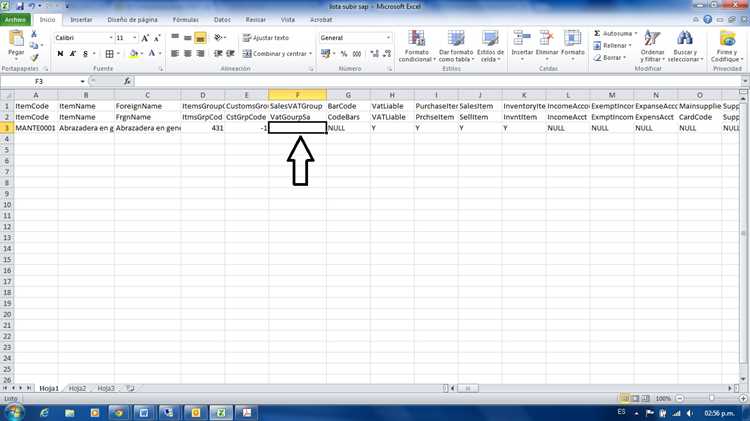
Путь к файлу Excel зависит от его расположения: локальный диск, сетевая папка или облачное хранилище. Для локальных файлов используйте формат file:///C:/Папка/Файл.xlsx – слеши должны быть прямыми, а пробелы заменены на %20. В сетевых путях указывайте UNC-формат: file:///\\Сервер\Папка\Файл.xlsx. Облачные сервисы (Google Drive, OneDrive) требуют прямой ссылки на файл с правами доступа – скопируйте её из браузера, удалив параметры после ?id= или &export=download.
Проверьте доступность пути: ссылка должна открываться в браузере или проводнике без ошибок. Для гиперссылок в Excel используйте формулу =ГИПЕРССЫЛКА(«file:///C:/Папка/Файл.xlsx»; «Открыть файл») – второй аргумент задаёт отображаемый текст. Если файл перемещён, обновите путь вручную или используйте относительные ссылки (например, ..\Папка\Файл.xlsx) при работе с файлами в одной структуре каталогов.
Как указать конкретный лист в формуле гиперссылки
В формуле `=ГИПЕРССЫЛКА()` Excel используйте синтаксис `»[Имя_файла.xlsx]Имя_листа!A1″` для перехода на конкретный лист. Например, для ссылки на ячейку B5 листа «Отчет» в файле «Данные.xlsx» формула примет вид: `=ГИПЕРССЫЛКА(«[Данные.xlsx]Отчет!B5»; «Перейти к отчету»)`. Если файл находится в той же папке, что и текущая книга, путь можно опустить – достаточно указать только имя файла и лист. Для листов с пробелами или специальными символами в названии заключите имя в одинарные кавычки: `’Годовой отчет’!C10`.
При работе с закрытыми файлами добавьте полный путь к файлу в формате `»C:\Папка\[Данные.xlsx]Лист!D20″`. Убедитесь, что путь не содержит ошибок – Excel не проверяет существование файла при вводе формулы, но выдаст ошибку при попытке перехода. Для динамических ссылок используйте функции `ДВССЫЛ()` или `АДРЕС()` в комбинации с `ГИПЕРССЫЛКА()`, например: `=ГИПЕРССЫЛКА(ДВССЫЛ(«‘[» & A1 & «.xlsx]Лист1’!A1»); «Ссылка»)`, где ячейка A1 содержит имя файла.
Как проверить работоспособность созданной ссылки
Откройте файл Excel и перейдите на лист, на который ведет ссылка. В ячейке с гиперссылкой нажмите Ctrl + ЛКМ – если переход выполнен мгновенно и без ошибок, ссылка работает корректно. Проверьте несколько сценариев: переход с листа-источника на целевой, возврат обратно (если предусмотрено), а также поведение при изменении имени целевого листа или его удалении. Если Excel выдает ошибку #ССЫЛКА!, убедитесь, что имя листа в формуле совпадает с фактическим, включая регистр и пробелы.
Для комплексного тестирования используйте таблицу проверок:
| Действие | Ожидаемый результат | Что делать при ошибке |
|---|---|---|
| Переход по ссылке | Открытие целевого листа | Проверьте синтаксис формулы: =ГИПЕРССЫЛКА("#"&A1&"!B2"; "Перейти"), где A1 содержит имя листа |
| Изменение имени целевого листа | Автоматическое обновление ссылки | Используйте динамические ссылки с ДВССЫЛ или именованными диапазонами |
| Удаление целевого листа | Отображение ошибки #ССЫЛКА! |
Восстановите лист или обновите формулу ссылки |
| Переход в защищенном файле | Работает, если разрешены гиперссылки | Снимите защиту листа или настройте права доступа через Рецензирование → Защитить лист |
Какие ошибки чаще всего возникают при создании ссылок на листы
Первая и самая распространённая ошибка – неправильное указание имени листа. Excel требует, чтобы имя листа в ссылке точно совпадало с фактическим, включая регистр и специальные символы. Например, если лист назван «Отчёт_2024», а в ссылке написано «Отчет_2024» или «отчёт 2024», формула вернёт ошибку #ССЫЛКА!. Особенно критично это при использовании пробелов или символов вроде !, #, $ – они должны быть экранированы апострофами: 'Отчёт 2024'!A1. Без них Excel интерпретирует часть имени как отдельный оператор.
Вторая проблема – игнорирование относительных и абсолютных ссылок. При копировании формулы с относительной ссылкой (например, Лист1!A1) в другую ячейку Excel автоматически корректирует адрес, что может привести к неверным данным. Чтобы зафиксировать ссылку на конкретную ячейку, используйте абсолютные ссылки: Лист1!$A$1. Часто пользователи забывают про знак доллара, что вызывает ошибки при автозаполнении или перемещении формул.
- Ошибка #ИМЯ? возникает, если имя листа содержит недопустимые символы или начинается с цифры. Excel не распознаёт такие имена без апострофов.
- Ошибка #ЗНАЧ! появляется, когда ссылка указывает на пустую ячейку или несуществующий лист. Проверяйте орфографию и наличие листа в книге.
Последняя типичная ошибка – неучёт локализации Excel. В русскоязычной версии функции используют точку с запятой в качестве разделителя аргументов (=СУММ(Лист1!A1;Лист2!B1)), а в англоязычной – запятую. Смешение форматов приводит к синтаксическим ошибкам. Всегда проверяйте настройки языка интерфейса и региональные параметры системы.

 Загрузка...