Содержание статьи

Язык интерфейса в VirtualBox задаётся на уровне самой программы и не зависит от языка установленной гостевой операционной системы. Это означает, что смена локализации выполняется один раз и сразу влияет на все виртуальные машины, списки, меню и диалоговые окна. Настройка особенно актуальна при работе на серверных сборках хост-ОС или при использовании англоязычной версии по умолчанию.
Переключение языка выполняется через глобальные параметры приложения, доступные до запуска любой виртуальной машины. В меню настроек используется системный список локалей, встроенный в дистрибутив VirtualBox, поэтому доступность конкретного языка напрямую связана с версией программы и способом её установки. Например, portable-сборки и устаревшие релизы могут содержать ограниченный набор переводов.
Изменение языка применяется сразу после подтверждения параметров и не требует перезапуска компьютера. Однако при открытых окнах настроек или активных сессиях виртуальных машин часть элементов может остаться на предыдущем языке до их повторного открытия. Это поведение связано с тем, как интерфейс загружает ресурсы локализации.
Важно учитывать: если выбранный язык отображается некорректно или частично остаётся на английском, причиной чаще всего является несоответствие версии VirtualBox текущему пакету переводов. В таких случаях рекомендуется проверить обновления программы или временно вернуть язык интерфейса к значению по умолчанию.
Где находится настройка языка в главном окне программы
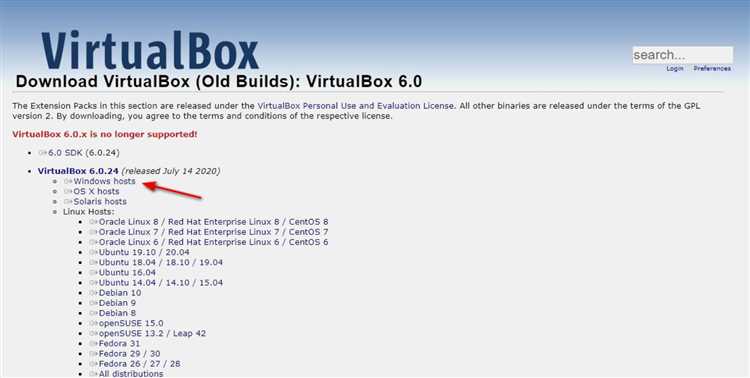
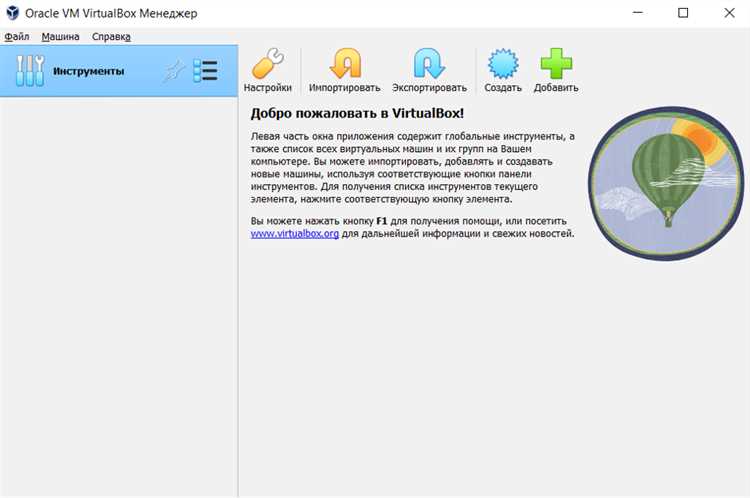
Настройка языка интерфейса доступна в главном окне VirtualBox до запуска любой виртуальной машины. Это принципиальный момент: параметр относится к глобальным настройкам программы, а не к конфигурации отдельных ВМ, поэтому искать его внутри окна запущенной системы бесполезно.
После запуска приложения необходимо ориентироваться на верхнюю строку меню. Независимо от текущего языка интерфейса, структура меню остаётся неизменной, что позволяет найти нужный пункт даже при незнакомой локализации.
Последовательность действий выглядит следующим образом:
- открыть главное окно программы со списком виртуальных машин;
- в верхнем меню выбрать пункт Файл;
- в выпадающем списке нажать Настройки;
- в левой колонке окна параметров перейти в раздел Язык.
Раздел «Язык» всегда расположен в верхней части списка глобальных параметров. Он не зависит от наличия или состояния виртуальных машин и отображается даже при пустом списке ВМ. В правой части окна отображается выпадающий список с доступными локализациями.
Если пункт «Язык» отсутствует или недоступен для выбора, это указывает на ограниченную сборку программы либо повреждённые файлы локализации. В таком случае изменение языка через главное окно невозможно без обновления или переустановки VirtualBox.
Как изменить язык интерфейса до запуска виртуальной машины
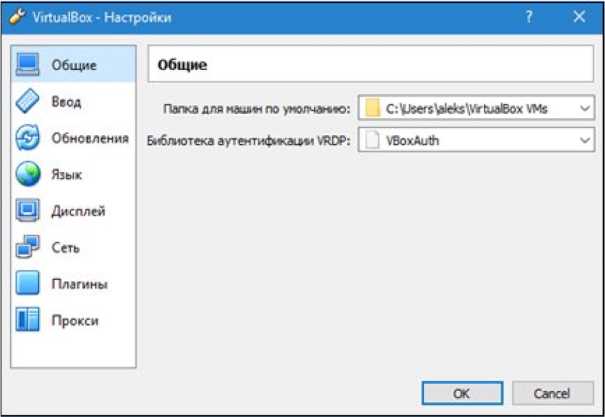
Смена языка выполняется только в неактивном состоянии виртуальных машин, поэтому перед началом необходимо убедиться, что ни одна ВМ не запущена и не находится в режиме сохранённого состояния. Все изменения применяются на уровне приложения и затрагивают интерфейс сразу после подтверждения настроек.
В главном окне программы следует открыть глобальные параметры через верхнее меню. В разделе выбора языка используется встроенный список локализаций, загружаемый при старте приложения. Выбранное значение сохраняется в конфигурационном файле пользователя и применяется при каждом последующем запуске программы.
После выбора нужного языка необходимо подтвердить изменения кнопкой сохранения параметров. Интерфейс главного окна обновляется сразу, без перезапуска приложения. Названия меню, диалогов и системных уведомлений отображаются на новом языке, включая окна настройки виртуальных машин.
Если изменение выполняется до первого запуска любой ВМ, это исключает смешение языков в диалогах управления, уведомлениях о состоянии и системных сообщениях. Такой порядок особенно важен при первичной настройке среды виртуализации или при работе с документацией на конкретном языке.
При необходимости возврата к исходной локализации достаточно повторно открыть настройки до запуска виртуальных машин и выбрать системный язык или значение по умолчанию из списка доступных вариантов.
Смена языка через пункт «Файл → Настройки»
Изменение языка интерфейса выполняется через глобальное меню, доступное в главном окне программы. Для этого необходимо открыть пункт «Файл», затем выбрать «Настройки». Этот путь остаётся одинаковым на всех платформах, включая Windows, Linux и macOS, даже если текущий язык интерфейса неизвестен пользователю.
В открывшемся окне параметров используется левая навигационная панель. Переход в раздел выбора языка выполняется одним кликом и не зависит от наличия виртуальных машин в списке. Все параметры в этом разделе относятся исключительно к интерфейсу приложения и не затрагивают конфигурации ВМ.
После выбора нужного языка из выпадающего списка изменения применяются сразу после подтверждения настроек. Главное окно обновляет элементы интерфейса без закрытия программы, включая меню, кнопки управления и системные уведомления.
Если в момент изменения языка были открыты дополнительные окна настроек виртуальных машин, их содержимое может остаться на прежнем языке до повторного открытия. Это связано с загрузкой текстовых ресурсов при инициализации окна.
При отсутствии нужного языка в списке рекомендуется проверить установленную версию программы. Некоторые сборки содержат сокращённый набор локализаций, и расширение списка возможно только после обновления VirtualBox.
Применение нового языка без перезапуска системы
После выбора языка в глобальных настройках VirtualBox изменения вступают в силу сразу, без перезагрузки операционной системы хоста. Программа динамически подгружает файлы локализации, поэтому основное окно, меню и диалоги управления обновляются в текущем сеансе.
Мгновенное применение касается всех элементов, которые перерисовываются после закрытия окна настроек. Названия пунктов меню, кнопки запуска и остановки виртуальных машин, системные уведомления и панели параметров отображаются на выбранном языке без повторного входа в систему.
Окна, открытые до смены языка, не всегда обновляют текст автоматически. Для корректного отображения достаточно закрыть такие окна и открыть их заново. Это относится к параметрам конкретных виртуальных машин, менеджеру носителей и журналам событий.
Запущенные виртуальные машины не требуют остановки или сохранения состояния. Смена языка влияет только на интерфейс управляющей оболочки и не затрагивает работу гостевых операционных систем, их консоль или сетевые соединения.
Если часть интерфейса продолжает отображаться на предыдущем языке после повторного открытия окон, это указывает на кэширование ресурсов. В таких случаях достаточно перезапустить саму программу VirtualBox, не выполняя перезагрузку компьютера.
Почему список языков может быть недоступен
Недоступный список языков в настройках интерфейса указывает на ограничения установленной версии VirtualBox или проблемы с файлами локализации. В первую очередь следует проверить тип сборки: минимальные или кастомные пакеты, особенно в Linux-репозиториях, часто устанавливаются без полного набора переводов.
Отсутствие выбора языка также возникает при повреждении каталога с языковыми ресурсами. Это возможно после некорректного обновления программы, ручного удаления файлов или сбоя файловой системы. В таком состоянии раздел «Язык» отображается, но выпадающий список остаётся пустым или заблокированным.
На системах с ограниченными правами пользователя список языков может быть недоступен из-за запрета на чтение конфигурационных файлов. VirtualBox хранит параметры интерфейса в пользовательском профиле, и при нарушенных разрешениях доступ к локализациям блокируется.
Ещё одной причиной является запуск программы с ключами командной строки или в режиме совместимости, при котором отключается загрузка дополнительных ресурсов. В этом случае интерфейс принудительно использует язык по умолчанию без возможности изменения через графические настройки.
Для восстановления доступа к списку языков рекомендуется установить актуальную полную версию VirtualBox с официального источника и выполнить запуск под учётной записью с правами на изменение пользовательских параметров.
Что делать, если язык интерфейса не меняется
Если после выбора нового языка интерфейс VirtualBox продолжает отображаться на прежней локализации, необходимо последовательно проверить несколько технических факторов. В большинстве случаев проблема связана не с настройкой, а с применением параметра или состоянием файлов программы.
Первым шагом следует закрыть все дополнительные окна программы и убедиться, что изменения были подтверждены в глобальных настройках. Язык сохраняется только после применения параметров, а отмена или закрытие окна настроек без подтверждения сбрасывает выбор.
Далее рекомендуется полностью закрыть VirtualBox и запустить его повторно. Перезапуск самой программы обновляет кэш интерфейса и принудительно загружает языковые ресурсы, не затрагивая работу операционной системы.
Если проблема сохраняется, стоит проверить соответствие версии программы и набора локализаций. Ниже приведены типовые причины и действия для их устранения.
| Ситуация | Причина | Решение |
|---|---|---|
| Интерфейс частично меняет язык | Окна были открыты до смены языка | Закрыть и открыть окна повторно |
| Язык не меняется вовсе | Повреждены файлы локализации | Переустановить программу |
| Выбранный язык отсутствует после перезапуска | Используется ограниченная сборка | Установить полную версию VirtualBox |
| Настройка сбрасывается при каждом запуске | Нет прав на запись в профиль пользователя | Проверить разрешения или запустить от имени пользователя |
При устойчивом игнорировании выбранного языка оптимальным решением является удаление VirtualBox с очисткой пользовательских настроек и последующая установка актуальной версии с официального дистрибутива.
Влияние версии VirtualBox на доступные языки
Набор доступных языков интерфейса напрямую зависит от версии установленного VirtualBox и источника его установки. Каждая версия программы поставляется с собственным комплектом файлов локализации, который может отличаться по количеству и полноте перевода.
В актуальных релизах языковые пакеты встроены в основной дистрибутив и загружаются вместе с программой. В устаревших версиях список локалей ограничен, а отдельные языки могут отсутствовать полностью или содержать непереведённые элементы интерфейса.
На практике различия проявляются следующим образом:
- официальные установщики содержат максимальный набор поддерживаемых языков;
- версии из сторонних репозиториев часто поставляются с сокращёнными переводами;
- portable-сборки могут включать только язык по умолчанию;
- экспериментальные или тестовые релизы иногда содержат неполные файлы локализации.
После обновления программы список языков может измениться без сохранения прежнего выбора. В таких случаях язык интерфейса сбрасывается на системный или базовый, и его необходимо выбрать повторно через глобальные настройки.
Для получения полного списка локализаций рекомендуется использовать стабильную актуальную версию VirtualBox, загруженную из официального источника. Это исключает проблемы с отсутствующими языками и несоответствием переводов элементам интерфейса.
Возврат языка интерфейса к значению по умолчанию
Возврат языка интерфейса к значению по умолчанию выполняется через те же глобальные настройки, где производится выбор локализации. Для этого необходимо открыть параметры программы до запуска виртуальных машин и перейти в раздел выбора языка.
В списке доступных вариантов следует выбрать пункт, соответствующий системному языку или значению по умолчанию. В большинстве случаев он обозначен как автоматический выбор и использует язык операционной системы хоста без жёсткой привязки к конкретной локали.
После подтверждения настроек интерфейс главного окна обновляется сразу. Все элементы управления, меню и диалоги отображаются на базовом языке, который используется программой при первой установке.
Если возврат через графический интерфейс невозможен из-за ошибок отображения, альтернативным способом является удаление пользовательского конфигурационного файла. При следующем запуске программы язык будет установлен в исходное состояние автоматически.
Такой подход полезен при некорректной работе перевода, смешении языков в интерфейсе или после обновления программы, когда выбранная ранее локализация перестаёт поддерживаться текущей версией.
Вопрос-ответ:
Почему после установки VirtualBox интерфейс отображается на английском, хотя система на русском?
:contentReference[oaicite:0]{index=0} использует собственные языковые файлы, которые не всегда автоматически подстраиваются под язык операционной системы. Если при установке был выбран стандартный набор параметров, программа часто оставляет английский язык. Это не ошибка — язык можно изменить вручную через настройки интерфейса.
Где именно в настройках VirtualBox меняется язык интерфейса?
В главном окне программы нужно открыть пункт File, затем Preferences. В разделе Language
Почему в списке языков нет русского?
Отсутствие русского языка обычно связано с установленной версией программы. Некоторые сборки VirtualBox включают ограниченный набор переводов. В такой ситуации помогает обновление до более новой версии или переустановка с официального сайта, где языковые пакеты идут в комплекте.
Меняется ли язык только у интерфейса программы или внутри виртуальных машин тоже?
Смена языка в настройках VirtualBox влияет только на меню, окна и подсказки самой программы. Язык внутри виртуальной машины зависит от операционной системы, установленной в ней, и настраивается уже средствами гостевой ОС.
Нужно ли менять язык заново после обновления VirtualBox?
После обновления настройки чаще всего сохраняются, включая выбранный язык. Однако при переходе между крупными версиями параметры могут сброситься. Если интерфейс снова стал английским, достаточно повторно выбрать нужный язык в разделе настроек.

 Загрузка...