Содержание статьи

Когда Ubuntu перестает отвечать на команды и зависает, важно быстро определить, что именно вызывает блокировку. В большинстве случаев это перегрузка оперативной памяти или зависший процесс графического интерфейса. Первым шагом следует проверить активные процессы через TTY-консоль, используя сочетание клавиш Ctrl+Alt+F2, что позволяет получить доступ к командной строке даже при замороженном рабочем столе.
Принудительное завершение зависших приложений через команду kill или killall помогает освободить ресурсы системы без полной перезагрузки. Для приложений, работающих под графическим интерфейсом, можно использовать xkill для мгновенного закрытия зависших окон.
Если зависание связано с графическим интерфейсом, восстановление через перезапуск службы gdm или lightdm часто возвращает систему в рабочее состояние. В ситуациях, когда система не реагирует на стандартные команды, рекомендуется использовать режим восстановления Ubuntu, позволяющий исправлять поврежденные пакеты и восстанавливать критические файлы.
Перед полной перезагрузкой важно сохранить открытые документы и несохраненные данные. Рекомендация: держать под рукой внешний накопитель или облачное хранилище для оперативного резервного копирования при внезапных зависаниях системы.
Зависла Ubuntu: практические шаги для восстановления
Для завершения зависших процессов используйте команды kill PID или killall имя_процесса. Если зависло графическое приложение, можно вызвать xkill и кликнуть по окну для его закрытия.
Если интерфейс полностью не отвечает, перезапустите службу дисплея: для GDM выполните sudo systemctl restart gdm, для LightDM – sudo systemctl restart lightdm. Это восстанавливает графическую оболочку без перезагрузки всей системы.
В ситуациях, когда стандартные методы не помогают, включите режим восстановления Ubuntu. Через GRUB выберите Advanced options → Recovery mode, затем используйте опцию dpkg для исправления поврежденных пакетов или fsck для проверки файловой системы.
Перед принудительной перезагрузкой сохраните все открытые файлы. Используйте команды cp или rsync для резервного копирования данных на внешний носитель или сетевое хранилище, чтобы избежать потери информации.
Определение признаков зависания системы

Чтобы понять, что Ubuntu зависла, необходимо наблюдать реакцию системы на ввод команд и нагрузку на ресурсы. Основные признаки:
| Признак | Описание | Рекомендация |
|---|---|---|
| Неотзывчивый интерфейс | Мышь и клавиатура не вызывают реакции приложений или панели задач | Попробуйте переключиться на TTY-консоль с помощью Ctrl+Alt+F2 для проверки процессов |
| Высокая загрузка CPU | Процессор работает на 100% длительное время, даже без активных задач | Используйте top или htop для выявления процессов с чрезмерной нагрузкой |
| Память переполнена | Система начинает тормозить из-за нехватки RAM, swap активно используется | Определите приложения с наибольшим потреблением памяти и завершите их через kill |
| Зависание отдельных приложений | Окна приложений не реагируют на команды, но остальные функции работают | Используйте xkill или killall имя_процесса для закрытия зависших программ |
| Ошибки файловой системы | При работе с дисками появляются сообщения о сбоях или невозможности записи данных | Запустите проверку с помощью fsck в режиме восстановления |
Фиксируя эти признаки, можно быстрее выбрать метод восстановления системы и минимизировать риск потери данных.
Принудительное завершение зависших приложений через терминал
Если Ubuntu перестала реагировать на графические команды, терминал позволяет принудительно завершить зависшие процессы. Это освобождает ресурсы и возвращает управление системой без полной перезагрузки.
Основные методы:
- Откройте TTY-консоль с помощью Ctrl+Alt+F2 или запустите терминал через Ctrl+Alt+T.
- Посмотрите список активных процессов:
- Команда top – отображает процессы с использованием CPU и памяти.
- Команда htop – интерактивный просмотр процессов с возможностью завершения.
- Определите PID зависшего процесса или имя приложения.
- Завершение процесса:
- Через PID: kill -9 PID
- Через имя: killall имя_процесса
- Для графических приложений можно использовать xkill. После запуска курсор превращается в крестик, клик по окну закрывает приложение.
- Проверка освобождения ресурсов: повторно выполните top или htop, убедившись, что нагрузка снизилась.
Эти действия позволяют стабилизировать систему без полного отключения Ubuntu и минимизируют потерю данных.
Использование сочетаний клавиш для восстановления интерфейса
При зависании графического интерфейса Ubuntu стандартные команды могут не работать. Сочетания клавиш позволяют вернуть контроль без полной перезагрузки системы.
Основные комбинации:
- Ctrl+Alt+F1–F6 – переключение на TTY-консоли для доступа к терминалу и управления процессами.
- Ctrl+Alt+F7 или F8 – возврат к графическому интерфейсу после работы в TTY.
- Alt+F2 – открытие диалога запуска команд, где можно ввести r для перезапуска GNOME Shell без выхода из сеанса.
- Ctrl+Alt+Backspace – перезапуск X-сервера на некоторых версиях Ubuntu, мгновенно возвращая графический интерфейс.
- Ctrl+Alt+Esc – активация xkill для завершения зависших окон через курсор.
Использование этих комбинаций помогает локализовать проблему и восстановить интерфейс без потери открытых данных или необходимости полного выключения системы.
Перезагрузка графического интерфейса без полной перезагрузки
Если Ubuntu зависла на уровне графического интерфейса, полная перезагрузка системы не всегда необходима. Можно перезапустить дисплейный менеджер для восстановления рабочей среды.
Доступные методы:
- Перезапуск GDM (GNOME Display Manager):
- Откройте TTY-консоль с помощью Ctrl+Alt+F2.
- Выполните команду: sudo systemctl restart gdm.
- Перезапуск LightDM:
- Откройте TTY-консоль.
- Введите: sudo systemctl restart lightdm.
- Перезапуск SDDM (KDE):
- Откройте терминал.
- Введите: sudo systemctl restart sddm.
- Перезапуск GNOME Shell без выхода из сеанса:
- Нажмите Alt+F2, введите r и нажмите Enter.
Эти действия позволяют восстановить графический интерфейс, сохранив открытые приложения и данные, что уменьшает риск потери информации.
Проверка загрузки системы через TTY-консоли
TTY-консоли предоставляют доступ к терминалу, когда графический интерфейс Ubuntu не отвечает. Использование консоли позволяет оценить состояние системы и управлять процессами напрямую.
Доступ к TTY:
- Нажмите Ctrl+Alt+F2–F6 для перехода на одну из консольных сессий.
- Авторизуйтесь, введя имя пользователя и пароль.
- Проверьте загрузку CPU и память с помощью команды top или htop.
- Список всех процессов можно получить через ps aux для идентификации зависших приложений.
- Для завершения зависших процессов используйте kill PID или killall имя_процесса.
Проверка через TTY позволяет определить, какие ресурсы перегружены, и принять меры для восстановления системы без полной перезагрузки.
Анализ и завершение процессов, блокирующих работу
При зависании Ubuntu ключевой причиной часто становятся процессы, потребляющие чрезмерное количество ресурсов. Их выявление и завершение позволяет вернуть контроль над системой без полной перезагрузки.
Пошаговая инструкция:
- Откройте TTY-консоль через Ctrl+Alt+F2 или терминал Ctrl+Alt+T.
- Используйте команду top для мониторинга загрузки CPU и памяти. Процессы с высоким %CPU или %MEM могут блокировать систему.
- Для интерактивного анализа запустите htop, где можно выделить процесс и завершить его клавишей F9.
- Если известен PID зависшего процесса, выполните kill -9 PID для принудительного завершения.
- Для завершения всех экземпляров приложения используйте killall имя_процесса.
- После завершения процессов проверьте снижение нагрузки через top или htop.
Регулярный анализ процессов позволяет не только восстановить зависшую систему, но и выявить приложения, которые требуют оптимизации или обновления.
Временное решение с использованием режима восстановления
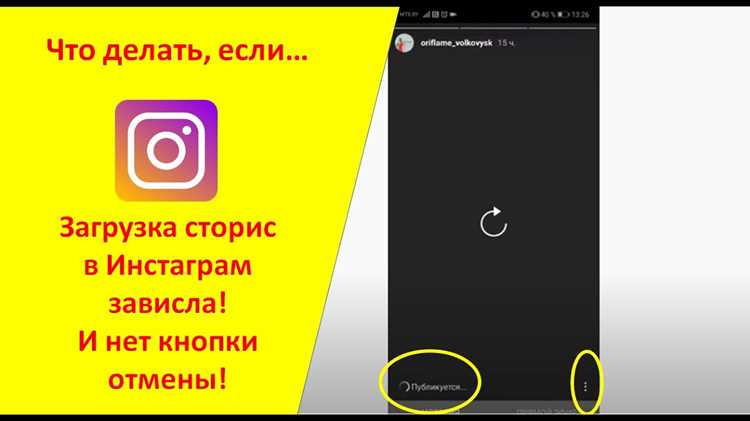
Если стандартные методы восстановления не помогают, режим восстановления Ubuntu позволяет исправить критические ошибки и вернуть систему в рабочее состояние без полной переустановки.
Основные действия в режиме восстановления:
| Действие | Описание | Команда или опция |
|---|---|---|
| Запуск режима восстановления | Выбор из меню GRUB специального режима для восстановления системы | Advanced options → Recovery mode |
| Исправление поврежденных пакетов | Автоматическое исправление недостающих или некорректных пакетов | Выберите опцию dpkg в меню восстановления |
| Проверка файловой системы | Выявление и исправление ошибок на разделах диска | Опция fsck в режиме восстановления |
| Временный запуск root-консоли | Получение полного доступа для ручного завершения зависших процессов или редактирования конфигураций | Опция root |
| Перезагрузка системы | Возврат к обычному режиму после исправления проблем | Команда reboot |
Использование режима восстановления позволяет устранить зависания, исправить критические ошибки и сохранить данные перед обычной загрузкой Ubuntu.
Сохранение данных перед полной перезагрузкой

Если Ubuntu зависла, важно минимизировать риск потери данных. Начните с попытки переключиться в виртуальную консоль, нажав Ctrl+Alt+F2–F6. Войдите под своей учетной записью.
Определите активные процессы с помощью команды top или htop. Завершите критические зависшие приложения через kill -9 PID, где PID – идентификатор процесса. Это может вернуть контроль над системой без полной перезагрузки.
Скопируйте важные файлы на внешние носители или в облако. Используйте команды cp /путь/к/файлу /путь/к/резервной/копии или rsync -av --progress /home/username /mnt/backup. Для сетевого резервного копирования подключение к другому компьютеру возможно через scp или rsync по SSH.
Если файловая система доступна, создайте архив критичных данных командой tar -czvf backup.tar.gz /путь/к/папке. Это ускоряет перенос и снижает вероятность ошибок при копировании.
При невозможности открыть терминал попробуйте переключиться в режим восстановления через GRUB: выберите пункт «Advanced options for Ubuntu», затем «Recovery mode». В появившейся консоли можно смонтировать файловую систему в режиме чтения/записи и выполнить резервное копирование.
После сохранения данных можно безопасно перезагрузить систему с помощью sudo reboot или через комбинацию клавиш Ctrl+Alt+Del, минимизируя риск повреждения файлов.
Вопрос-ответ:
Почему Ubuntu может полностью зависнуть и не реагировать на ввод?
Полная зависимость системы может возникнуть из-за перегрузки оперативной памяти, конфликтов драйверов или проблем с графическим сервером. Иногда причиной становятся ресурсоемкие процессы, которые блокируют ядро или интерфейс. Проверка логов в /var/log/syslog и /var/log/kern.log помогает выявить источник зависания.
Можно ли сохранить данные, если система зависла и графический интерфейс не реагирует?
Да, можно. Для этого переключитесь на виртуальную консоль с помощью Ctrl+Alt+F2–F6. Войдя под своей учетной записью, используйте команды cp или rsync для копирования критичных файлов на внешний носитель или сетевой ресурс. Также можно создать архив tar -czvf backup.tar.gz /путь/к/папке для упрощения резервного копирования.
Как завершить зависшие процессы без перезагрузки Ubuntu?
Откройте виртуальную консоль или терминал, если интерфейс доступен. Список процессов покажет команда top или htop. Определив зависшие задачи, завершите их через kill -9 PID. Этот метод позволяет освободить ресурсы и восстановить отклик системы без полного перезапуска.
Что делать, если даже виртуальная консоль не открывается?
В этом случае стоит использовать режим восстановления через GRUB. При старте системы выберите «Advanced options for Ubuntu» и затем «Recovery mode». В консоли восстановления можно смонтировать файловую систему в режиме чтения/записи и скопировать важные данные на внешний носитель, прежде чем проводить перезагрузку.
Как безопасно перезагрузить Ubuntu после зависания, чтобы не потерять данные?
После того как критичные данные сохранены, используйте команду sudo reboot в терминале или комбинацию Ctrl+Alt+Del. Если система полностью не реагирует, можно применить «Magic SysRq key»: удерживая Alt+SysRq, поочередно нажмите R, E, I, S, U, B, что корректно завершит процессы и перезагрузит систему, снижая риск повреждения файлов.
Какие действия помогут восстановить управление Ubuntu, если система зависла?
Если Ubuntu перестала реагировать, сначала попробуйте переключиться на виртуальную консоль с помощью Ctrl+Alt+F2–F6. Войдите под своей учетной записью и проверьте список активных процессов командой top или htop. Завершите зависшие приложения через kill -9 PID. Этот метод позволяет вернуть отклик системы без полной перезагрузки.
Каким образом можно сохранить данные перед принудительной перезагрузкой Ubuntu?
Если графический интерфейс не отвечает, подключитесь к виртуальной консоли или используйте режим восстановления через GRUB. В консоли смонтируйте файловую систему с правами записи и скопируйте важные файлы на внешний диск или сетевое хранилище с помощью cp, rsync или создайте архив через tar -czvf backup.tar.gz /путь/к/папке. Это позволяет минимизировать риск потери данных перед перезагрузкой.

 Загрузка...