Содержание статьи

Стандартный инструмент Word для автоматического создания содержания (Ссылки → Оглавление) не всегда удобен. Он требует форматирования заголовков стилями Заголовок 1–9, что может нарушить структуру документа или потребовать дополнительной настройки. Табличный метод позволяет обойти эти ограничения и получить полный контроль над оформлением.
Для реализации понадобится таблица с двумя столбцами: в первом – названия разделов, во втором – номера страниц. Ключевой момент – использование закладок и перекрестных ссылок. Сначала проставьте закладки (Вставка → Закладка) на каждом заголовке документа. Затем в таблице вставьте перекрестные ссылки (Вставка → Перекрестная ссылка) на эти закладки с параметром Номер страницы. Это обеспечит автоматическое обновление номеров при изменении макета.
Преимущества метода: поддержка произвольных стилей текста, возможность добавления подзаголовков без привязки к иерархии Word, а также гибкость в оформлении (например, выравнивание номеров по правому краю с заполнителем из точек). Для ускорения работы используйте комбинацию Ctrl+F9 для вставки полей вручную: { REF Закладка \p } вместо перекрестной ссылки. Обновляйте таблицу через F9 или контекстное меню.
Типичные ошибки: пропуск закладок, неверное форматирование полей (например, отсутствие пробела перед \p), а также игнорирование параметра Обновлять поля перед печатью в настройках Word. Для сложных документов с несколькими уровнями вложенности создавайте отдельные таблицы для каждого уровня или используйте объединение ячеек для визуального разделения.
Подготовка структуры документа перед добавлением таблицы
Определите цель таблицы до её создания. Если таблица нужна для сравнения данных (например, технические характеристики устройств), заранее продумайте количество столбцов и строк. Для отчётов с динамическими данными (продажи по кварталам) оставьте запас строк – минимум на 20% больше текущих значений. Это сократит время на редактирование при обновлении информации.
Разбейте документ на логические разделы с помощью заголовков Word (стилей «Заголовок 1», «Заголовок 2»). Таблица, вставленная после заголовка уровня 2, автоматически получит привязку к этому разделу в оглавлении. Избегайте ручного форматирования заголовков – это нарушит структуру при генерации содержания.
Проверьте параметры страницы перед вставкой таблицы. Для таблиц шириной более 15 см установите альбомную ориентацию (Разметка страницы → Ориентация → Альбомная). Если документ содержит текст на нескольких языках, убедитесь, что язык проверки правописания соответствует содержимому ячеек (Рецензирование → Язык → Выбрать язык).
Создайте шаблонные строки для повторяющихся элементов. Например, в таблице с прайс-листом добавьте строку с формулой =SUM(ABOVE) для автоматического подсчёта итогов. Используйте стили таблиц Word (Конструктор → Стили таблиц) – это позволит единообразно оформлять все таблицы в документе одним кликом.
Для таблиц с большим объёмом данных (более 50 строк) включите функцию «Повторять строки заголовков» (Макет → Повторять строки заголовков). Это обеспечит отображение заголовков на каждой странице при печати или экспорте в PDF. В многостраничных документах избегайте объединения ячеек в заголовках – это усложнит сортировку и фильтрацию.
Продумайте выравнивание текста в ячейках. Для числовых данных используйте выравнивание по правому краю (Макет → Выравнивание → По правому краю), для текстовых – по левому. В столбцах с датами примените формат «ДД.ММ.ГГГГ» (Главная → Число → Другие числовые форматы), чтобы избежать разночтений.
Если таблица содержит ссылки на другие разделы документа, добавьте закладки (Вставка → Закладка) к целевым заголовкам. В ячейках используйте перекрёстные ссылки (Вставка → Перекрёстная ссылка) вместо ручного ввода номеров страниц – это автоматически обновит ссылки при изменении структуры документа.
Перед финальной вставкой таблицы сохраните документ в формате .docx с включённым автосохранением (Файл → Параметры → Сохранение → Автосохранение каждые 5 минут). Для сложных таблиц создайте резервную копию – восстановление после сбоя займёт меньше времени, чем повторное форматирование.
Настройка стилей заголовков для автоматического заполнения таблицы
Чтобы таблица содержания в Word обновлялась автоматически, заголовки документа должны использовать встроенные стили: «Заголовок 1», «Заголовок 2» и т. д. Откройте панель «Главная» → раздел «Стили» и выделите нужный текст. Примените стиль, соответствующий уровню вложенности раздела (например, «Заголовок 1» для глав, «Заголовок 2» для подразделов). Если стандартные стили не подходят, модифицируйте их: щелкните правой кнопкой по стилю → «Изменить». Здесь настройте шрифт, размер, отступы и интервалы, чтобы они соответствовали требованиям оформления.
Для многоуровневых документов используйте иерархию стилей последовательно. Например, после «Заголовка 1» применяйте только «Заголовок 2», а не перескакивайте на «Заголовок 3». Это гарантирует корректное отображение структуры в таблице содержания. Проверьте настройки в «Абзац» → «Уровень структуры»: он должен автоматически соответствовать выбранному стилю. Если уровень сбился, исправьте его вручную через это же меню.
Автоматическое обновление таблицы требует, чтобы стили заголовков были применены ко всем разделам без исключений. Даже мелкие подзаголовки, не включенные в содержание, должны использовать стили с уровнем не ниже «Заголовок 9», если планируется их добавление позже. Игнорирование этого правила приведет к пропускам при генерации оглавления. Для проверки структуры используйте режим «Схема документа» (Вид → Схема документа): здесь отображаются только заголовки с правильно настроенными стилями.
При работе с длинными документами удобно использовать сочетания клавиш для быстрого применения стилей: Alt+Ctrl+1 для «Заголовка 1», Alt+Ctrl+2 для «Заголовка 2» и т. д. Это сокращает время форматирования и снижает риск ошибок. Если документ содержит таблицы или рисунки с подписями, используйте стиль «Название» для их заголовков – Word автоматически распознает их как элементы, требующие отдельной нумерации, но не включает в основную таблицу содержания.
После настройки стилей обновите таблицу содержания: щелкните по ней правой кнопкой → «Обновить поле» → выберите «Обновить целиком». Если заголовки не отображаются, проверьте их стили на наличие ручных изменений (например, прямого форматирования поверх стиля). Удалите такие изменения через «Очистить формат» (Ctrl+Пробел) и примените стиль заново. Для сложных документов с перекрестными ссылками используйте закладки и перекрестные ссылки на заголовки – это обеспечит синхронизацию при изменении структуры.
Создание и форматирование таблицы для содержания
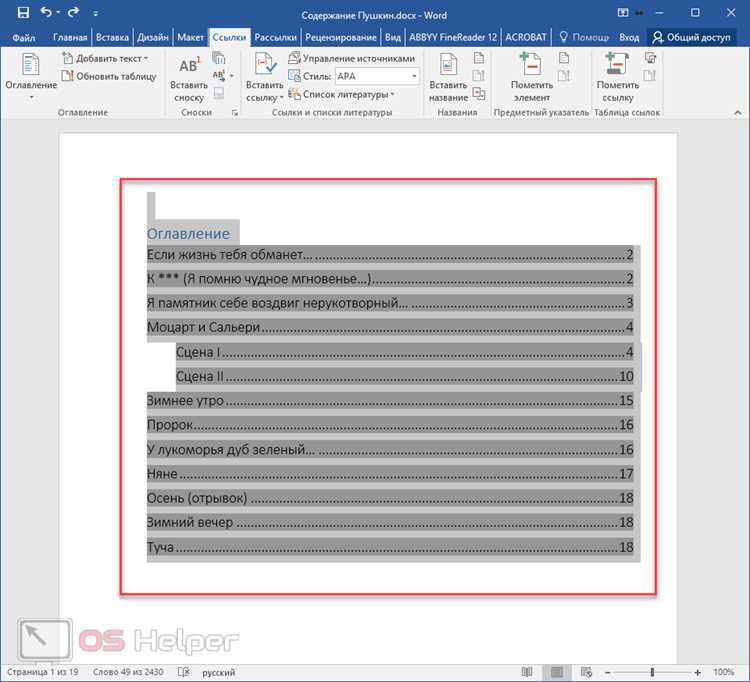
Таблица для содержания в Word позволяет структурировать документ с точностью до страницы, избегая ручного обновления номеров при редактировании. Начните с вставки таблицы через Вставка → Таблица → 2 столбца. Левый столбец отвечает за названия разделов, правый – за номера страниц. Оптимальная ширина столбцов: 12 см для текста и 2 см для номеров, чтобы избежать переносов.
Для автоматического заполнения номеров страниц используйте перекрестные ссылки. Выделите заголовок раздела в документе, затем в таблице содержания вставьте ссылку через Ссылки → Перекрестная ссылка → Номер страницы. Это гарантирует синхронизацию при добавлении или удалении страниц.
Форматирование текста в таблице должно соответствовать стилю документа. Задайте шрифт Calibri 11 пт для основного текста и 10 пт для подпунктов. Выровняйте номера страниц по правому краю, а текст разделов – по левому с отступом 0,5 см для визуальной иерархии. Используйте Главная → Абзац → Отступы и интервалы для точной настройки.
Чтобы избежать разрывов таблицы при печати, установите параметр Свойства таблицы → Строка → Разрешить перенос строк на следующую страницу. Для длинных документов разбейте таблицу на части, добавляя разрывы разделов перед каждым новым блоком содержания.
Автоматическое обновление номеров страниц настраивается через Ссылки → Обновить таблицу → Обновить только номера страниц. Если требуется полное обновление структуры, выберите Обновить целиком. Это критично при изменении порядка разделов или добавлении новых заголовков.
Для выделения уровней заголовков используйте разные стили границ. Например, верхний уровень – сплошная линия толщиной 0,5 пт, подуровни – пунктирная 0,25 пт. Настройте границы через Конструктор таблицы → Границы → Границы и заливка. Избегайте заливки ячеек – она снижает читаемость.
При экспорте документа в PDF проверьте, что таблица содержания сохраняет интерактивность. В настройках экспорта (Файл → Экспорт → Создать PDF/XPS → Параметры) установите флажок Создать закладки с использованием заголовков. Это позволит переходить к разделам по клику в PDF.
Для документов с более чем 50 страницами добавьте промежуточные заголовки в таблицу содержания, например, «Часть 1: Анализ данных». Используйте стиль Заголовок 1 для основных разделов и Заголовок 2 для подразделов, чтобы Word автоматически распознавал их при генерации содержания.
Связывание заголовков документа с ячейками таблицы
Связывание заголовков Word с ячейками таблицы позволяет автоматизировать навигацию по документу и упростить редактирование структуры. Для этого используйте функцию «Перекрестные ссылки» (Вставка → Ссылка → Перекрестная ссылка). Выберите тип ссылки «Заголовок», укажите нужный заголовок из списка стилей (например, «Заголовок 1» или «Заголовок 2») и вставьте его в ячейку таблицы. При изменении текста заголовка ссылка обновится автоматически.
Чтобы избежать ошибок при связывании, соблюдайте правила:
- Используйте только встроенные стили заголовков (не ручное форматирование).
- Перед вставкой ссылки убедитесь, что заголовок уже применен к тексту.
- Для обновления всех ссылок в документе выделите его целиком (Ctrl+A) и нажмите F9.
Связанные заголовки в таблице удобны для создания оглавлений второго уровня. Например, если основное оглавление построено на стилях «Заголовок 1», в таблице можно разместить ссылки на «Заголовок 2» или «Заголовок 3». Это сокращает время на ручную правку при изменении структуры документа. Для быстрого перехода к заголовку удерживайте Ctrl и кликните по ссылке в таблице.
При работе с большими документами (от 50 страниц) связывание заголовков с таблицей снижает риск несоответствий между оглавлением и текстом. Если заголовок удален или переименован, Word отобразит ошибку ссылки (например, «Ошибка! Источник ссылки не найден»). Восстановите связь, выбрав новый заголовок через контекстное меню ссылки (Обновить поле → Изменить ссылку).
Для сложных таблиц с несколькими уровнями вложенности используйте комбинацию ссылок и закладок. Сначала добавьте закладку к заголовку (Вставка → Закладка), затем вставьте перекрестную ссылку на эту закладку в ячейку. Такой подход позволяет гибко управлять связями даже при перемещении разделов документа.
Обновление таблицы при изменении структуры документа
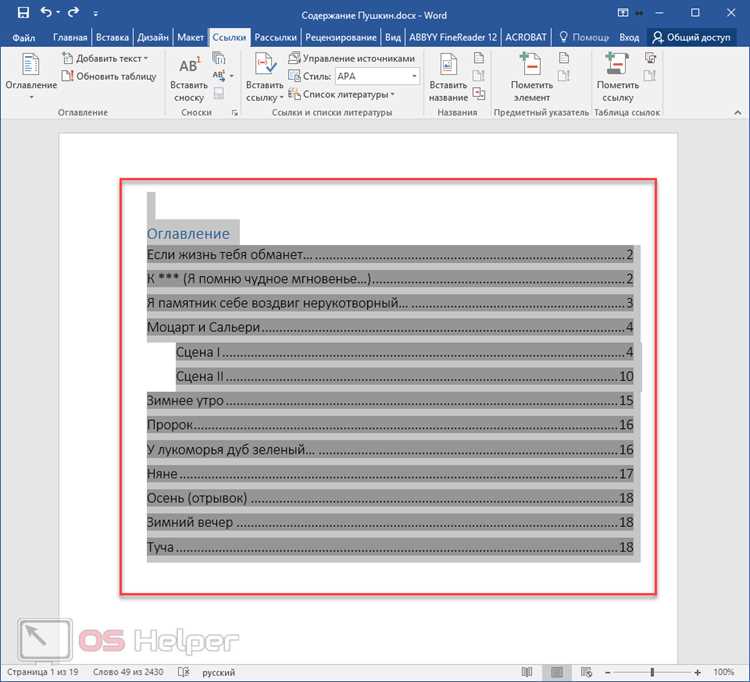
Таблица содержания в Word генерируется на основе стилей заголовков (Заголовок 1, Заголовок 2 и т. д.). Если вы добавляете, удаляете или перемещаете разделы, таблица не обновляется автоматически. Чтобы синхронизировать её с актуальной структурой, щёлкните правой кнопкой мыши по таблице и выберите Обновить поле. Word предложит два варианта: обновить только номера страниц или обновить всю таблицу. Второй вариант необходим, если изменились сами заголовки или их иерархия.
При перемещении разделов с помощью функции Переместить вверх/вниз (вкладка Главная) таблица содержания не отслеживает эти изменения. После перемещения обязательно обновляйте её вручную. Если документ содержит перекрёстные ссылки на заголовки, они также потребуют обновления через Обновить поле.
Для автоматического обновления таблицы при каждом открытии документа добавьте макрос. Нажмите Alt+F11, вставьте код в модуль ThisDocument:
Private Sub Document_Open()
ActiveDocument.TablesOfContents(1).Update
End Sub
Этот макрос сработает только при открытии файла, но не при редактировании. Для принудительного обновления во время работы используйте комбинацию Ctrl+A (выделить всё) и F9 (обновить поля).
Если в документе используются пользовательские стили заголовков, добавьте их в таблицу содержания через Ссылки → Оглавление → Настраиваемое оглавление. В окне настроек нажмите Параметры и отметьте нужные стили. Без этого шага изменения в нестандартных заголовках не попадут в таблицу даже после обновления.
При удалении заголовков из документа таблица содержания сохраняет их до следующего обновления. Чтобы избежать ошибок, удаляйте разделы через Структура документа (вкладка Вид), а не вручную. Это гарантирует корректное обновление всех связанных элементов, включая перекрёстные ссылки и закладки.
В многостраничных документах с несколькими таблицами содержания (например, для глав и приложений) обновляйте каждую отдельно. Word не синхронизирует их автоматически. Если таблица разбита на колонки, обновление может сдвинуть текст – проверяйте выравнивание после каждой синхронизации.
При экспорте документа в PDF таблица содержания сохраняет гиперссылки только если они были обновлены перед конвертацией. Используйте Файл → Экспорт → Создать PDF/XPS и убедитесь, что флажок Создать закладки с использованием заголовков установлен. Иначе навигация в PDF-файле не будет работать.
Для документов с динамическим содержимым (например, отчёты с регулярными обновлениями) настройте шаблон с предопределёнными стилями и макросами. Это сократит время на ручное обновление и снизит риск ошибок. Храните шаблон в доступном месте и используйте его как основу для новых файлов.

 Загрузка...