Содержание статьи

Наценка – ключевой показатель для бизнеса, определяющий рентабельность продаж. В Excel её расчёт занимает меньше минуты, если знать правильные формулы. Например, при себестоимости товара в 500 рублей и желаемой наценке 30% конечная цена составит 650 рублей. Но ошибка в формуле может привести к недополучению прибыли или завышению цены. Разберём, как избежать таких просчётов.
В Excel наценка рассчитывается двумя способами: через процент от себестоимости или как разницу между ценой продажи и затратами. Первый метод проще: умножаем себестоимость на (1 + процент наценки). Второй – точнее, если нужно учитывать дополнительные расходы (логистику, комиссии). Например, формула =A2*(1+B2) в ячейке C2 даст итоговую цену, где A2 – себестоимость, а B2 – наценка в десятичном формате (0,3 для 30%).
Для массовых расчётов используйте абсолютные ссылки ($A$2) или табличные формулы. Если наценка фиксирована для всех товаров, примените =A2*(1+$B$1), где B1 содержит процент. При динамических наценках (например, разные категории товаров) добавьте условие =IF(A2<1000; A2*1,2; A2*1,15). Это позволит автоматически корректировать цены в зависимости от себестоимости.
Проверяйте результаты с помощью обратного расчёта: =(C2-A2)/A2 должен вернуть исходный процент наценки. Округляйте значения до двух знаков после запятой (Формат ячеек → Число → Числовой), чтобы избежать дробных копеек. Для визуализации данных постройте диаграмму, сравнив себестоимость и итоговую цену – это поможет быстро выявить аномалии.
Определение исходных данных для расчета наценки

Для корректного расчета наценки в Excel требуется три ключевых параметра: себестоимость товара, желаемая маржинальность и рыночная цена конкурентов. Себестоимость включает закупочную цену, логистику, таможенные пошлины (если применимо) и накладные расходы – например, аренду склада или зарплату персонала. Маржинальность задается в процентах и зависит от стратегии бизнеса: 20–30% для масс-маркета, 50–100% для премиальных товаров. Данные о конкурентах собираются через прайс-листы, агрегаторы цен (Яндекс.Маркет, Ozon) или ручной мониторинг – важно фиксировать не только цены, но и скидки, бонусы, условия доставки.
Структурируйте данные в таблице с колонками:
- Наименование товара – артикул или уникальный идентификатор;
- Себестоимость – итоговая сумма всех затрат на единицу;
- Целевая маржа – процент от себестоимости (например, 40%);
- Цена конкурента A/B/C – минимум три источника для анализа;
- Дата обновления – актуальность данных критична для сезонных товаров.
Используйте формулу =СЕБЕСТОИМОСТЬ*(1+МАРЖА/100) для предварительного расчета, но корректируйте результат с учетом конкурентных цен – разница не должна превышать 10–15% от среднерыночной, иначе рискуете потерять клиентов.
Формула для вычисления процентной наценки в Excel
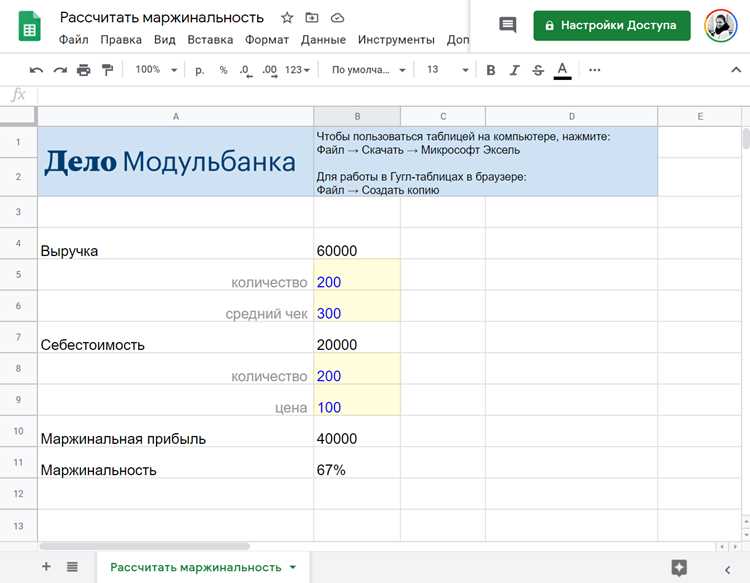
Для расчета процентной наценки в Excel используйте формулу: =((ЦенаПродажи-Себестоимость)/Себестоимость)*100. Введите значения в ячейки: себестоимость в A2, цена продажи в B2. В C2 вставьте формулу, заменив адреса ячеек на свои. Результат отобразится в процентах. Если себестоимость равна 500, а цена продажи – 750, наценка составит 50%. Для динамического обновления используйте абсолютные ссылки (например, $A$2), если копируете формулу в другие строки.
При работе с большими массивами данных добавьте проверку на нулевую себестоимость: =ЕСЛИ(A2=0; "Ошибка"; ((B2-A2)/A2)*100). Это предотвратит деление на ноль. Для округления результата до двух знаков после запятой оберните формулу в ОКРУГЛ: =ОКРУГЛ(((B2-A2)/A2)*100; 2). Применяйте условное форматирование для выделения наценок выше или ниже заданного порога (например, красным цветом при наценке < 20%).
Создание таблицы с себестоимостью и желаемой прибылью
Начните с листа Excel, где в столбце A будут перечислены товары или услуги. В ячейке A1 введите заголовок "Наименование", в B1 – "Себестоимость (руб.)", в C1 – "Желаемая прибыль (%)". Форматируйте заголовки жирным шрифтом и выровняйте по центру для удобства восприятия.
Заполните столбец B значениями себестоимости без НДС. Например, для товара "Ноутбук" в ячейке B2 укажите 35000, для "Мышь" в B3 – 800. Используйте числовой формат без знаков после запятой, чтобы избежать путаницы с копейками.
В столбце C задайте процент желаемой прибыли. Для оптовых товаров обычно достаточно 15–25%, для розничных – 30–50%. В ячейке C2 введите 20 для ноутбука, в C3 – 40 для мыши. Примените формат "Процентный" через контекстное меню, чтобы Excel автоматически отображал значения как проценты.
Добавьте столбец D с заголовком "Наценка (руб.)". В ячейке D2 введите формулу =B2*C2/100, которая рассчитает абсолютное значение наценки. Протяните формулу вниз до последней строки с данными, чтобы применить её ко всем товарам.
Создайте столбец E "Цена продажи (руб.)" и введите в E2 формулу =B2+D2. Она автоматически сложит себестоимость и наценку. Проверьте результат: для ноутбука с себестоимостью 35000 и наценкой 20% цена продажи должна составить 42000.
Для анализа добавьте столбец F "Прибыль на единицу (руб.)" с формулой =E2-B2. Это позволит видеть чистую прибыль без дополнительных расчётов. Отформатируйте столбцы B, D, E и F в денежном формате с указанием валюты "₽".
Используйте условное форматирование для выделения товаров с низкой наценкой. Выделите диапазон C2:C100, перейдите в "Условное форматирование" → "Правила выделения ячеек" → "Меньше" и задайте пороговое значение 20%. Ячейки с процентом ниже 20% будут подсвечены красным.
Сохраните шаблон как "Расчёт наценки.xlsx" и используйте его для быстрого анализа. При изменении себестоимости или процента прибыли таблица пересчитает все значения автоматически. Для защиты от случайных правок заблокируйте ячейки с формулами через "Формат ячеек" → "Защита".
Использование функции для автоматического расчета цены с наценкой
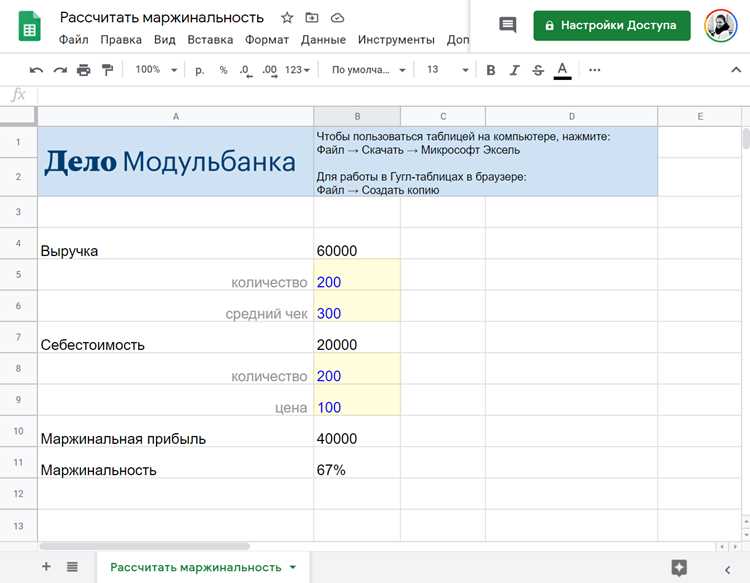
В Excel для автоматического расчета цены с наценкой удобно применять функцию =ЦЕНА*(1+НАЦЕНКА), где ЦЕНА – себестоимость товара, а НАЦЕНКА – процент наценки в десятичном формате (например, 20% записывается как 0,2). Эта формула позволяет мгновенно обновлять итоговую цену при изменении исходных данных, исключая ручные ошибки.
Для динамического расчета используйте ссылки на ячейки. Например, если себестоимость указана в ячейке A2, а наценка в B2, формула примет вид: =A2*(1+B2). Такой подход упрощает масштабирование: достаточно скопировать формулу вниз по столбцу, чтобы рассчитать цены для всего ассортимента.
Если наценка фиксирована для всех товаров, замените ссылку на ячейку с процентом на конкретное значение. Например, для наценки 25% формула станет: =A2*1,25. Это сокращает количество вводимых данных и ускоряет работу с большими таблицами.
Для сложных сценариев, где наценка зависит от категории товара, используйте функцию ЕСЛИ. Пример: если товары категории "Электроника" имеют наценку 30%, а "Одежда" – 15%, формула будет выглядеть так:
=A2*(1+ЕСЛИ(C2="Электроника";0,3;ЕСЛИ(C2="Одежда";0,15;0))).
Здесь C2 содержит категорию товара.
Для визуализации зависимости цены от наценки создайте таблицу с диапазоном процентов. Например:
| Себестоимость | Наценка, % | Итоговая цена |
|---|---|---|
| 100 | 10 | =A2*(1+B2/100) |
| 100 | 20 | =A3*(1+B3/100) |
| 100 | 30 | =A4*(1+B4/100) |
При работе с большими массивами данных используйте абсолютные ссылки для фиксированных значений. Например, если наценка хранится в ячейке $D$1, формула для всех строк будет: =A2*(1+$D$1). Это гарантирует, что при копировании формулы ссылка на наценку останется неизменной.
Форматирование ячеек для отображения результатов в нужном виде
Для денежных значений используйте категорию "Денежный" или "Финансовый". Укажите нужную валюту (₽, $, €) и количество десятичных знаков. Если суммы превышают тысячи, включите разделитель групп разрядов: в поле "Образец" появится формат "1 234,56 ₽". Это упростит восприятие крупных чисел.
Чтобы выделить отрицательные значения, настройте пользовательский формат. В поле "Тип" введите: 0,00%;[Красный]-0,00%. Так положительные наценки будут отображаться черным, а отрицательные – красным с минусом. Аналогично для денежных форматов: #,##0.00 ₽;[Красный]-#,##0.00 ₽.
Для округления результатов до целых чисел используйте формат "Числовой" с нулем десятичных знаков. Если требуется округление до десятков или сотен, примените пользовательский формат: 0,"0" для десятков (например, 123 → 120) или 0,,"00" для сотен (1234 → 1200). Это полезно при работе с крупными партиями товаров.
Чтобы добавить текст к числовым значениям, комбинируйте формат с кавычками. Например, 0,00% "наценка" преобразует 0,15 в "15,00% наценка". Для динамического текста используйте функцию СЦЕПИТЬ или оператор & в отдельной ячейке: =A1&" ("&ТЕКСТ(B1;"0,00%")&")".
Для выделения ячеек с наценкой выше определенного порога примените условное форматирование. Выделите диапазон, перейдите на вкладку "Главная" → "Условное форматирование" → "Создать правило". Выберите "Форматировать только ячейки, которые содержат", укажите условие "значение больше 30%" и задайте заливку или шрифт.
Если результаты нужно экспортировать в отчет, используйте формат "Текстовый" для сохранения точности. При копировании данных в Word или PowerPoint выделите ячейки, скопируйте их и вставьте как "Сохранить исходное форматирование" или "Связать и сохранить исходное форматирование". Это предотвратит искажение процентов и валют.
Для быстрого форматирования часто используемых стилей создайте пользовательские шаблоны. Перейдите в "Главная" → "Стили ячеек" → "Создать стиль ячеек". Задайте имя (например, "Наценка_Процент") и настройте параметры: шрифт Arial 10pt, выравнивание по центру, заливка светло-серым. Применяйте стиль двойным щелчком по нужным ячейкам.
Добавление динамических формул для изменения наценки в зависимости от условий

Динамические формулы в Excel позволяют автоматически корректировать наценку на основе заданных критериев, таких как объем закупки, сезонность или категория товара. Для этого используйте функции ЕСЛИ, ЕСЛИМН или ВПР. Например, если наценка зависит от стоимости товара, формула может выглядеть так:
=ЕСЛИ(A2<1000; B2*1,2; ЕСЛИ(A2<5000; B2*1,15; B2*1,1))– гдеA2– себестоимость,B2– базовая цена.
Для сложных условий с несколькими переменными подойдет ЕСЛИМН. Допустим, наценка меняется не только от цены, но и от категории товара (столбец C):
=ЕСЛИМН(C2="Электроника"; B2*1,3; C2="Одежда"; B2*1,2; C2="Продукты"; B2*1,05; ИСТИНА; B2*1,1).
Используйте таблицы подстановки для централизованного управления наценками. Создайте отдельный лист с диапазоном Наценки!A2:B10, где A – категория, B – процент. В основной таблице примените ВПР:
=B2*(1+ВПР(C2; Наценки!A2:B10; 2; ЛОЖЬ)).
Для учета сезонных колебаний добавьте столбец с датой продажи и формулу с МЕСЯЦ. Например, зимой наценка на зимнюю одежду увеличивается на 10%:
=ЕСЛИ(И(C2="Одежда"; МЕСЯЦ(D2)>=11; МЕСЯЦ(D2)<=2); B2*1,3; B2*1,2).
Динамические диапазоны с СМЕЩ или ИНДЕКС помогут автоматически подтягивать актуальные данные. Если наценки хранятся в динамической таблице, формула может выглядеть так:
=B2*(1+ИНДЕКС(Наценки!B2:B10; ПОИСКПОЗ(C2; Наценки!A2:A10; 0))).
Для расчета наценки с учетом скидок используйте вложенные условия. Например, при заказе от 10 единиц товара наценка снижается на 5%:
=ЕСЛИ(E2>=10; B2*1,15; B2*1,2)– гдеE2– количество.
Проверяйте формулы с помощью F9 или окна "Вычисление формулы" (Формулы → Вычисление формулы). Это поможет выявить ошибки в логике условий. Для сложных сценариев создавайте вспомогательные столбцы с промежуточными расчетами, чтобы упростить отладку.
Проверка расчетов на примере реальных данных
Возьмем товар с себестоимостью 1250 рублей и желаемой наценкой 35%. В Excel формула будет: =1250*(1+35%) – результат 1687,5 рублей. Теперь проверим обратным расчетом: =(1687,5-1250)/1250 должно вернуть 0,35 (35%). Если результат отличается, ищите ошибку в исходных данных или формуле. Частая проблема – неверный формат ячеек: убедитесь, что проценты записаны как 35%, а не 0,35, иначе Excel умножит на 0,35 вместо 1,35.
Для проверки нескольких позиций используйте таблицу: в столбце A – себестоимость, B – наценка (%), C – формула =A2*(1+B2). Добавьте столбец D с обратным расчетом: =(C2-A2)/A2. Сравните значения в B и D – расхождения укажут на ошибки. Пример: если в B3 стоит 20%, а D3 возвращает 0,18, значит, в формуле наценки опечатка или неверный формат данных.
Сохранение шаблона для повторного использования
После настройки формул для расчета наценки в Excel сохраните файл как шаблон, чтобы избежать повторной работы. Используйте команду Файл → Сохранить как и выберите формат .xltx (шаблон Excel) или .xlsx с пометкой "Шаблон" в имени файла. Это позволит открывать копию документа без риска перезаписать оригинал.
Оптимизируйте шаблон перед сохранением:
- Удалите все временные данные, оставив только структуру таблицы и формулы.
- Закрепите заголовки строк и столбцов через Вид → Закрепить области, чтобы они оставались видимыми при прокрутке.
- Добавьте примечания к ячейкам с формулами (щелчок правой кнопкой → Вставить примечание) для пояснения логики расчетов.
Для быстрого доступа к шаблону сохраните его в папке C:\Users\[Ваше_имя]\Documents\Custom Office Templates – Excel автоматически предложит его при создании нового файла через Файл → Создать → Личные. Альтернатива: разместите файл в облачном хранилище (OneDrive, Google Диск) и настройте доступ по ссылке для коллег.
Обновите шаблон при изменении бизнес-логики: откройте файл, внесите правки, затем пересохраните с тем же именем, заменив старую версию. Для контроля версий добавляйте дату в название файла (например, Наценка_2024-05-15.xltx). Храните резервные копии в отдельной папке с пометкой "Архив".

 Загрузка...