Добавление рамки в документ Word – задача, которая решается за несколько кликов, но результат зависит от правильного выбора параметров. В Word доступны рамки для страниц, абзацев, таблиц и даже отдельных слов. Стандартные инструменты позволяют настраивать толщину линии (от 0,5 до 6 пт), стиль (сплошная, пунктирная, двойная) и цвет. Для страниц можно использовать предустановленные шаблоны или создавать собственные с помощью вкладки «Конструктор» в разделе «Формат страницы».
Рамки для абзацев настраиваются через меню «Границы и заливка» (вызывается правым кликом по выделенному тексту). Здесь важно учитывать отступы: если рамка не отображается корректно, проверьте параметры «Параметры» в том же окне. Для таблиц рамки добавляются через вкладку «Конструктор таблицы», где можно выбрать границы для отдельных ячеек или всей таблицы сразу. Толщина линий по умолчанию – 0,5 пт, но для выделения заголовков рекомендуется использовать 1,5–2 пт.
Если нужно добавить рамку только к части текста, используйте инструмент «Границы» на панели «Главная». Выделите фрагмент, выберите тип рамки (например, «Внешние границы») и настройте стиль. Для сложных макетов с несколькими рамками удобно применять стили оформления – это экономит время при редактировании многостраничных документов. Не забывайте, что рамки увеличивают объем файла, особенно при использовании цветных или толстых линий.
Выбор типа рамки для документа Word
Word предлагает 16 предустановленных стилей рамок, доступных через вкладку «Конструктор» → «Границы страницы». Из них 5 вариантов – сплошные линии разной толщины (от 0,5 до 6 пт), 4 – пунктирные (точки, штрихи, двойные штрихи), 3 – волнистые и зигзагообразные, а остальные – декоративные (например, «Деревья» или «Цветы»). Для официальных документов (договоров, отчетов) оптимальны сплошные линии толщиной 1–3 пт в черном или темно-сером цвете. Декоративные рамки уместны только в приглашениях, поздравительных открытках или учебных материалах для детей.
При выборе учитывайте формат документа:
- A4 (стандарт): подойдут рамки с отступом 2–3 см от края страницы. Избегайте толстых линий (4+ пт) – они визуально уменьшают рабочую область.
- Письма/бланки: используйте тонкую рамку (0,5–1 пт) или одностороннюю границу (например, только слева). Для бланков с логотипом рамка не должна конкурировать с фирменным стилем.
- Презентационные материалы: допустимы рамки с тенью или градиентом (доступны через «Границы и заливка» → «Граница страницы» → «Параметры»). Однако градиентные рамки не печатаются корректно на всех принтерах – проверяйте перед массовой печатью.
Для нестандартных задач настройте рамку вручную:
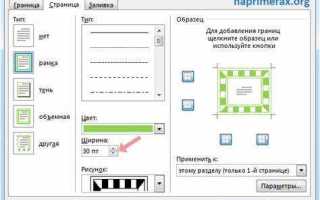
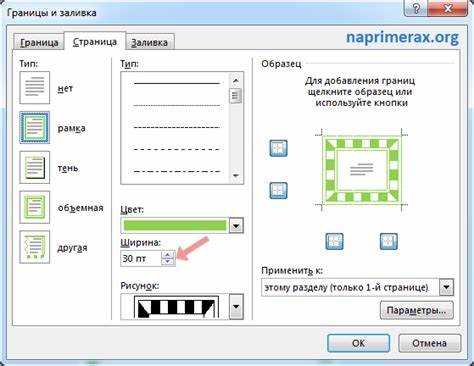
- Откройте «Границы и заливка» → вкладка «Страница».
- В разделе «Тип» выберите «Настраиваемая».
- Укажите стороны рамки (например, только верх и низ) и примените разные стили к каждой стороне. Это полезно для титульных листов, где верхняя граница может быть толще нижней.
- Используйте цветовую палитру RGB (а не тему Word) для точного соответствия корпоративным цветам. Например, для синего логотипа задайте рамку в оттенке #003366.
Если рамка не отображается на экране, включите режим «Макет страницы» (Ctrl+Alt+P) – в режиме «Черновик» границы не видны.
Добавление рамки ко всей странице через параметры страницы
Откройте документ Word и перейдите на вкладку Макет в верхнем меню. В разделе Параметры страницы найдите кнопку Границы страниц – она расположена в правом нижнем углу группы инструментов. Нажмите на неё, чтобы открыть окно настроек.
В появившемся диалоговом окне выберите вкладку Граница страницы. Здесь доступны четыре типа рамок: нет, рамка, тень и объёмная. Для стандартной рамки выберите второй вариант. Справа отобразятся настройки стиля, цвета и ширины линии.
Для выбора стиля рамки разверните выпадающий список Тип. Доступны сплошные, пунктирные, двойные и волнистые линии. Оптимальная ширина для большинства документов – 1–3 пт. Если требуется нестандартный вид, используйте параметр Другие линии для доступа к дополнительным настройкам.
Цвет рамки настраивается через выпадающий список Цвет. По умолчанию используется чёрный, но можно выбрать любой из палитры или задать пользовательский оттенок через Другие цвета. Учтите, что яркие цвета могут ухудшить читаемость текста, особенно при печати.
В разделе Применить к выберите этому разделу или всему документу, если рамка нужна на всех страницах. Для применения только к первой странице используйте этому разделу (только первая страница). Нажмите ОК, чтобы сохранить изменения.
Если рамка не отображается корректно, проверьте поля страницы. Перейдите в Макет → Поля → Настраиваемые поля и убедитесь, что отступы не перекрывают границы. Минимальное значение полей для рамки – 1,5 см с каждой стороны, иначе часть линии может обрезаться при печати.
Для удаления рамки вернитесь в Границы страниц и выберите нет в разделе типов. Альтернативный способ – использовать сочетание клавиш Ctrl+Z сразу после добавления, если изменения не удовлетворили ожидания.
Создание рамки вокруг отдельного абзаца или текста
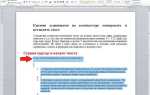
Выделите нужный фрагмент текста или абзац. Перейдите на вкладку «Главная» в верхней панели Word. В группе «Абзац» найдите значок границ – квадрат с пунктирными линиями по периметру. Нажмите на стрелку рядом с ним и выберите «Внешние границы». Рамка появится вокруг выделенного текста с параметрами по умолчанию: черная линия толщиной 0,5 пт.
Для изменения стиля рамки снова откройте меню границ и выберите «Границы и заливка». В открывшемся окне на вкладке «Граница» задайте тип линии (сплошная, пунктирная, двойная), цвет и ширину. Доступные варианты ширины варьируются от 0,25 до 6 пт. Нажмите «ОК», чтобы применить изменения.
Если требуется рамка только с определенных сторон, в окне «Границы и заливка» выберите нужные границы в разделе «Образец». Например, можно оставить только верхнюю и нижнюю линии, убрав боковые. Для этого щелкните по ненужным границам в образце или выберите соответствующий шаблон в разделе «Тип».
Чтобы добавить отступы между текстом и рамкой, выделите абзац и перейдите в «Границы и заливка» → «Параметры». В поле «Отступ» укажите значения для верхнего, нижнего, левого и правого краев. Стандартные отступы – 1–3 пт, но можно задать любые значения в диапазоне от 0 до 31 пт.
Для рамки с заливкой перейдите на вкладку «Заливка» в окне «Границы и заливка». Выберите цвет фона из палитры или задайте узор. Учтите, что заливка применяется ко всему абзацу, включая пробелы между строками. Если нужен только цветной контур, оставьте заливку белой или прозрачной.
В Word 2016 и новее можно использовать стили границ для быстрого форматирования. Выделите текст, откройте меню границ и выберите один из предустановленных стилей: «Тень», «Объемная» или «Другие границы». Эти стили автоматически применяют комбинацию линий, теней и объемных эффектов без ручной настройки.
Если рамка должна охватывать несколько абзацев, выделите их все перед применением границ. Word объединит их в единый блок с общей рамкой. Для раздельных рамок вокруг каждого абзаца применяйте границы по отдельности. Учтите, что при изменении ширины страницы или шрифта рамка может смещаться – проверяйте результат после редактирования.
Чтобы удалить рамку, выделите текст, откройте меню границ и выберите «Нет границы». Альтернативный способ: перейдите в «Границы и заливка» → «Тип» → «Нет». Все настройки рамки будут сброшены, но форматирование текста (шрифт, выравнивание) останется неизменным.
Настройка стиля, цвета и толщины границ рамки
После добавления рамки в Word перейдите на вкладку Конструктор (или Макет страницы в старых версиях) и выберите Границы страниц. В открывшемся окне доступны три ключевых параметра: стиль, цвет и ширина линии. Для быстрого доступа к настройкам используйте выпадающие меню в разделе Тип – здесь можно выбрать предустановленные варианты (например, «Тень» или «Объемная»), но для точной кастомизации переключитесь на вкладку Граница.
Стиль границы задается в списке Тип линии. Доступны 16 вариантов: от сплошной и пунктирной до двойной и волнистой. Для делового документа подойдут сплошные линии толщиной 1–3 пт, для творческих проектов – пунктирные или с эффектом «трехмерности». Обратите внимание: некоторые стили (например, «Волна») могут некорректно отображаться при печати на старых принтерах – тестируйте перед отправкой на печать.
- Цвет: выберите из палитры или задайте пользовательский оттенок через Другие цвета. Для корпоративных документов используйте фирменные цвета (например, RGB 0,100,200 для синего). Избегайте ярких контрастов – они утомляют зрение при длительном чтении.
- Ширина: регулируется в пунктах (пт) от 0,25 до 6. Стандартные значения: 0,5 пт (тонкая), 1,5 пт (средняя), 3 пт (жирная). Для рамок вокруг таблиц или изображений оптимальна ширина 0,75–1 пт – она не перегружает макет.
Для асимметричных рамок (например, только с левой и правой сторон) используйте кнопки Настройка в разделе Тип. Здесь можно применить разные параметры к каждой границе: задать для верхней линии стиль «Штрихпунктир», а для нижней – сплошную линию с градиентом. Сохраните часто используемые комбинации как стиль через Параметры страницы → Границы → Сохранить как новый стиль – это ускорит работу с однотипными документами.
Удаление или изменение существующей рамки в документе

Чтобы удалить рамку в Word, выделите абзац или страницу с границей. Перейдите на вкладку «Конструктор» (или «Макет страницы» в старых версиях) и нажмите «Границы страниц». В открывшемся окне выберите параметр «Нет» в разделе «Тип». Нажмите «ОК» – рамка исчезнет.
Если рамка применена к отдельному абзацу, выделите его и откройте «Границы и заливка» через контекстное меню (правый клик → «Границы и заливка»). В разделе «Тип» установите «Нет». Для удаления только части границ (например, верхней или левой) используйте кнопки с изображением линий в разделе «Образец».
Изменить стиль рамки можно без её удаления. В окне «Границы и заливка» выберите другой тип линии («Одинарная», «Двойная», «Пунктирная»), цвет или ширину в соответствующих выпадающих списках. Для нестандартных настроек нажмите «Параметры» и задайте отступы от текста.
- Чтобы изменить рамку только для определённой стороны страницы, в разделе «Образец» кликните по нужной границе (например, правой) и выберите стиль линии.
- Для рамок с тенью или объёмным эффектом используйте вкладку «Страница» в окне «Границы и заливка» – там доступны предустановленные варианты.
- Если рамка не отображается после изменений, проверьте область применения («Применить к»): «Абзацу», «Тексту» или «Странице».
В Word 2016 и новее рамки можно редактировать через «Дизайн» → «Границы страниц». Для быстрого доступа к настройкам дважды кликните по рамке на странице – откроется окно с параметрами. Это работает только для рамок, применённых ко всей странице.
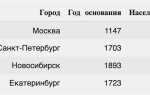
Если рамка создана с помощью таблицы (например, для оформления блока текста), выделите таблицу и удалите границы через «Конструктор таблиц» → «Границы» → «Нет границы». Для изменения стиля выберите другой тип линии в том же меню.
При работе с рамками в колонтитулах откройте их двойным кликом, выделите рамку и удалите или измените через «Границы и заливка». Учтите, что рамки в колонтитулах часто зависят от шаблона документа – изменения могут не сохраниться при смене темы.
Для массового удаления рамок во всём документе используйте поиск и замену: нажмите Ctrl+H, в поле «Найти» введите ^p (абзац), а в «Заменить на» – ^p. Затем вручную удалите рамки через «Границы и заливка». Этот метод не идеален, но ускоряет процесс для больших файлов.
Использование готовых шаблонов рамок из коллекции Word
Word предлагает встроенную коллекцию рамок, доступную через вкладку «Дизайн» в разделе «Границы страниц». Для быстрого применения выберите стиль из выпадающего списка «Границы страниц» – доступны варианты от классических линий до декоративных узоров (например, «Тень», «Объемная» или «Двойная рамка»). Шаблоны автоматически адаптируются к формату страницы, но их параметры можно корректировать вручную: ширина, цвет и расстояние от текста настраиваются в окне «Границы и заливка» (вкладка «Страница»).
В таблице ниже приведены категории готовых рамок с примерами их применения:
| Категория | Описание | Подходящие документы |
|---|---|---|
| Линии | Сплошные, пунктирные, волнистые линии толщиной от 0,5 до 6 пт | Деловые письма, отчеты |
| Декоративные | Узоры (цветы, геометрия), градиенты, текстуры | Приглашения, поздравительные открытки |
| Тематические | Рождественские, свадебные, школьные мотивы (доступны в версиях Word 2016+) | Сезонные документы, сертификаты |
Чтобы применить рамку только к части страницы, выделите нужный абзац или таблицу, затем в окне «Границы и заливка» переключитесь на вкладку «Граница» вместо «Страница». Здесь можно задать рамку для текста, ячеек таблицы или рисунка, а также настроить отступы от содержимого. Для многостраничных документов используйте опцию «Применить к» – «Этому разделу» или «Всему документу», чтобы избежать ручного копирования настроек.
Для экономии времени сохраните часто используемые рамки как стили. Перейдите в «Границы и заливка» → «Параметры» → «По умолчанию», чтобы сделать выбранный шаблон стандартным для новых документов. Альтернативно, создайте пользовательский шаблон: оформите рамку, затем сохраните файл как «Шаблон Word» (.dotx) в папке «Мои шаблоны». При следующем запуске Word он появится в разделе «Личные».
Сохранение документа с рамками без потери форматирования
Перед сохранением проверьте параметры совместимости: перейдите в «Файл» → «Сведения» → «Проверить на наличие проблем» → «Проверить совместимость». В отчете обратите внимание на предупреждения о возможной потере формата рамок при открытии файла в старых версиях Word или сторонних редакторах. Если обнаружены конфликты, скорректируйте настройки рамок или сохраните копию в .pdf.
Для экспорта в PDF выберите «Файл» → «Экспорт» → «Создать PDF/XPS». В окне параметров установите флажок «Сохранить форматирование» и выберите вариант «Стандартный (публикация в Интернете и печать)». Это обеспечит корректное отображение рамок, включая их толщину, цвет и стиль (пунктир, двойная линия и т. д.). Избегайте опции «Минимальный размер», так как она оптимизирует файл за счет сжатия графических элементов.
Если документ содержит рамки, созданные через «Вставка» → «Фигуры» (например, прямоугольники с заливкой), убедитесь, что они не перекрывают текстовые поля или колонтитулы. При сохранении в PDF такие элементы могут сместиться. Закрепите их: выделите фигуру, перейдите в «Формат фигуры» → «Положение» → выберите вариант привязки к странице (например, «По центру страницы»).
При отправке документа коллегам или печати в типографии используйте формат .dotx (шаблон Word) вместо обычного файла. Это позволит сохранить не только рамки, но и стили, макросы и настройки страницы. Чтобы создать шаблон, сохраните файл через «Файл» → «Сохранить как» → выберите тип «Шаблон Word (*.dotx)». При открытии шаблона пользователи увидят документ с исходным форматированием.
Избегайте сохранения в форматах .rtf или .txt – они не поддерживают графические элементы, включая рамки. Даже если рамка видна при предварительном просмотре, после открытия файла в другом редакторе она исчезнет или преобразуется в текстовые символы (например, «+——+»). Для обмена данными с пользователями LibreOffice или Google Docs используйте .odt, но проверьте отображение рамок после конвертации.
Если рамки критически важны для документа (например, в юридических бланках), добавьте их не только через инструменты Word, но и в виде фонового изображения. Для этого создайте рамку в графическом редакторе (например, Photoshop) с разрешением 300 dpi и прозрачным фоном, затем вставьте ее в Word через «Вставка» → «Рисунок» и закрепите за текстом («Формат рисунка» → «Обтекание текстом» → «За текстом»). Такой подход исключит искажения при печати или экспорте.
После сохранения откройте файл в режиме предварительного просмотра («Файл» → «Печать») или в стороннем просмотрщике PDF (например, Adobe Acrobat). Проверьте, не обрезаны ли края рамок, не изменилась ли их толщина и не сместились ли они относительно текста. Если обнаружены дефекты, откорректируйте поля страницы («Макет» → «Поля» → «Настраиваемые поля») или уменьшите размер рамки на 1–2 мм, чтобы компенсировать погрешности печати.

 Загрузка...