Содержание статьи
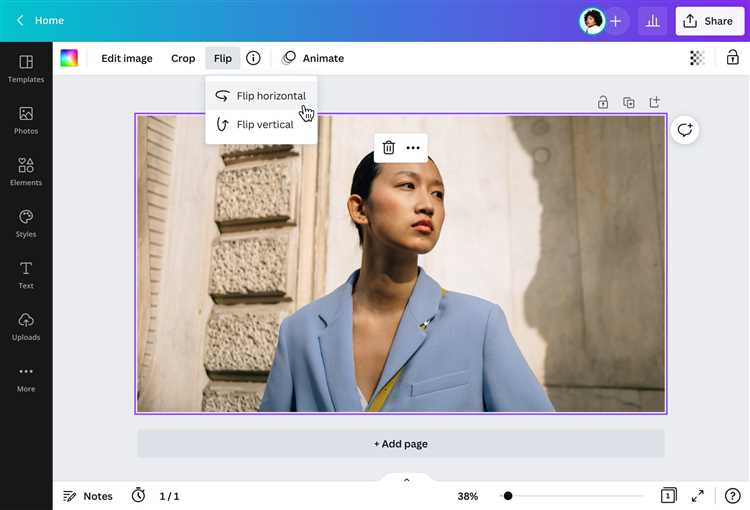
Поворот изображения в среде HTML5 основан на управлении графическим контекстом и его матрицей преобразований. Визуальный результат формируется не за счет изменения исходных данных, а за счет трансформации координат, в которых выполняется отрисовка. Это требует точного понимания, в какой момент применяется перенос, вращение и последующее размещение изображения.
На практике основной источник ошибок – неверно заданная точка вращения. По умолчанию все операции выполняются относительно начала координат (0, 0), что приводит к смещению и выходу изображения за границы рабочей области. Для поворота вокруг центра необходимо сначала сместить систему координат на половину ширины и половину высоты изображения.
Угол вращения всегда задается в радианах, а не в градусах. Перевод выполняется по формуле градусы × π / 180. Даже небольшая ошибка в вычислении приводит к заметному искажению, особенно при последовательных поворотах или управлении углом через интерфейс пользователя.
Изменение ориентации изображения напрямую влияет на требуемые размеры области отрисовки. При поворотах на 90 и 270 градусов ширина и высота меняются местами, а при произвольных значениях угла необходимо заранее учитывать увеличение габаритов, чтобы избежать обрезки краев.
Сохранение и восстановление состояния графического контекста перед каждой операцией позволяет изолировать повороты друг от друга. Такой подход делает результат предсказуемым и упрощает добавление дополнительных преобразований, включая масштабирование и зеркальное отражение.
Canvas: поворот изображения на HTML5
Для корректного вращения требуется явно задать точку, относительно которой выполняется операция. Без предварительного смещения начало координат остается в позиции (0, 0), что практически всегда дает ошибочный результат. Смещение на половину ширины и высоты изображения позволяет выполнить вращение строго вокруг центра без дополнительной коррекции.
Все значения углов должны быть выражены в радианах. При использовании градусной меры применяется формула пересчета градусы × π / 180. Неправильный расчет особенно заметен при интерактивном управлении углом, где даже небольшое отклонение визуально искажает ориентацию.
Габариты области отрисовки необходимо корректировать заранее. При повороте на 90 и 270 градусов ширина и высота меняются местами, а при произвольных углах требуется запас по краям, иначе части изображения окажутся обрезанными.
Каждую операцию поворота следует выполнять в изолированном состоянии графического контекста. Возврат параметров после завершения операции предотвращает накопление трансформаций и облегчает объединение вращения с другими преобразованиями, включая масштабирование и отражение.
Загрузка изображения в Canvas с учетом асинхронности
Получение изображения в браузере происходит независимо от выполнения основного скрипта, поэтому любые операции поворота должны быть жестко привязаны к моменту завершения загрузки. Если начать вычисления раньше, ширина и высота изображения будут равны 0, что делает дальнейшие расчеты угла и точки вращения некорректными.
Все действия с графикой следует выполнять только внутри обработчика события завершения загрузки. Именно в этот момент становятся доступны реальные размеры изображения, необходимые для переноса системы координат и корректного поворота. Вынесение логики за пределы обработчика приводит к нестабильному поведению при медленном соединении.
При работе с удаленными источниками важно учитывать ограничения безопасности браузера. Если сервер не передает разрешающие заголовки доступа, любые попытки последующей обработки изображения будут заблокированы. Проверка источника должна выполняться до запуска логики поворота, чтобы избежать ошибок на этапе отрисовки.
Для управления состоянием рекомендуется явно фиксировать факт завершения загрузки в переменной. Это предотвращает повторный запуск вычислений при изменении угла или повторной перерисовке и упрощает реализацию цепочек операций, таких как последовательные повороты.
Асинхронная модель загрузки требует строгого разделения этапов инициализации и обработки. Такой подход гарантирует, что поворот изображения выполняется только при наличии всех исходных данных и корректных размеров.
Настройка контекста 2D перед выполнением поворота
Перед выполнением поворота необходимо привести двумерный графический контекст в предсказуемое состояние. Любые ранее примененные преобразования, такие как смещение или масштабирование, напрямую влияют на итоговое положение изображения, поэтому их накопление без контроля приводит к ошибкам позиционирования.
Первым шагом рекомендуется сбросить текущие трансформации и очистить рабочую область. Это позволяет начать вычисления с нулевой матрицы преобразований и исключить влияние предыдущих операций. Очистка должна выполняться до изменения размеров области отрисовки, чтобы избежать искажения координат.
Далее задается базовая система координат, от которой будут рассчитываться все последующие действия. Если планируется поворот вокруг центра изображения, перенос начала координат должен выполняться строго после очистки и до задания угла. Нарушение этого порядка приводит к смещению изображения при вращении.
| Этап | Назначение |
|---|---|
| Очистка области | Удаление предыдущей отрисовки и сброс визуальных артефактов |
| Сброс трансформаций | Возврат координат к исходному состоянию |
| Перенос координат | Задание точки, относительно которой выполняется поворот |
После настройки координатного пространства можно переходить к вычислению угла и выполнению поворота. Четкое разделение этапов настройки и трансформации упрощает отладку и снижает риск появления накопленных ошибок при повторной отрисовке.
Перенос точки вращения в центр изображения
По умолчанию вращение выполняется относительно начала координат, что делает результат непригодным для большинства задач. Чтобы поворот происходил вокруг геометрического центра изображения, требуется изменить положение системы координат до выполнения любых угловых преобразований.
Центр изображения вычисляется на основе его фактических размеров, полученных после завершения загрузки. Значения ширины и высоты делятся на 2, после чего начало координат смещается на полученные величины. Этот шаг обязателен, так как любые предварительные вычисления без реальных размеров приводят к смещению оси вращения.
Перенос координат должен выполняться строго до задания угла поворота. Если сначала применить вращение, а затем смещение, изображение будет вращаться по дуге вокруг внешней точки. Правильная последовательность операций обеспечивает стабильное положение изображения независимо от значения угла.
После завершения поворота координатное пространство необходимо вернуть в исходное состояние. Это предотвращает влияние смещенной точки вращения на последующие операции и упрощает повторное использование логики для других изображений или углов.
Четкое разделение этапов вычисления центра, переноса координат и последующего вращения позволяет избежать накопленных ошибок и обеспечивает предсказуемый результат даже при многократной перерисовке.
Поворот изображения с помощью метода rotate()

Аргумент метода задается в радианах. При работе с пользовательскими значениями в градусах требуется обязательный пересчет по формуле градусы × π / 180. Прямое использование градусов приводит к некорректному углу и визуально заметным искажениям.
Корректная работа rotate() невозможна без предварительной подготовки координатного пространства. Типовой порядок действий выглядит следующим образом:
- очистить область от предыдущей отрисовки
- перенести начало координат в точку вращения
- вызвать rotate() с рассчитанным углом
- отрисовать изображение со смещением относительно новой оси
Следует учитывать, что rotate() накапливает повороты. Каждый повторный вызов добавляет угол к текущему состоянию координат, из-за чего при многократной перерисовке изображение начинает смещаться и теряет ожидаемую ориентацию.
Для контроля поворота используются два практических подхода:
- полный сброс координат перед каждой отрисовкой и повторное применение нужного угла
- хранение текущего угла в переменной и применение только разницы значений
Первый вариант подходит для статических поворотов и упрощает логику, второй используется при анимации, где важна плавность и минимальное количество вычислений.
Коррекция размеров Canvas после поворота на 90 и 180 градусов

При повороте изображения на фиксированные углы изменяется его ориентация относительно рабочей области, что напрямую влияет на требуемые размеры области отрисовки. Если габариты не скорректировать заранее, часть изображения окажется за пределами видимой зоны и будет обрезана.
Поворот на 90 и 270 градусов требует обязательной замены ширины и высоты местами. Это связано с тем, что горизонтальная ориентация изображения становится вертикальной и наоборот. Коррекцию размеров следует выполнять до любых операций с координатами, иначе система отсчета будет рассчитана неверно.
При повороте на 180 градусов геометрические размеры изображения не меняются, однако важно учитывать смещение координат. Если точка вращения задана в центре, дополнительных перерасчетов не требуется, но при отклонении от этой схемы изображение может выйти за границы области.
Изменение размеров области отрисовки автоматически сбрасывает все ранее заданные преобразования. Это свойство необходимо учитывать при построении логики: сначала задаются новые размеры, затем выполняется перенос координат и только после этого применяется поворот.
Практика показывает, что жесткое разделение этапов перерасчета размеров и трансформаций позволяет избежать ошибок позиционирования и упрощает поддержку кода при добавлении новых углов поворота.
Сохранение повернутого изображения в файл или Data URL

После поворота изображения на стороне клиента результат обычно представлен как растровые данные в памяти браузера. Для сохранения доступны два практичных варианта: формирование Data URL или создание файла для загрузки пользователем.
Data URL подходит для немедленной передачи изображения без обращения к файловой системе. Он представляет собой строку с MIME-типом и закодированным содержимым.
- Используйте формат image/png, если важна точность и прозрачность.
- Выбирайте image/jpeg для уменьшения размера, указывая уровень качества от 0.7 до 0.9.
- Помните, что base64 увеличивает объём данных примерно на 33%, что критично при передаче по сети.
- Ограничивайте длину строки при сохранении в localStorage или передаче через URL-параметры.
Для сохранения в файл предпочтительно работать с бинарными объектами браузера, а не со строками.
- Формируйте объект Blob с корректным MIME-типом.
- Используйте временный URL, созданный через URL.createObjectURL, для инициации загрузки.
- Указывайте расширение файла явно, чтобы избежать неверного определения типа системой.
- Освобождайте временные URL после завершения загрузки, чтобы не расходовать память.
При автоматической загрузке учитывайте ограничения браузеров.
- Загрузка без взаимодействия пользователя может быть заблокирована.
- Мобильные браузеры часто игнорируют имя файла и сохраняют его по умолчанию.
- Размер изображения свыше 10–15 МБ может привести к сбоям на слабых устройствах.
Если повернутое изображение требуется отправить на сервер, предпочтительнее передавать бинарные данные.
- Используйте FormData для отправки файла без дополнительного кодирования.
- Избегайте передачи Data URL в JSON – это увеличивает нагрузку и время парсинга.
- Проверяйте ориентацию и метаданные на сервере, так как они могут быть утеряны при преобразовании.
Выбор между Data URL и файлом определяется задачей: быстрый предпросмотр и встраивание – строка данных, долговременное хранение и обмен – полноценный файл.
Вопрос-ответ:
Почему после поворота изображение на Canvas обрезается по краям?
Обрезка возникает из-за того, что размеры холста остаются прежними, а повернутая картинка выходит за его границы. При повороте на 90 или 270 градусов ширина и высота фактически меняются местами. Для углов, отличных от кратных 90, требуется вычислять новый прямоугольник, который полностью охватывает повернутое изображение, и задавать соответствующие размеры холста до отрисовки.
Как правильно повернуть изображение вокруг центра, а не левого верхнего угла?
По умолчанию точка отсчета находится в начале координат. Чтобы вращение происходило вокруг центра, сначала смещают систему координат в середину холста, затем выполняют поворот и рисуют изображение со смещением на половину его ширины и высоты в отрицательную сторону. После завершения операций систему координат возвращают в исходное положение.
Почему при повороте JPEG-файла пропадают данные ориентации?
Метаданные ориентации хранятся в EXIF и не участвуют в отрисовке на Canvas. При загрузке изображение уже отображается с учетом этих данных, а при повторной отрисовке результат становится обычным растровым слоем без EXIF. Поэтому после поворота файл визуально корректен, но информация об исходной ориентации отсутствует.
Можно ли повернуть изображение без потери качества?
Потери зависят не от самого поворота, а от формата сохранения. При использовании PNG качество сохраняется полностью, так как применяется без потерь. При выборе JPEG каждый повторный экспорт приводит к пересжатию, поэтому рекомендуется минимизировать количество операций сохранения и задавать высокий уровень качества.
Как обработать серию изображений с разными углами поворота?
Для набора файлов обычно используют один холст, последовательно изменяя его размеры под каждое изображение. Угол поворота рассчитывается отдельно для каждого элемента, а перед новой отрисовкой холст очищается. Такой подход снижает расход памяти и упрощает контроль за порядком обработки.
Почему при повороте изображения на 90 градусов меняется соотношение сторон холста?
При повороте на 90 или 270 градусов визуальная ширина и высота изображения меняются местами. Если размеры холста заданы заранее и не пересчитываются, браузер пытается вписать повернутый результат в старые границы, из-за чего появляются пустые поля или обрезка. Правильный подход — до отрисовки поменять местами значения ширины и высоты холста, чтобы они соответствовали новым габаритам изображения.
Как избежать размытия при повороте изображения на произвольный угол?
Размытие возникает из-за интерполяции пикселей при дробных углах. Для снижения этого эффекта стоит отключать сглаживание через параметры контекста и работать с исходным изображением в максимально возможном разрешении. Дополнительно помогает увеличение размеров холста с последующим масштабированием результата до нужного размера.

 Загрузка...