Содержание статьи
Подключение устройства к телевизору через HDMI часто сопровождается проблемой несоответствия изображения границам экрана. Стандартные настройки телевизора могут обрезать края картинки или оставлять чёрные полосы, особенно если разрешение источника не совпадает с родным разрешением панели. Решение зависит от модели телевизора, версии HDMI и типа подключённого устройства – будь то ПК, игровая консоль или медиаплеер.
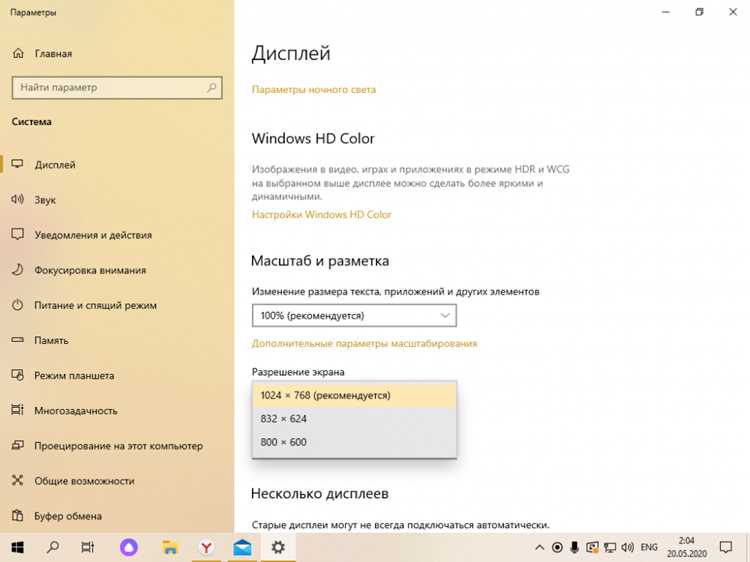
Первым шагом проверьте разрешение выходного сигнала на источнике. Для современных телевизоров оптимальным будет 3840×2160 (4K) при 60 Гц или 1920×1080 (Full HD), если панель не поддерживает Ultra HD. На ПК с Windows откройте Параметры экрана → Дополнительные параметры экрана и выберите рекомендованное разрешение. На консолях (PlayStation, Xbox) перейдите в настройки видео и установите автоматическое определение разрешения или вручную задайте YUV420 для 4K/60 Гц, если телевизор не поддерживает HDMI 2.1.
На телевизоре найдите режим масштабирования. В меню большинства моделей (Samsung, LG, Sony) он скрыт в разделе Изображение или Настройки HDMI. Активируйте «Развернуть», «16:9» или «Точное соответствие» – названия различаются, но функция одна: устранение чёрных рамок. Если изображение всё равно обрезается, отключите Overscan (в старых телевизорах эта опция может называться «Масштаб» или «Размер экрана»). Для игровых консолей дополнительно включите HDR и ALLM (автоматический режим низкой задержки), если телевизор поддерживает эти стандарты.
Проблемы с цветопередачей или артефактами решаются переключением формата HDMI. В настройках телевизора выберите HDMI 2.0 или HDMI 2.1 (для 4K/120 Гц), а также режим «ПК» или «Игра» – это отключит постобработку сигнала, улучшив чёткость. Если телевизор не распознаёт устройство, попробуйте другой кабель HDMI (сертифицированный Ultra High Speed для 4K/120 Гц) или порт HDMI с пометкой ARC/eARC, так как они часто имеют лучшую пропускную способность.
Проверка совместимости кабеля HDMI и разрешений устройств

Первым шагом определите версию HDMI-кабеля. Стандартные версии (1.4, 2.0, 2.1) поддерживают разные разрешения и частоты обновления. Например, HDMI 1.4 работает с 4K при 30 Гц, а HDMI 2.0 – с 4K при 60 Гц. Для 8K потребуется HDMI 2.1. Проверьте маркировку на кабеле или упаковке: если версия не указана, используйте кабель не ниже 2.0 для современных телевизоров.
Сравните разрешения источника и телевизора. Подключите устройство (ПК, приставку) и зайдите в настройки экрана. На Windows: Параметры → Система → Дисплей → Разрешение. На macOS: Системные настройки → Дисплеи. Телевизор должен поддерживать выбранное разрешение – уточните это в его спецификациях. Если телевизор 4K, а источник выдает 1080p, изображение не займет весь экран без масштабирования.
- HDMI 1.4: до 4096×2160 (30 Гц), 3D, ARC.
- HDMI 2.0: до 4096×2160 (60 Гц), HDR, расширенный цветовой диапазон.
- HDMI 2.1: до 7680×4320 (60 Гц), 4K при 120 Гц, Dynamic HDR.
Проверьте настройки масштабирования на телевизоре. Даже при совпадении разрешений изображение может не растягиваться на весь экран из-за режимов отображения. В меню телевизора найдите параметры типа Размер экрана, Соотношение сторон или Режим изображения. Выберите 16:9, Полный экран или Растянуть. Избегайте режима Исходный – он сохраняет пропорции, оставляя черные полосы.
Тестируйте разные частоты обновления. Некоторые телевизоры корректно работают с 4K только при 30 Гц, а при 60 Гц возникают артефакты или черный экран. В настройках источника попробуйте переключиться между 30, 50 и 60 Гц. Если телевизор поддерживает HDMI 2.1, активируйте режим Game Mode или PC Mode для снижения задержки и правильного масштабирования.
Используйте инструменты диагностики. На ПК с Windows запустите dxdiag (через Win + R) и проверьте вкладку Дисплей – там отображается текущее разрешение и частота. На телевизоре включите информационную панель (обычно кнопка Info на пульте) – она покажет входное разрешение и частоту. Если данные не совпадают с настройками источника, проблема в кабеле или портах.
Замените кабель при несовпадении версий. Если телевизор поддерживает HDMI 2.1, а кабель – только 1.4, максимальное разрешение будет ограничено. Для проверки подключите другой кабель с подтвержденной версией. Обратите внимание на длину: кабели длиннее 5 метров могут терять сигнал при высоких разрешениях. Для 4K/8K используйте сертифицированные кабели с маркировкой Ultra High Speed HDMI.
Обновите прошивку устройств. Производители часто исправляют проблемы совместимости через обновления. Проверьте наличие обновлений для телевизора (в меню Настройки → Поддержка → Обновление ПО) и источника (например, драйверы видеокарты для ПК). После обновления сбросьте настройки дисплея и настройте разрешение заново.
Подключение источника сигнала к телевизору через HDMI
Перед подключением проверьте версии портов HDMI на телевизоре и устройстве-источнике. Современные телевизоры поддерживают HDMI 2.0 или 2.1, что обеспечивает передачу 4K-сигнала с частотой 60 Гц и HDR. Если ваш источник (например, игровая консоль или медиаплеер) использует HDMI 1.4, максимальное разрешение ограничится 4K при 30 Гц или 1080p при 60 Гц. Для проверки версии HDMI на телевизоре обратитесь к технической документации или найдите маркировку рядом с портом – обычно она указана мелким шрифтом.
Используйте кабель HDMI категории High Speed (для 4K/30 Гц) или Premium High Speed (для 4K/60 Гц, HDR и динамического HDR). Дешевые кабели без сертификации могут вызывать артефакты изображения, пропадание сигнала или проблемы с синхронизацией звука. Длина кабеля не должна превышать 3 метра для стабильной передачи 4K-сигнала без усилителей. При подключении ноутбука или ПК убедитесь, что выходное разрешение устройства совпадает с родным разрешением телевизора – это исключит масштабирование и потерю качества.
После физического подключения переключите телевизор на соответствующий вход HDMI через пульт (кнопка Source или Input). Если изображение не появляется, проверьте настройки источника: на ПК выберите режим «Дублировать экран» или «Только второй экран», на консолях – разрешение в системных настройках. Для звука через HDMI убедитесь, что в настройках телевизора выбран аудиовыход HDMI ARC (если используется) или стандартный HDMI. При проблемах с синхронизацией звука и видео отключите на телевизоре функции обработки сигнала, такие как Motion Smoothing или AI Upscaling.
Выбор правильного входа HDMI на телевизоре
Современные телевизоры оснащены несколькими портами HDMI, но не все из них равнозначны. Производители часто маркируют разъемы для оптимизации работы с конкретными устройствами: игровыми консолями, ПК, Blu-ray-плеерами или стриминговыми приставками. Например, HDMI 2.1 поддерживает 4K@120Hz и VRR, что критично для Xbox Series X или PlayStation 5, но избыточно для обычного ноутбука.
На задней панели телевизора порты HDMI обычно пронумерованы (HDMI 1, HDMI 2 и т.д.), но иногда имеют дополнительные обозначения. В таблице ниже приведены распространенные метки и их назначение:
| Обозначение порта | Назначение | Рекомендуемые устройства |
|---|---|---|
| HDMI ARC/eARC | Передача аудио на звуковую систему | Саундбары, AV-ресиверы |
| HDMI (STB) | Оптимизирован для приставок | Apple TV, NVIDIA Shield, Roku |
| HDMI (DVI) | Поддержка DVI-сигнала без звука | Старые ПК, мониторы |
| HDMI (MHL) | Зарядка и передача видео с мобильных устройств | Смартфоны, планшеты |
| HDMI 2.1 (48G) | Максимальная пропускная способность | Игровые консоли, ПК с RTX 30/40 |
Если телевизор не распознает сигнал, проверьте соответствие версии HDMI кабеля и порта. Для 4K@60Hz требуется как минимум HDMI 2.0, а для 8K – HDMI 2.1. Дешевые кабели часто не поддерживают заявленные характеристики, поэтому используйте сертифицированные (например, Ultra High Speed HDMI).
Настройки порта в меню телевизора могут скрывать дополнительные опции. В разделе «Входы» или «Настройки HDMI» иногда доступны режимы «Игра» (снижает задержку), «PC» (отключает обработку изображения) или «Расширенный формат» (для HDR). Активируйте их в зависимости от подключенного устройства.
При подключении ПК через HDMI убедитесь, что в настройках видеокарты выбран правильный выход. В Windows: «Параметры экрана» → «Дополнительные параметры дисплея» → «Свойства видеоадаптера». Здесь можно принудительно задать разрешение и частоту обновления, совместимые с телевизором.
Некоторые телевизоры автоматически переключаются на активный вход HDMI, но если этого не происходит, используйте кнопку «Input» на пульте. На моделях Samsung это «Source», на LG – «Input», на Sony – «Input» или «TV/Video». Если сигнал пропадает, попробуйте другой порт: неисправность одного разъема не редкость.
Для проверки работоспособности порта подключите заведомо исправное устройство (например, игровую консоль). Если изображение появляется, проблема в исходном источнике сигнала. Если нет – обновите прошивку телевизора или обратитесь в сервис: неисправность HDMI-контроллера требует профессионального ремонта.
Настройка разрешения экрана на подключённом устройстве
Подключение устройства к телевизору через HDMI требует корректного разрешения для избежания чёрных рамок или размытия. Большинство современных телевизоров поддерживают разрешения от 720p до 4K (3840×2160), но оптимальное зависит от модели и возможностей источника сигнала.
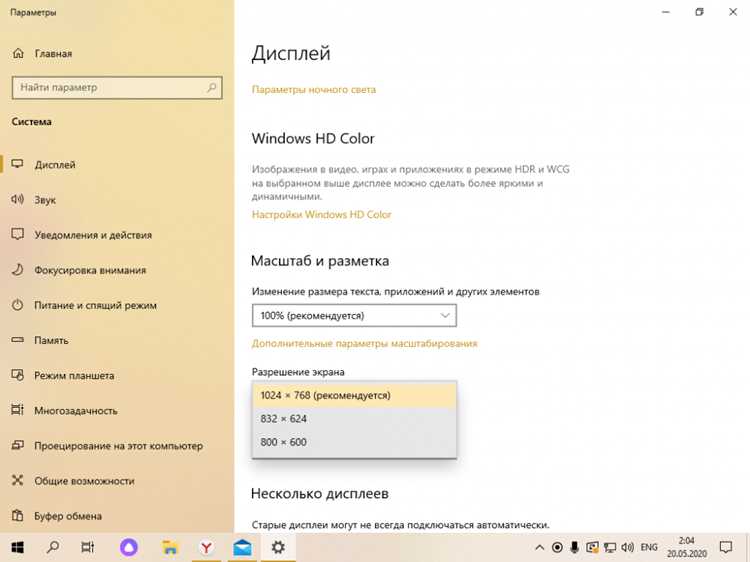
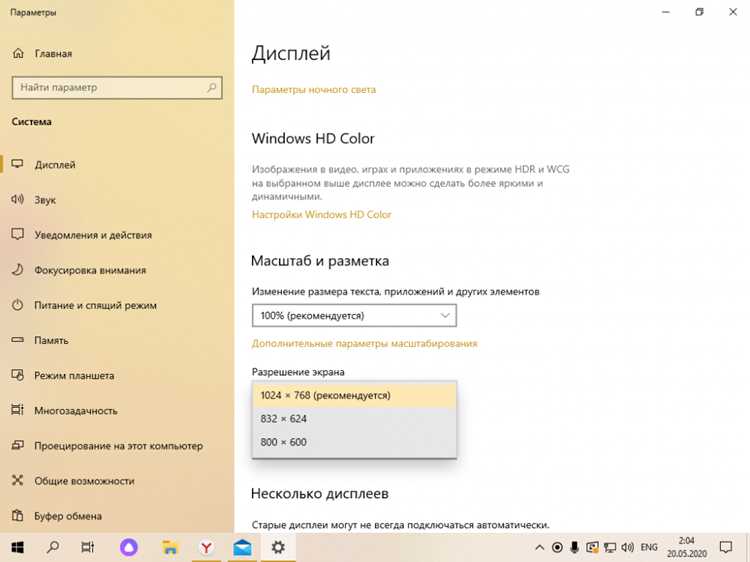
На Windows откройте Параметры → Система → Дисплей. В разделе Масштаб и разметка выберите нужное разрешение из списка. Если телевизор не отображается, нажмите Обнаружить или Дополнительные параметры дисплея. Для игровых консолей (PS5, Xbox Series X) разрешение настраивается в Настройки → Экран и видео.
- 1080p (1920×1080) – универсальный вариант для большинства телевизоров и устройств среднего уровня.
- 1440p (2560×1440) – поддерживается не всеми телевизорами, но актуален для ПК с мощными видеокартами.
- 4K (3840×2160) – требует HDMI 2.0 или новее, иначе частота обновления ограничится 30 Гц.
На macOS перейдите в Системные настройки → Дисплеи. Удерживайте клавишу Option (⌥) и нажмите Масштабирование, чтобы увидеть все доступные разрешения. Если телевизор не определяется автоматически, выберите его вручную из списка Оптимизировать для.
Для Linux (например, Ubuntu) используйте команду xrandr в терминале. Выполните xrandr --query, чтобы узнать доступные разрешения, затем установите нужное, например: xrandr --output HDMI-1 --mode 1920x1080. Если разрешение отсутствует, добавьте его вручную через xrandr --newmode и параметры Modeline.
На Android TV или приставках (Fire Stick, NVIDIA Shield) разрешение настраивается в Настройки → Устройство → Дисплей и звук. Выберите Разрешение и протестируйте варианты: телевизор может автоматически переключаться в режим HDR или Dolby Vision при выборе 4K.
Проблемы с чёрными рамками часто решаются изменением соотношения сторон на телевизоре. В меню телевизора найдите Режим изображения или Соотношение сторон и выберите 16:9, Полный экран или Точное сканирование. Избегайте режима Авто, если изображение обрезается.
Если после настройки разрешения экран мерцает или пропадает сигнал, проверьте кабель HDMI: версии 1.4 достаточно для 4K/30 Гц, а для 4K/60 Гц нужен HDMI 2.0 или 2.1. Обновите драйверы видеокарты (NVIDIA, AMD, Intel) и прошивку телевизора через официальный сайт производителя.
Изменение параметров масштабирования на телевизоре
Большинство современных телевизоров поддерживают несколько режимов масштабирования изображения, которые корректируют отображение контента через HDMI. Основные варианты: «16:9», «4:3», «Zoom», «Direct» и «Auto». Режим «Direct» (или «Точное соответствие») передаёт картинку без изменений, что полезно для ПК или игровых консолей, где важна пиксельная точность. «Auto» автоматически подстраивает пропорции под сигнал, но может обрезать края или растягивать изображение.
Чтобы изменить настройки, откройте меню телевизора с помощью пульта. На разных моделях путь к параметрам отличается:
- LG: Настройки → Изображение → Соотношение сторон.
- Samsung: Меню → Изображение → Настройки изображения → Соотношение сторон.
- Sony: Настройки → Дисплей → Соотношение сторон.
- Philips: Настройки → Изображение → Формат экрана.
Если режим «Direct» недоступен, проверьте настройки источника сигнала – некоторые устройства (например, приставки) сами масштабируют изображение.
Проблемы с обрезкой краёв или чёрными полосами часто решаются переключением режимов. Например, при подключении ноутбука с разрешением 1366×768 к телевизору 4K (3840×2160) режим «Zoom» растянет картинку, но исказит пропорции. В этом случае лучше выбрать «16:9» или «Auto» и дополнительно настроить разрешение на источнике через драйверы видеокарты. Для игровых консолей (PS5, Xbox) рекомендуется режим «Direct» с отключённым масштабированием в настройках консоли.
На телевизорах с функцией HDR или Dolby Vision некоторые режимы масштабирования могут влиять на качество цветопередачи. Например, режим «Zoom» на OLED-панелях иногда снижает яркость по краям экрана. Если после изменения настроек изображение выглядит размытым или пикселизированным, проверьте разрешение источника – оно должно совпадать с родным разрешением телевизора или быть кратным ему (например, 1920×1080 для Full HD или 3840×2160 для 4K).
Для точной настройки используйте тестовые изображения с чёткими границами (например, шаблоны из интернета с сеткой или линейками). Загрузите их на флешку и подключите к телевизору через USB. Это поможет визуально оценить обрезку краёв и искажения. Если телевизор поддерживает PC Mode (например, у Samsung QLED), активируйте его – этот режим отключает дополнительную обработку сигнала, улучшая чёткость текста и графики.
Корректировка соотношения сторон и режима отображения
Если после подключения через HDMI края изображения выходят за пределы экрана (overscan), отключите функцию «Масштабирование» или «Overscan» в настройках телевизора. На устройствах с Android TV или Google TV найдите пункт «Настройки HDMI» → «Формат сигнала» и переключитесь на «Расширенный формат» или «PC-режим». Для игровых консолей (PlayStation, Xbox) активируйте режим «Полный пиксель» или «Без масштабирования» в настройках дисплея. При использовании ноутбука с NVIDIA или AMD откройте панель управления графикой, выберите телевизор как вторичный монитор и установите параметр «Масштабирование по GPU» с режимом «Целочисленное масштабирование» или «Без масштабирования».
Устранение чёрных рамок по краям экрана
Чёрные рамки при подключении через HDMI возникают из-за несоответствия разрешений или настроек соотношения сторон. Первым шагом проверьте разрешение источника сигнала: на ПК откройте Параметры экрана (Windows) или Системные настройки → Мониторы (macOS) и выберите родное разрешение телевизора, например, 3840×2160 для 4K или 1920×1080 для Full HD. Если телевизор не отображает доступные разрешения корректно, обновите драйверы видеокарты или попробуйте другой HDMI-кабель стандарта 2.0 или выше.
Если рамки остаются, проблема может быть в настройках графического процессора. Для NVIDIA откройте Панель управления NVIDIA → Настройка разрешения → Пользовательское разрешение и создайте профиль с параметрами, точно соответствующими телевизору. Для AMD используйте AMD Radeon Software → Дисплей → Создать разрешение. Убедитесь, что частота обновления совпадает с поддерживаемой телевизором (обычно 60 Гц для 4K).
Некоторые телевизоры автоматически обрезают края в режиме Игра или Кино для устранения оверскана. Переключитесь в режим Стандартный или Графика – это отключит обрезку. На старых моделях может потребоваться ручная настройка оверскана: найдите в меню пункт Настройки HDMI или Входной сигнал и установите значение 0% для горизонтального и вертикального оверскана.
Если ни один из способов не сработал, сбросьте настройки телевизора к заводским через меню Поддержка → Сброс настроек. После перезагрузки повторно настройте разрешение и соотношение сторон. Для консолей (PlayStation, Xbox) проверьте настройки выхода HDMI в меню приставки – выберите Авто или ручное указание разрешения телевизора.
Сохранение настроек и проверка стабильности сигнала
После выбора режима отображения (например, «16:9» или «Растянуть») нажмите кнопку «Сохранить» или «Применить» в меню телевизора. На большинстве моделей Samsung, LG и Sony эта опция находится в разделе «Изображение» → «Настройки экрана». Если телевизор не предлагает явного сохранения, изменения вступят в силу автоматически, но перезагрузка устройства может сбросить параметры – проверьте это через 5–10 минут работы.
Для проверки стабильности сигнала HDMI используйте тестовые видеофайлы с разрешением, соответствующим возможностям телевизора (например, 3840×2160p60 для 4K). Запустите воспроизведение на источнике (ПК, приставка) и наблюдайте за изображением в течение 15–20 минут. Артефакты в виде «снега», разрывов или мерцания указывают на проблемы с кабелем, портом или настройками источника.
Проверьте кабель HDMI на физические повреждения: перегибы, окисление контактов или трещины в изоляции. Для 4K@60Hz используйте кабель версии 2.0 или выше с пропускной способностью не менее 18 Гбит/с. Если изображение пропадает при повороте кабеля, замените его – даже микроскопические дефекты влияют на сигнал.
На телевизоре отключите функции энергосбережения и автоматического переключения разрешения. В меню «Настройки» → «Общие» найдите опции «Эко-режим» или «Автоопределение сигнала» и деактивируйте их. Эти функции могут принудительно снижать качество изображения или переключать режимы без вашего участия, особенно при слабом сигнале.
Если источник – компьютер, зафиксируйте разрешение и частоту обновления в настройках видеокарты. В Windows: «Параметры экрана» → «Дополнительные параметры дисплея» → «Свойства видеоадаптера». Выберите разрешение, совпадающее с родным разрешением телевизора, и частоту 50/60 Гц (в зависимости от региона). Для NVIDIA используйте панель управления, для AMD – Radeon Settings.
При нестабильном сигнале обновите прошивку телевизора и драйверы источника. На сайте производителя телевизора найдите модель в разделе «Поддержка» и скачайте последнюю версию ПО. Для ПК обновите драйверы видеокарты через официальные утилиты (GeForce Experience, AMD Adrenalin) или сайт производителя. Устаревшее ПО часто вызывает конфликты с HDMI-сигналом.
В случае постоянных сбоев подключите источник к другому HDMI-порту телевизора или протестируйте другой источник (например, игровую приставку). Если проблема исчезнет, неисправен порт или исходное устройство. Для диагностики портов используйте встроенные тесты телевизора (например, «HDMI Test» в меню Sony) или сторонние утилиты вроде «MonInfo» для проверки EDID-данных.

 Загрузка...