Содержание статьи
Информация о разделах и файловых системах хранится в таблицах GPT или MBR, и gpart show предоставляет полный обзор структуры каждого диска. Для мониторинга состояния дисков рекомендуется использовать smartctl -a, который отображает температуру, количество переназначенных секторов и общую надежность накопителя. Эти данные помогают выявить потенциальные сбои до того, как они приведут к потере информации.
Управление разделами включает создание, удаление и изменение размеров с помощью gpart. Например, для создания нового раздела GPT на диске ada0 используют команду gpart add -t freebsd-ufs ada0. Для ZFS пулов необходимо планировать структуру заранее, чтобы учесть зеркалирование и производительность, а zpool status обеспечивает постоянный контроль состояния томов.
Подключение внешних накопителей через USB или Thunderbolt требует проверки соответствующих устройств в /dev и последующего монтирования через mount с указанием файловой системы. Для безопасного отключения дисков рекомендуется использовать umount и camcontrol stop, чтобы предотвратить повреждение данных.
Определение всех подключенных дисков с помощью командной строки

Для проверки подключенных NVMe-устройств применяют nvmecontrol devlist, которая отображает модель, серийный номер и размер каждого диска. Полученные данные помогают идентифицировать устройства перед выполнением операций форматирования или создания разделов.
Команда ls /dev/ с фильтром ada*, da* или nvd* позволяет увидеть все доступные диски на уровне файловой системы. Для систем с большим количеством накопителей полезно использовать ls -lh /dev | grep -E ‘ada|da|nvd’ для быстрого отображения размеров и типов устройств.
Для регулярного мониторинга подключенных дисков рекомендуется создавать скрипты на shell, комбинирующие camcontrol devlist и nvmecontrol devlist, чтобы автоматически логировать изменения в списке устройств и получать уведомления при подключении новых накопителей.
Просмотр информации о разделах и файловых системах
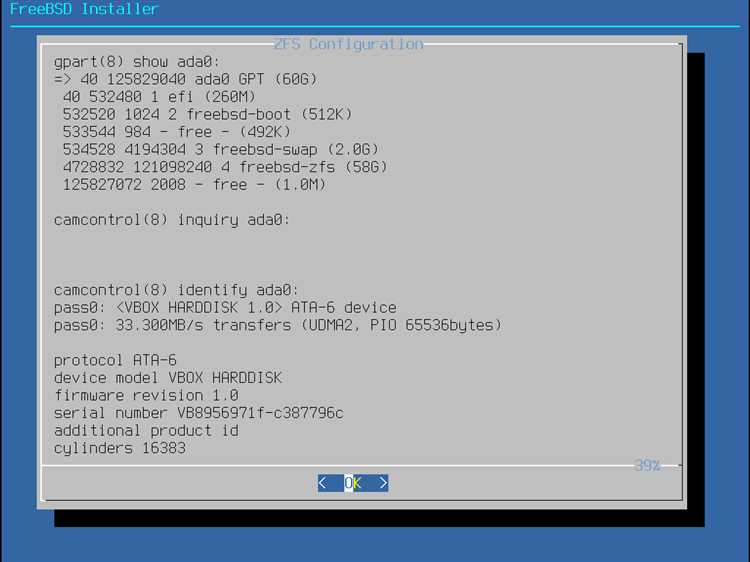
Для анализа структуры диска и его разделов используется команда gpart show. Она отображает таблицу разделов с указанием типа, размера и смещения каждого раздела на диске, например ada0. Это позволяет точно определить активные и свободные участки перед созданием новых томов.
Команда mount без параметров показывает все смонтированные файловые системы с указанием точек монтирования и используемых опций. Для детального анализа можно использовать df -h, чтобы определить реальный объем занятого и свободного пространства на каждом разделе.
Для ZFS пулов применяется zfs list, которая отображает размер пула, доступное место и точки монтирования каждого тома. Дополнительно zpool status позволяет выявить ошибки и поврежденные устройства в пуле, обеспечивая контроль целостности данных.
Мониторинг состояния SMART-дисков в FreeBSD
Регулярное выполнение smartctl -t short /dev/ada0 или -t long запускает краткий или расширенный самотест диска. Результаты тестов доступны через smartctl -a, что позволяет отслеживать динамику изменений параметров SMART и принимать меры до возникновения критических отказов.
 или -t long запускает краткий или расширенный самотест диска. Результаты тестов доступны через smartctl -a, что позволяет отслеживать динамику изменений параметров SMART и принимать меры до возникновения критических отказов.»>
Для NVMe-дисков применяется nvme smart-log /dev/nvme0, которая показывает температуру, количество изношенных блоков и общую износостойкость накопителя в процентах. Эти данные позволяют оценить оставшийся ресурс SSD и спланировать замену до полной деградации.
Подключение и отключение внешних устройств хранения
Перед монтированием раздела необходимо определить файловую систему с помощью fstyp /dev/da0s1. После этого подключение осуществляется через mount -t ufs /dev/da0s1 /mnt для UFS или mount -t msdosfs /dev/da0s1 /mnt для FAT32. Точка монтирования должна существовать заранее.
Для безопасного отключения диска используется umount /mnt, чтобы завершить все операции записи. После этого следует выполнить camcontrol stop da0, что предотвращает повреждение данных и позволяет безопасно извлечь устройство из разъема.
Для постоянного мониторинга подключенных внешних накопителей можно использовать devd, настраивая правила для автоматического монтирования или логирования новых подключений. Это упрощает управление устройствами на серверах и рабочих станциях с частой сменой внешних дисков.
Создание, удаление и форматирование разделов через gpart
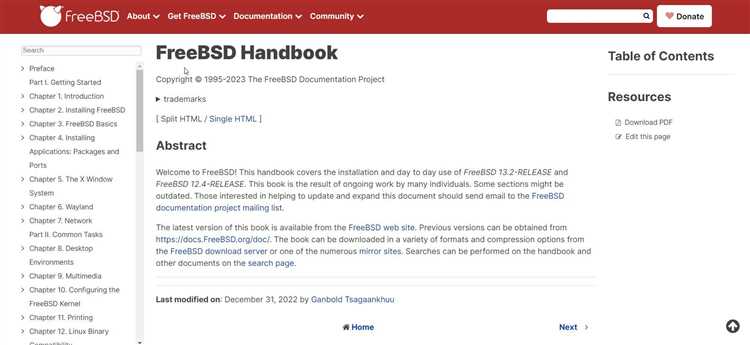
Для создания нового раздела на диске ada0 используется команда gpart add -t freebsd-ufs -s 20G ada0, где -t задает тип раздела, а -s – его размер. После добавления раздела следует проверить структуру с помощью gpart show ada0.
Удаление раздела выполняется командой gpart delete -i 2 ada0, где -i указывает номер удаляемого раздела. Это безопасно, если убедиться, что раздел не используется и не смонтирован.
Форматирование нового раздела осуществляется через newfs /dev/ada0p2 для UFS или mkfs.zfs /dev/ada0p2 при подготовке к добавлению в ZFS пул. Для UFS рекомендуется использовать опцию -U для генерации уникального идентификатора, что облегчает монтирование по UUID.
Перед внесением изменений важно выполнить резервное копирование данных, так как gpart работает на уровне разделов и перезаписывает таблицу разделов. Для серверов с большим количеством дисков целесообразно создавать скрипты для автоматизации создания и удаления разделов с логированием операций.
Настройка и управление RAID и ZFS пулом
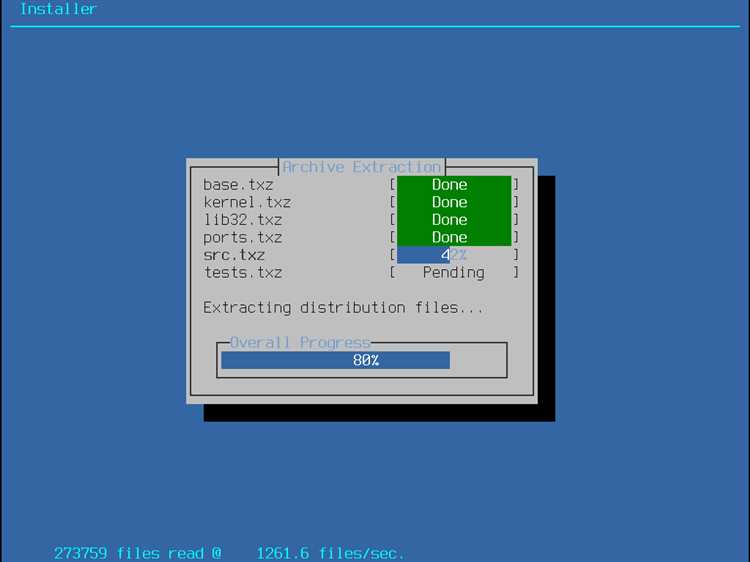
В FreeBSD для организации RAID и ZFS пулов используются встроенные возможности gmirror, gstripe и ZFS. Для создания зеркала через gmirror выполняют команду gmirror label -v gm0 ada0 ada1, где gm0 – имя RAID, а ada0 и ada1 – участвующие диски.
Для ZFS создают пул с помощью zpool create tank mirror ada2 ada3. Основные режимы включают:
- mirror – зеркалирование для защиты от выхода одного диска;
- raidz1/2/3 – распределение данных с избыточностью для защиты от одного, двух или трёх отказов;
- stripe – объединение дисков без избыточности для повышения скорости записи.
Управление состоянием ZFS пула выполняется через zpool status tank, что позволяет увидеть ошибки, деградированные или недоступные устройства. Для проверки доступного пространства и точек монтирования используют zfs list.
Добавление дисков в существующий пул выполняется командой zpool add tank ada4. Для удаления или замены неисправного устройства применяют zpool replace tank ada3 ada5. После каждого изменения рекомендуется выполнять zpool scrub tank для проверки целостности данных.
Для gmirror и gstripe актуально регулярное наблюдение через gmirror status или gstripe status, чтобы своевременно обнаруживать деградацию и заменять проблемные диски без потери данных.
Вопрос-ответ:
Как точно определить, какие диски подключены к FreeBSD-серверу?
Для идентификации всех подключенных накопителей используют команду camcontrol devlist, которая отображает устройства SCSI и SATA с указанием модели, серийного номера и системного имени, например ada0. Для NVMe-дисков применяется nvmecontrol devlist. После выполнения этих команд можно соотнести физические устройства с их обозначениями в системе, что особенно важно перед изменением структуры разделов или созданием RAID-пула.
Какая команда позволяет проверить структуру разделов на диске и тип файловой системы в FreeBSD?
Структуру разделов на диске отображает gpart show /dev/ada0, которая показывает таблицу с номерами разделов, типами и размерами. Для определения файловой системы конкретного раздела используют fstyp /dev/ada0p2. Это позволяет убедиться, что выбранный раздел готов к монтированию или форматированию без потери данных.
Как выполнить безопасное подключение внешнего USB-диска в FreeBSD?
После подключения USB-диска система присваивает ему имя, например da0. Сначала рекомендуется проверить файловую систему командой fstyp /dev/da0s1. Затем создают точку монтирования и выполняют mount -t ufs /dev/da0s1 /mnt для UFS или mount -t msdosfs /dev/da0s1 /mnt для FAT32. Для отключения следует использовать umount /mnt, а после завершения операций camcontrol stop da0, чтобы исключить повреждение данных.
Каким образом в FreeBSD контролировать состояние SMART-дисков и предсказывать возможные сбои?
Утилита smartctl позволяет вывести подробные данные о состоянии диска с поддержкой SMART, включая температуру, количество переназначенных секторов и ошибки чтения/записи. Для проверки проводят краткий тест командой smartctl -t short /dev/ada0 или полный -t long. Для NVMe-дисков применяют nvme smart-log /dev/nvme0. Результаты тестов можно логировать с помощью cron, чтобы отслеживать изменения параметров и заранее планировать замену дисков.
Как создать и управлять ZFS пулом с зеркалированием на нескольких дисках?
Для создания ZFS пула с зеркалированием используют команду zpool create tank mirror ada2 ada3, где tank — имя пула, а ada2 и ada3 — диски. Проверить состояние можно через zpool status tank, а список томов с точками монтирования — через zfs list. Для добавления нового диска в пул используют zpool add tank ada4, а для замены неисправного — zpool replace tank ada3 ada5. После любых изменений выполняют zpool scrub tank для проверки целостности данных.
Можно ли проверить целостность данных на ZFS пуле без переформатирования дисков?
Да, для проверки целостности ZFS пула используют команду zpool scrub имя_пула. Она проходит по всем блокам данных и метаданным, выявляя ошибки и автоматически исправляя их, если включено зеркалирование или RAIDZ. Статус операции можно отслеживать через zpool status имя_пула, где отображаются поврежденные или недоступные устройства. Это позволяет обнаружить сбои на ранней стадии без потери данных.
Как безопасно удалить раздел на диске и подготовить его к новому использованию?
Для удаления раздела используют gpart delete -i номер_раздела диск. Перед удалением необходимо убедиться, что раздел не смонтирован и не используется процессами. После удаления раздела таблица gpart обновляется, и можно создать новый раздел командой gpart add -t тип -s размер диск. Для UFS следует выполнить newfs /dev/раздел, чтобы подготовить файловую систему, а для ZFS — добавить раздел в пул через zpool create или zpool add. Эти шаги предотвращают потерю данных и обеспечивают правильную инициализацию раздела.

 Загрузка...